Скидка 5% на первый заказ — RDS5




Как вписать картинку в картинку в фотошопе
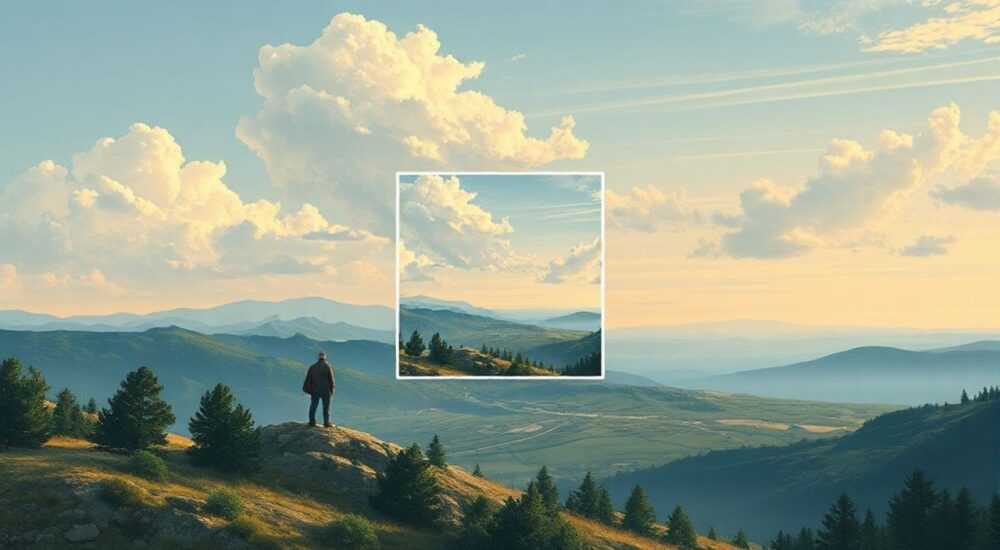
Вписать одну картинку в другую в Photoshop — значит органично интегрировать изображение в уже существующий фон или композицию так, чтобы результат выглядел естественно. Для этого используются маски, коррекция освещения, цвета и перспективы. Главное — не просто вставить, а создать целостную сцену.
Чтобы вписать картинку в картинку в Photoshop, скопируйте изображение, поместите его на нужный слой, скорректируйте размер, перспективу и используйте маски для плавного слияния. Особое внимание уделите свету, теням и цветовой гамме — они ключевые для реалистичности.
Содержание статьи:
- Выбор метода вписывания: от простого к профессиональному
- Пошаговая инструкция: как вписать изображение в фото
- Как использовать маски для плавного перехода
- Продвинутые техники для реалистичного результата
- Работа с перспективой и искажением
- Цветокоррекция под окружение
- Использование камеры Raw для согласования текстур
- Распространённые ошибки и как их избежать
- Экспертное мнение
- Интервью с Мариной Петровой, старшим графическим дизайнером в агентстве «Visual Craft»
- Вопросы и ответы
- Заключение
Выбор метода вписывания: от простого к профессиональному
В зависимости от цели — создать мем, оформить презентацию или подготовить рекламный баннер — подходы к вписыванию одной картинки в другую могут сильно различаться. Важно понимать, что «вписать» — это не просто вставить, а адаптировать объект под контекст: изменить пропорции, угол обзора, баланс белого, текстуру фона и даже глубину резкости.
Если задача — быстро добавить фото в рамку (например, телефон на рекламной фотографии), достаточно использовать функцию «Поместить в» (Place Embedded). Этот инструмент автоматически создаёт Smart Object и позволяет масштабировать изображение без потери качества. Однако для художественных проектов, где важна реалистичность, требуется комплексная работа с масками, коррекцией света и имитацией текстур.
Для начинающих дизайнеров рекомендуется начинать с базовых шагов: перетаскивание изображения, изменение размера и использование простых масок. Более опытные пользователи применяют 3D-трансформации, параллакс-эффекты и работу со слоями смешивания (blending modes), чтобы добиться эффекта, будто объект всегда был частью сцены.
Полезно знать: Использование Smart Objects позволяет сохранять исходное качество изображения при масштабировании и повороте. Это обязательный шаг при профессиональной работе.
Пошаговая инструкция: как вписать изображение в фото
Чтобы вписать одно изображение в другое максимально реалистично, следуйте пошаговому алгоритму. Даже новичок сможет получить достойный результат, если соблюдать последовательность и внимательно работать с деталями.
- Откройте основное изображение — то, в которое будет вставляться другой объект. Это может быть интерьер, улица, портрет и т.д.
- Перенесите второе изображение в документ. Можно перетащить файл прямо из проводника или использовать команду Файл → Поместить в. Изображение появится как Smart Object.
- Измените размер и положение с помощью инструмента Свободная трансформация (Ctrl+T / Cmd+T). Удерживайте Shift, чтобы сохранить пропорции.
- Скорректируйте перспективу, если нужно. Щёлкните правой кнопкой мыши при активной трансформации и выберите «Перспектива» или «Деформация». Это особенно важно, если объект должен «сидеть» на столе или стоять в комнате.
- Добавьте маску слоя (иконка прямоугольника с кругом внизу панели слоев). С помощью чёрной кисти скрывайте нежелательные области, чтобы объект плавно «врастал» в фон.
- Настройте освещение и цвет. Примените корректирующие слои: «Цветовой тон/Насыщенность», «Кривые», «Баланс белого». Настройте режимы наложения (Multiply, Screen и др.), чтобы тени и блики совпадали с источниками света на основном фото.
- Добавьте тень и отражение, если необходимо. Создайте дубликат слоя с объектом, залейте его чёрным и размойте (Фильтр → Размытие по Гауссу). Уменьшите непрозрачность и наклоните слой, чтобы имитировать падающую тень.
- Проверьте финальный результат на разных масштабах и при увеличении до 100%. Убедитесь, что нет резких границ, цветовых диссонансов и логических несоответствий (например, тень падает не туда).
«Главная ошибка — игнорировать направление света. Если на основном фото источник света слева, объект должен отбрасывать тень вправо. Нарушение этого правила моментально выдаёт фальшивку.» — Анна Ковалёва, ретушёр, 8 лет опыта
Как использовать маски для плавного перехода
Маски — один из самых мощных инструментов в Photoshop. Они позволяют скрывать части слоя без удаления пикселей. Чтобы вписать изображение мягко:
- Выберите маску слоя и возьмите мягкую чёрную кисть (жёсткость 0–20%, непрозрачность 30–70%).
- Проработайте края объекта, особенно там, где он соприкасается с фоном.
- Для более точной работы используйте градиент на маске: например, линейный градиент от чёрного к белому создаст эффект исчезновения.
- Можно загрузить готовую текстуру (например, трещины или ткань) и применить её как клиппинг-маску, чтобы объект «растворялся» в фоне.
Продвинутые техники для реалистичного результата
Когда базовые шаги освоены, можно переходить к продвинутым методам, которые используют профессионалы в рекламе, кино и цифровом искусстве.
Работа с перспективой и искажением
Если вы вставляете объект в интерьер (например, картину на стену), важно точно воспроизвести перспективу. Используйте сетку: Редактирование → Установить сетку. Активируйте «Привязку к сетке» и деформируйте вставляемое изображение так, чтобы его грани совпадали с линиями стены.
Также можно использовать инструмент «Параметрическая деформация» (Edit → Puppet Warp), чтобы «натянуть» изображение на неровную поверхность, например, на одежду или изогнутый экран.
Цветокоррекция под окружение
Объект, взятый при одном освещении, будет выделяться на фото с другим балансом белого. Решение — использовать корректирующие слои сверху:
- Создайте слой «Цветовой тон/Насыщенность», установите режим наложения «Цвет» и подберите оттенок, соответствующий фону.
- Добавьте слой «Кривые» и создайте лёгкий S-образный профиль для усиления контраста, как на основном изображении.
- Используйте «Фотофильтр», чтобы добавить тёплый или холодный оттенок в зависимости от времени суток на сцене.
Эффект |
Инструмент |
Режим наложения |
Цель |
|---|---|---|---|
Тень |
Размытие + затемнение |
Multiply |
Создать объём |
Блик |
Светлая кисть |
Screen |
Имитировать отражение света |
Глубина резкости |
Размытие по пути |
— |
Сфокусировать внимание |
Цветовое единство |
Корректирующий слой |
Color |
Убрать диссонанс |
Использование камеры Raw для согласования текстур
Если вставляемое изображение слишком «гладкое» по сравнению с шероховатым фоном, откройте его через Camera Raw Filter (Фильтр → Camera Raw Filter). Там можно:
- Добавить зерно (Noise) — подберите уровень, чтобы текстура совпала с фоном.
- Отрегулировать чёткость (Clarity) и структуру (Texture).
- Изменить вибрантность (Vibrance), чтобы цвета не «кричали».
Полезно знать: Иногда лучше немного испортить качество вставляемого объекта — добавить шум, лёгкое размытие или зернистость, чтобы он «слиться» с фоном.
Распространённые ошибки и как их избежать
Даже при правильной технике результат может выглядеть неестественно. Вот типичные ошибки и способы их устранения.
- Несоответствие масштаба — человек на заднем плане выше, чем дерево. Решение: используйте объекты-маркеры (например, человека среднего роста) для оценки пропорций.
- Одинаковая резкость — всё в фокусе, хотя должно быть размыто по глубине. Решение: примените размытие по Гауссу или field blur к дальним объектам.
- Неестественные тени — тень слишком чёрная или идёт не в ту сторону. Решение: используйте полупрозрачные тени (непрозрачность 20–40%) и проверяйте направление света на основном фото.
- Цветовой диссонанс — вставленное изображение «выбивается» по тону. Решение: используйте корректирующие слои с режимом «Цвет» или «Насыщенность».
- Резкие края — видны границы выделения. Решение: используйте маски с мягкими кистями, Feather Selection (Растушевка выделения) или Select and Mask для точной обработки краёв.
«Я всегда сначала смотрю на тени. Если они правдоподобны — 80% успеха уже за мной. Остальное — детали.» — Дмитрий Лебедев, digital artist, участник международных выставок
Экспертное мнение
Интервью с Мариной Петровой, старшим графическим дизайнером в агентстве «Visual Craft»
— В последние годы клиенты всё чаще требуют фотореалистичные композиции. Мы делаем рекламу для интерьеров, и задача — вписать мебель в реальные фото комнат. Ключевой момент — не только техническое выполнение, но и психологическое восприятие.
— Например, если вы вставляете диван в гостиную, он должен «лежать» на полу, а не парить. Для этого мы моделируем микродеформации: лёгкое прогибание ткани, тень под подлокотниками, блики от лампы. Это создаёт эффект присутствия.
— Также важно учитывать стиль съёмки. Фотография в стиле «лофт» имеет высокий контраст и холодный свет — и вставляемый объект должен соответствовать этой эстетике. Мы используем LUT-фильтры (Look-Up Tables) для быстрой цветокоррекции.
— Совет для новичков: не стремитесь к идеальной чистоте. Иногда царапина, пылинка или лёгкая дымка делают изображение живее. Реальность не идеальна — и дизайн тоже не должен быть.
Вопросы и ответы
Можно ли вписать картинку в фото без потери качества?
Да, если использовать Smart Objects и избегать многократного масштабирования. Также сохраняйте PSD-файл с отдельными слоями — это позволит вносить правки без пересохранения JPEG.
Как быстро вписать фото в рамку на стене?
Используйте функцию «Поместить в», затем примените трансформацию с привязкой к углам рамки. Добавьте лёгкое размытие по краям и тень — и готово за 2 минуты.
Почему моё изображение выглядит «наклеенным»?
Чаще всего — из-за несоответствия света, цвета или резкости. Проверьте тени, баланс белого и текстуру. Добавьте шум и лёгкое размытие, чтобы слить объект с фоном.
Какие плагины помогают в вписывании изображений?
Portraiture — для сглаживания кожи; Noiseware — для управления шумом; Alien Skin Exposure — для стилизации под плёнку. Также полезны пакеты теней и бликов (ShadowPack, Light Leaks).
Можно ли автоматизировать процесс?
Частично. Actions в Photoshop позволяют записать последовательность действий (например, масштабирование, маска, тень). Но финальная доводка всегда требует ручной коррекции.
Заключение
Вписать картинку в картинку в Photoshop — это не просто техническая операция, а мини-проект по созданию правдоподобной реальности. Успешный результат зависит не столько от знания инструментов, сколько от внимания к деталям: свету, перспективе, текстуре и цвету. Даже самое качественное вставное изображение будет выглядеть фальшиво, если тень падает не туда или отсутствует естественный шум фона.
Главное — думать как зритель. Если при взгляде на изображение возникает вопрос «А где тень?» или «Почему он такой яркий?» — значит, работа ещё не завершена. Только когда глаз не цепляется ни за одну деталь, можно считать задачу выполненной.
- Всегда используйте Smart Objects для сохранения качества.
- Следите за направлением света и формой теней — это ключ к реализму.
- Применяйте маски и корректирующие слои вместо прямого редактирования.
- Добавляйте шум и размытие, чтобы объект «вписался» в текстуру фона.
- Проверяйте результат на 100% масштабе и в разных условиях просмотра.
⚠️ Дисклеймер — нажмите, чтобы развернуть
Материалы, опубликованные в разделе «Блог» на сайте RU DESIGN SHOP (rudesignshop.ru), носят исключительно информационный и ознакомительный характер и не являются руководством к действию, финансовой рекомендацией, медицинской услугой, ветеринарным назначением либо рекламой товаров и услуг, включая азартные игры. Публикации не содержат призывов к участию в азартных играх и не направлены на продвижение соответствующих операторов.
Безопасность применения товаров и веществ: при использовании строительных материалов, бытовой химии, пестицидов и агрохимикатов необходимо строго следовать инструкциям производителя и действующему законодательству Российской Федерации, включая Федеральный закон РФ от 19.07.1997 № 109-ФЗ «О безопасном обращении с пестицидами и агрохимикатами».
Упоминание товарных знаков, брендов и организаций носит исключительно информационный характер и не означает наличие партнёрских отношений или одобрения со стороны правообладателей.
Материалы, содержащие сведения о медицинских, ветеринарных или косметических средствах, представлены в справочных целях и не являются медицинской консультацией или назначением. Перед применением рекомендуется обратиться к врачу, ветеринарному специалисту или иному сертифицированному профессионалу.
Возрастные ограничения: материалы, содержащие сведения о продукции категории 18+, включая алкоголь или азартные игры, предназначены исключительно для совершеннолетней аудитории и публикуются в информационных целях.
Правовая ответственность: решения, принятые на основе опубликованной информации, пользователь принимает самостоятельно и на свой риск; редакция и авторы несут ответственность в пределах, установленных законодательством Российской Федерации.
Редакция не допускает публикаций, содержащих пропаганду экстремизма, терроризма, наркотических средств или суицида; подобные материалы подлежат немедленному удалению.
Упоминание организаций с ограниченным статусом: компания Meta Platforms Inc. (социальные сети Facebook и Instagram) признана экстремистской организацией решением суда РФ, её деятельность запрещена на территории Российской Федерации; любые упоминания приводятся исключительно в информационных целях.
Авторские права и источники: информация собирается из открытых источников; её актуальность указывается на дату публикации и может изменяться.
Изображения и иллюстрации используются на условиях, разрешённых правообладателями. При возникновении претензий редакция готова оперативно рассмотреть обращение и внести необходимые изменения.
Персональные данные и cookies: сайт использует cookies и обрабатывает персональные данные пользователей в соответствии с Федеральным законом № 152-ФЗ «О персональных данных» и Политикой конфиденциальности RU DESIGN SHOP.
Мнения авторов могут не совпадать с позицией государственных органов или коммерческих организаций, упомянутых в материалах.
РЕКОМЕНДУЕМ
Товары от российских производителей

Люстра Stello GLODE
Диапазон цен: 31300 руб. – 50800 руб.


