Скидка 5% на первый заказ — RDS5




4G cpe роутер как настроить
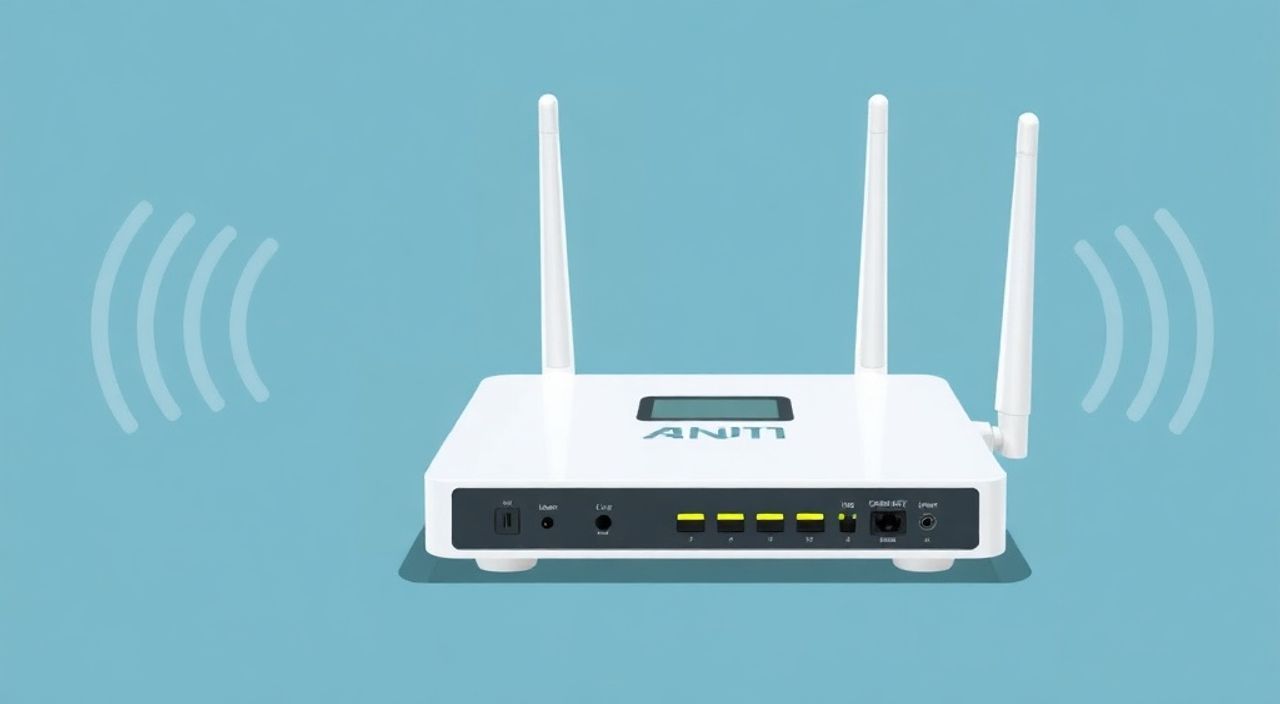
4G CPE роутер — это устройство, которое преобразует мобильный интернет-сигнал в стабильную Wi-Fi сеть для дома или офиса. Настройка такого роутера включает подключение к питанию, активацию SIM-карты, вход в веб-интерфейс и настройку параметров соединения. Главное — следовать инструкции производителя и проверить совместимость SIM-оператора.
Настроить 4G CPE роутер можно за 15–30 минут: вставьте SIM-карту, подключите питание, зайдите в веб-интерфейс по адресу 192.168.1.1 и выполните базовую настройку сети. Убедитесь, что оператор поддерживает модемы и не блокирует подключение.
Содержание статьи:
- Что такое 4G CPE роутер
- Подготовка к настройке
- Доступ к интерфейсу управления
- Подключение к Wi-Fi сети роутера
- Вход в веб-интерфейс
- Основная настройка сети
- Настройка подключения к интернету
- Настройка Wi-Fi сети
- Настройка LAN и DHCP
- Расширенная настройка и оптимизация
- Обновление прошивки
- Управление трафиком и QoS
- Порт-проброс и DMZ
- Типичные проблемы и их решение
- Нет подключения к интернету
- Слабый Wi-Fi сигнал
- Невозможно войти в веб-интерфейс
- Экспертное мнение
- Вопросы и ответы
- Заключение
Что такое 4G CPE роутер
4G CPE (Customer Premises Equipment) — это стационарный роутер, принимающий сигнал сотовой связи и раздающий его как Wi-Fi или проводной интернет. В отличие от обычных мобильных точек доступа, CPE устройства обладают более мощными антеннами, широким покрытием и возможностью работы в сложных условиях — например, в сельской местности или в помещениях с плохим сигналом.
Такие роутеры используются там, где нет возможности подключиться к оптоволоконному интернету: в дачных домах, на стройках, в удалённых офисах. Они работают с SIM-картами любого оператора, поддерживающего LTE, и могут обеспечивать стабильную скорость до 300 Мбит/с при хорошем сигнале.
CPE-устройства бывают внутренние и внешние. Внешние модели устанавливаются на улице и часто оснащаются портами для подключения выносных антенн. Это позволяет значительно повысить уровень сигнала. Внутренние версии подходят для квартир и небольших помещений.
Полезно знать: Не все операторы разрешают использование SIM-карт в модемах и CPE-устройствах. Перед покупкой уточните условия тарифного плана.
Подготовка к настройке
Перед началом настройки важно правильно подготовить оборудование и проверить компоненты. Неправильная сборка может привести к сбоям или невозможности подключения.
- Извлеките роутер из упаковки и проверьте комплектацию: сам модем, блок питания, Ethernet-кабель, документация.
- Убедитесь, что у вас есть активная SIM-карта с подключённым тарифом, включающим передачу данных.
- Проверьте, поддерживается ли ваш оператор данным CPE-устройством. Некоторые бренды (например, Huawei, ZTE, TP-Link) публикуют списки совместимых операторов на своих сайтах.
- Найдите удобное место для установки: рядом с окном, без металлических преград и подальше от микроволновок и других источников помех.
Если роутер поддерживает внешние антенны, подключите их до включения питания. Антенны маркируются как «Main» и «Aux» — подключайте обе для лучшего приёма.
«Перед установкой SIM-карты обязательно выключите роутер. Вставка карты под напряжением может повредить слот.» — Алексей Петров, сетевой инженер, 12 лет опыта
Доступ к интерфейсу управления
После подключения питания и SIM-карты роутер начнёт загружаться. Об этом скажет мигание индикаторов. Как только индикатор сети перестанет мигать и станет статичным (обычно зелёным), устройство готово к работе.
Подключение к Wi-Fi сети роутера
Большинство CPE-роутеров создают временную Wi-Fi сеть при первом запуске. Имя сети (SSID) и пароль указаны на наклейке снизу или сзади устройства.
- Откройте список Wi-Fi на телефоне или ноутбуке.
- Выберите сеть, соответствующую модели роутера (например, «TP-Link_4G_ABCD»).
- Введите пароль из наклейки.
- Убедитесь, что вы получили IP-адрес и можете открывать сайты.
Вход в веб-интерфейс
После подключения к Wi-Fi перейдите в браузер и введите стандартный IP-адрес роутера. Чаще всего это:
- 192.168.1.1
- 192.168.0.1
- m.homegateway.dev (для некоторых моделей Huawei)
Откроется страница авторизации. Логин и пароль также указаны на наклейке (обычно admin/admin). Если вы не меняли данные ранее — используйте заводские.
Полезно знать: Некоторые модели автоматически перенаправляют на страницу настройки при первом подключении. Если этого не произошло — вручную введите IP-адрес в адресной строке.
Основная настройка сети
После входа в панель управления вы попадёте в мастер быстрой настройки. Он проведёт вас через ключевые шаги конфигурации.
Настройка подключения к интернету
В разделе «Internet» или «WAN» выберите тип подключения — обычно это «LTE» или «4G». Система автоматически определит APN (точку доступа), но если подключение не работает, введите его вручную.
Оператор |
APN |
Логин (если требуется) |
Пароль (если требуется) |
|---|---|---|---|
МТС |
internet.mts.ru |
mts |
mts |
МегаФон |
internet |
— |
— |
Билайн |
internet.beeline.ru |
beeline |
beeline |
Tele2 |
internet.tele2.ru |
tele2 |
tele2 |
После сохранения настроек роутер перезагрузится и попытается подключиться к сети. Проверьте статус на главной странице — должен отображаться уровень сигнала и IP-адрес.
Настройка Wi-Fi сети
Перейдите в раздел «Wi-Fi» или «Беспроводная сеть». Здесь вы зададите имя сети (SSID) и пароль.
Рекомендации:
- Выбирайте уникальное имя, чтобы не путать с соседскими сетями.
- Используйте WPA2-PSK (AES) как наиболее безопасный режим шифрования.
- Пароль должен быть длинным (не менее 12 символов), с цифрами и буквами в разных регистрах.
- Активируйте обе частоты: 2.4 ГГц (дальний радиус) и 5 ГГц (высокая скорость).
Настройка LAN и DHCP
В большинстве случаев настройки локальной сети остаются по умолчанию. Роутер автоматически назначает IP-адреса устройствам через DHCP-сервер. Однако при необходимости можно изменить диапазон адресов или закрепить IP за конкретным устройством (резервирование).
«Не меняйте настройки LAN, если не уверены в своих действиях. Ошибки могут привести к потере доступа к интерфейсу.» — Елена Козлова, системный администратор, 9 лет опыта
Расширенная настройка и оптимизация
После базовой настройки можно улучшить работу роутера и адаптировать его под свои нужды.
Обновление прошивки
Производители регулярно выпускают обновления, улучшающие стабильность и безопасность. Зайдите в раздел «System Tools» → «Firmware Upgrade». Проверьте текущую версию и сравните её с последней на официальном сайте.
Важно: скачивайте прошивку только с официального сайта, указав точную модель устройства. Установка неподходящей версии может привести к «заливанию» роутера.
Управление трафиком и QoS
Функция QoS (Quality of Service) позволяет распределять интернет-канал между устройствами. Например, можно выделить приоритет видеозвонкам или онлайн-играм.
Настройка:
- Перейдите в «QoS» или «Управление полосой пропускания».
- Укажите общую скорость интернета (по данным вашего тарифа).
- Добавьте правила: приложение, устройство, приоритет (высокий, средний, низкий).
Порт-проброс и DMZ
Если вы запускаете сервер (FTP, игровой, веб), может потребоваться проброс портов. Это позволяет внешним устройствам обращаться к вашему компьютеру через интернет.
Пример: для сервера Minecraft откройте порт 25565.
- Зайдите в «Virtual Server» или «Port Forwarding».
- Укажите внутренний IP-адрес компьютера.
- Задайте номер порта и протокол (TCP/UDP).
- Сохраните правило.
DMZ (демилитаризованная зона) — крайняя мера. При её включении одно устройство становится полностью открытым для интернета. Используйте только временно и с пониманием рисков.
Полезно знать: Открывайте только необходимые порты. Каждый открытый порт — потенциальная уязвимость.
Типичные проблемы и их решение
Даже при правильной настройке могут возникнуть трудности. Ниже — частые ошибки и способы их устранения.
Нет подключения к интернету
- Проверьте, активна ли SIM-карта и достаточно ли трафика.
- Убедитесь, что APN введён правильно.
- Попробуйте перезагрузить роутер и переустановить SIM-карту.
- Проверьте уровень сигнала. Если ниже -90 dBm — соединение будет нестабильным.
Слабый Wi-Fi сигнал
- Переместите роутер ближе к центру помещения.
- Отключите помехи: Bluetooth-устройства, беспроводные телефоны.
- Используйте 5 ГГц для скорости, 2.4 ГГц — для дальности.
- Рассмотрите покупку Wi-Fi репитера или Mesh-системы.
Невозможно войти в веб-интерфейс
- Убедитесь, что вы подключены к сети роутера.
- Попробуйте другой браузер или очистите кэш.
- Проверьте IP-адрес: откройте командную строку, введите
ipconfig, найдите «Шлюз по умолчанию». - Выполните hard reset: удерживайте кнопку Reset 10 секунд.
«Если ничего не помогает — сделайте сброс до заводских настроек. Но помните: все настройки будут потеряны.» — Дмитрий Сидоров, технический консультант, 7 лет в сфере телекома
Экспертное мнение
«4G CPE — отличное решение для временного или резервного интернета. Но важно понимать его ограничения: зависимость от покрытия оператора, ограниченный объём трафика, возможные ограничения на P2P и серверы. Для постоянного использования лучше выбирать тарифы с неограниченным трафиком или с высоким лимитом. Также стоит обратить внимание на модели с поддержкой 4G+ (LTE-A) и двухдиапазонными антеннами — они обеспечивают до 50% прироста скорости.» — Наталья Волкова, руководитель отдела телекоммуникаций, IT-компания «СвязьТех»
Вопросы и ответы
Можно ли использовать 4G CPE роутер как основной интернет?
Да, особенно в регионах без оптики. Главное — выбрать оператора с качественным покрытием и тарифом с большим или неограниченным объёмом трафика. Убедитесь, что роутер поддерживает агрегацию каналов (CA) для максимальной скорости.
Почему роутер показывает слабый сигнал, хотя телефон ловит хорошо?
Возможно, разница в чувствительности антенн или положении устройства. Попробуйте переместить роутер ближе к окну, подключите внешние антенны или используйте усилитель сигнала. Также проверьте, не заблокирован ли модем оператором.
Как защитить роутер от взлома?
Измените пароль администратора, отключите удалённый доступ (Remote Management), обновите прошивку, используйте сложный Wi-Fi пароль. Регулярно проверяйте список подключённых устройств.
Можно ли подключить внешнюю антенну к любому CPE?
Нет, только к моделям, имеющим разъёмы SMA или TS9. Перед покупкой уточняйте спецификации. Выносные антенны особенно эффективны на чердаках, в подвалах и деревянных домах.
Что делать, если роутер перегревается?
Убедитесь, что вентиляционные отверстия не закрыты. Не ставьте устройство в закрытые шкафы или рядом с нагревательными приборами. При необходимости установите его на подставку с вентиляцией.
Заключение
Настройка 4G CPE роутера — процесс простой, но требующий внимания к деталям. Достаточно следовать пошаговой инструкции: вставить SIM-карту, подключиться к Wi-Fi, зайти в веб-интерфейс и настроить интернет и сеть. Успешная конфигурация зависит от качества сигнала, правильного APN и стабильной прошивки.
Главное — не спешить. Проверяйте каждый этап, используйте рекомендации оператора и производителя. При возникновении проблем — диагностируйте пошагово, начиная с физического подключения и заканчивая настройками прошивки.
- Всегда проверяйте совместимость SIM-карты и оператора с CPE-устройством.
- Используйте внешние антенны при слабом сигнале — это может увеличить скорость в 2–3 раза.
- Регулярно обновляйте прошивку для безопасности и стабильности.
- Настройте QoS, если используете интернет для видеоконференций или игр.
- Создавайте резервные копии конфигурации — это ускорит восстановление после сброса.
⚠️ Дисклеймер — нажмите, чтобы развернуть
Материалы, опубликованные в разделе «Блог» на сайте RU DESIGN SHOP (rudesignshop.ru), носят исключительно информационный и ознакомительный характер и не являются руководством к действию, финансовой рекомендацией, медицинской услугой, ветеринарным назначением либо рекламой товаров и услуг, включая азартные игры. Публикации не содержат призывов к участию в азартных играх и не направлены на продвижение соответствующих операторов.
Безопасность применения товаров и веществ: при использовании строительных материалов, бытовой химии, пестицидов и агрохимикатов необходимо строго следовать инструкциям производителя и действующему законодательству Российской Федерации, включая Федеральный закон РФ от 19.07.1997 № 109-ФЗ «О безопасном обращении с пестицидами и агрохимикатами».
Упоминание товарных знаков, брендов и организаций носит исключительно информационный характер и не означает наличие партнёрских отношений или одобрения со стороны правообладателей.
Материалы, содержащие сведения о медицинских, ветеринарных или косметических средствах, представлены в справочных целях и не являются медицинской консультацией или назначением. Перед применением рекомендуется обратиться к врачу, ветеринарному специалисту или иному сертифицированному профессионалу.
Возрастные ограничения: материалы, содержащие сведения о продукции категории 18+, включая алкоголь или азартные игры, предназначены исключительно для совершеннолетней аудитории и публикуются в информационных целях.
Правовая ответственность: решения, принятые на основе опубликованной информации, пользователь принимает самостоятельно и на свой риск; редакция и авторы несут ответственность в пределах, установленных законодательством Российской Федерации.
Редакция не допускает публикаций, содержащих пропаганду экстремизма, терроризма, наркотических средств или суицида; подобные материалы подлежат немедленному удалению.
Упоминание организаций с ограниченным статусом: компания Meta Platforms Inc. (социальные сети Facebook и Instagram) признана экстремистской организацией решением суда РФ, её деятельность запрещена на территории Российской Федерации; любые упоминания приводятся исключительно в информационных целях.
Авторские права и источники: информация собирается из открытых источников; её актуальность указывается на дату публикации и может изменяться.
Изображения и иллюстрации используются на условиях, разрешённых правообладателями. При возникновении претензий редакция готова оперативно рассмотреть обращение и внести необходимые изменения.
Персональные данные и cookies: сайт использует cookies и обрабатывает персональные данные пользователей в соответствии с Федеральным законом № 152-ФЗ «О персональных данных» и Политикой конфиденциальности RU DESIGN SHOP.
Мнения авторов могут не совпадать с позицией государственных органов или коммерческих организаций, упомянутых в материалах.
Читайте также

РЕКОМЕНДУЕМ
Товары от российских производителей

-3%
Встраиваемый светильник QUASAR 55 RND SN037
Первоначальная цена составляла 2950 руб..2860 руб.Текущая цена: 2860 руб..
-28%

