Скидка 5% на первый заказ — RDS5




Как настроить gpon роутер
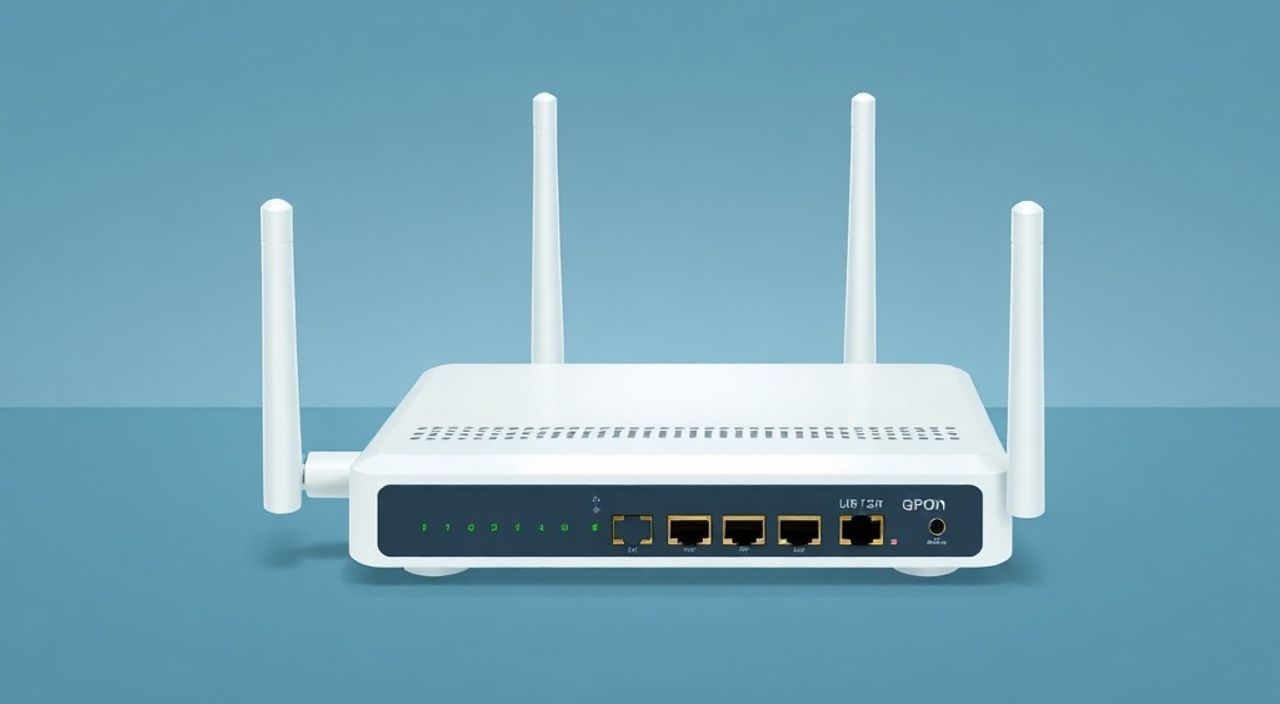
Настройка GPON-роутера — это процесс интеграции оптоволоконного терминального устройства в домашнюю или офисную сеть для стабильного и высокоскоростного доступа к интернету. Основные этапы включают подключение оборудования, вход в веб-интерфейс, настройку сетевых параметров (WAN, Wi-Fi, LAN), обеспечение безопасности и проверку соединения. Ключевая рекомендация — всегда использовать данные, предоставленные провайдером, и обновлять прошивку роутера для защиты от уязвимостей.
Для успешной настройки GPON-роутера подключите устройство к питанию и оптоволоконному кабелю, зайдите в веб-интерфейс по IP-адресу (обычно 192.168.1.1), введите логин и пароль от провайдера и настройте тип подключения (PPPoE, DHCP или Static IP). Не забудьте изменить пароль Wi-Fi и активировать шифрование WPA2/WPA3.
Содержание статьи:
- Что такое GPON-роутер и как он работает
- Подготовка к настройке: что нужно знать и иметь
- Подключение оборудования: шаг за шагом
- Физическое подключение
- Индикация на панели роутера
- Доступ к веб-интерфейсу роутера
- Основная настройка GPON-роутера
- Настройка WAN-подключения
- VLAN и сервисные настройки
- Настройка LAN
- Настройка Wi-Fi сети
- Пароль и безопасность Wi-Fi
- Безопасность и защита сети
- Резервное копирование настроек
- Проверка работы и диагностика проблем
- Экспертное мнение
- Вопросы и ответы
- Заключение
Что такое GPON-роутер и как он работает
GPON (Gigabit Passive Optical Network) — это технология передачи данных по оптоволоконному кабелю, обеспечивающая высокую скорость интернета (до 2.5 Гбит/с на приём и 1.25 Гбит/с на передачу). В отличие от классических ADSL-модемов, GPON использует световые импульсы, что делает сигнал менее подверженным помехам и позволяет передавать данные на большие расстояния без потерь качества.
GPON-роутер выполняет функцию оконечного оборудования (ONT — Optical Network Terminal), преобразующего оптический сигнал в электрический, понятный вашим устройствам. Он одновременно является маршрутизатором, коммутатором и точкой доступа Wi-Fi. Устройство подключается к магистральной оптоволоконной линии через SC-разъём и раздаёт интернет по Ethernet и беспроводной сети.
Работа GPON строится по принципу «точка-множество»: один оптический линейный терминал (OLT) на стороне провайдера обслуживает до 64 абонентских терминалов (ONT). Сигнал разделяется пассивными сплиттерами, не требующими питания. Это снижает затраты на инфраструктуру и повышает надёжность сети.
Полезно знать: GPON-роутеры часто поставляются провайдерами в аренду. Они могут быть предварительно прошиты под конкретного оператора, что ограничивает возможность самостоятельной замены или глубокой настройки.
Подготовка к настройке: что нужно знать и иметь
Перед началом настройки важно собрать всю необходимую информацию и подготовить оборудование. Во-первых, убедитесь, что услуга интернета активирована провайдером. Без этого даже идеально настроенный роутер не выйдет в сеть.
Во-вторых, соберите данные, которые может потребовать роутер:
- Тип подключения (PPPoE, DHCP, Static IP);
- Логин и пароль от интернет-доступа;
- VLAN ID (если требуется);
- IP-адрес, маска подсети, DNS-серверы (для статического IP).
Эти параметры обычно указываются в договоре, приветственном письме от провайдера или доступны в личном кабинете.
Также подготовьте:
- GPON-роутер и блок питания;
- Оптоволоконный кабель (обычно уже подключён в квартире);
- Сетевой кабель Ethernet (для первоначального подключения к ПК);
- Доступ к компьютеру или ноутбуку.
«Никогда не полагайтесь на стандартные логины вроде admin/admin. Даже если они работают, сразу меняйте их. Большинство взломов начинаются с использования заводских учётных данных.» — Алексей Морозов, системный администратор, 12 лет опыта
Подключение оборудования: шаг за шагом
Физическое подключение
- Установите роутер рядом с местом выхода оптоволоконного кабеля (обычно на стене в коридоре).
- Аккуратно вставьте оптоволоконный патч-корд в порт SFP (SC-разъём) на роутере. Не сгибайте кабель под углом более 90 градусов.
- Подключите блок питания и включите устройство.
- Дождитесь полной загрузки (индикатор PON должен гореть стабильно зелёным, а не мигать).
- Подключите компьютер к одному из LAN-портов роутера с помощью Ethernet-кабеля.
Индикация на панели роутера
Цвет и режим горения светодиодов дают важную информацию о состоянии устройства:
- PON: зелёный — есть связь с провайдером; мигает — нет сигнала.
- LOS: красный — обрыв или проблема с волокном.
- WLAN: мигает — идёт передача данных по Wi-Fi.
- LAN: зелёный — подключено устройство по кабелю.
Если PON не загорается или LOS горит красным, проверьте целостность волокна и правильность подключения. Иногда помогает перезагрузка OLT на стороне провайдера — в этом случае стоит обратиться в техподдержку.
Полезно знать: Не дёргайте оптоволоконный кабель во время подключения. Микроскопические повреждения волокна могут вызвать потерю сигнала и требуют профессионального ремонта.
Доступ к веб-интерфейсу роутера
После подключения оборудования необходимо войти в настройки роутера через браузер. Большинство GPON-устройств используют IP-адрес 192.168.1.1 или 192.168.0.1. Откройте браузер и введите адрес в строку поиска.
Вам будет предложено ввести логин и пароль. Стандартные данные:
- Логин: admin
- Пароль: admin (или пароль, напечатанный на наклейке роутера)
Если стандартные данные не подходят, проверьте документацию или свяжитесь с провайдером — некоторые операторы блокируют доступ или используют уникальные учётные записи.
После входа вы попадёте в панель управления. Интерфейс может отличаться в зависимости от производителя (ZTE, Huawei, FiberHome, TP-Link), но основные разделы остаются схожими: WAN, LAN, Wi-Fi, Security, System Tools.
«Если интерфейс не открывается, проверьте, получает ли ваш компьютер IP-адрес от роутера. В Windows выполните команду ipconfig в командной строке. Если адрес начинается с 169.254 — роутер не раздаёт DHCP. Попробуйте установить IP вручную: 192.168.1.100, маска 255.255.255.0, шлюз 192.168.1.1.» — Елена Котова, сетевой инженер, ISP Solutions
Основная настройка GPON-роутера
Настройка WAN-подключения
Перейдите в раздел WAN или Интернет. Здесь нужно указать тип подключения:
- PPPoE — наиболее распространённый вариант. Требует ввода логина и пароля от провайдера.
- DHCP — автоматическое получение параметров. Используется редко в GPON.
- Static IP — ручная настройка IP, маски, шлюза и DNS.
Выберите PPPoE, введите учётные данные, указанные провайдером, и сохраните настройки.
VLAN и сервисные настройки
Некоторые провайдеры используют VLAN для разделения трафика (например, интернет, IPTV, телефония). Уточните у оператора, нужен ли VLAN ID. Обычно он указывается в настройках WAN-порта. Например:
Услуга |
VLAN ID |
Порт |
|---|---|---|
Интернет |
100 |
WAN |
IPTV |
200 |
LAN 1 + Wi-Fi |
Настройка LAN
В разделе LAN можно изменить IP-адрес самого роутера (если конфликтует с другой сетью), диапазон DHCP и время аренды IP. Рекомендуется оставить настройки по умолчанию, если нет особых требований.
Настройка Wi-Fi сети
Перейдите в раздел Беспроводная сеть (Wireless). Здесь нужно задать:
- Имя сети (SSID) — например, MyHomeWiFi;
- Канал — лучше выбрать авто;
- Режим работы — 802.11n/ac/ax (выберите смешанный режим для совместимости);
- Ширину канала — 20/40 МГц для 2.4 ГГц, 80 МГц для 5 ГГц.
Создайте два SSID, если роутер двухдиапазонный: один для 2.4 ГГц (лучше покрытие), другой для 5 ГГц (выше скорость).
Пароль и безопасность Wi-Fi
В разделе безопасности выберите:
- Тип шифрования: WPA2-PSK или WPA3 (если поддерживается);
- Ключевую фразу: минимум 12 символов, с цифрами и буквами.
Избегайте простых паролей вроде «12345678» или «password».
Полезно знать: Современные роутеры поддерживают Wi-Fi 6 (802.11ax). Если у вас новое оборудование, включите соответствующий режим для максимальной скорости и стабильности.
Безопасность и защита сети
Настройка безопасности — обязательный этап. Начните с изменения пароля администратора роутера. Стандартные логины легко подбираются автоматическими скриптами.
Активируйте дополнительные функции:
- Отключите удалённый доступ (Remote Management);
- Обновите прошивку до последней версии;
- Включите межсетевой экран (Firewall);
- Настройте фильтрацию MAC-адресов, если нужно ограничить доступ.
Рассмотрите возможность включения родительского контроля и расписания Wi-Fi (например, отключение ночью).
Резервное копирование настроек
В разделе System Tools найдите опцию Резервное копирование. Сохраните текущую конфигурацию на компьютер. Это поможет быстро восстановить настройки при сбое или сбросе.
«Прошивка — это как операционная система для роутера. Устаревшая версия может содержать уязвимости, которые позволяют хакерам получить контроль над устройством. Проверяйте обновления раз в 3–6 месяцев.» — Дмитрий Петров, специалист по кибербезопасности, CERT-RU
Проверка работы и диагностика проблем
После завершения настройки проверьте интернет-соединение:
- Подключитесь к Wi-Fi или по кабелю.
- Откройте сайт, например, yandex.ru.
- Запустите тест скорости (speedtest.net, fast.com).
Если интернет не работает, выполните диагностику:
- Проверьте индикаторы на роутере (PON, LOS);
- Убедитесь, что логин и пароль введены верно;
- Перезагрузите роутер;
- Свяжитесь с провайдером, если проблема на их стороне.
Частые ошибки:
- Неправильный VLAN ID;
- Опечатка в PPPoE-пароле;
- Неактивированная услуга;
- Повреждение оптоволокна.
Экспертное мнение
«Многие пользователи считают, что GPON-роутер — это «чёрный ящик», который должен работать «из коробки». Но правильная настройка может увеличить стабильность на 30–40%. Особенно важно правильно выставить VLAN и обновить прошивку. Я рекомендую хотя бы раз в год делать аудит настроек: проверять пароли, активность устройств в сети и уровень сигнала.» — Сергей Лебедев, руководитель отдела сетевых решений, TelecomPro, 15 лет в сфере телекоммуникаций
Вопросы и ответы
Можно ли заменить GPON-роутер, предоставленный провайдером?
Да, но только совместимым устройством. Нужно узнать модель, поддерживаемый стандарт (ITU-T G.984/G.987) и зарегистрировать серийный номер (SN) в техподдержке. Не все операторы разрешают замену.
Почему горит красный LOS?
LOS (Loss of Signal) означает отсутствие оптического сигнала. Причины: обрыв волокна, неправильное подключение, неисправность ONT или OLT. Самостоятельно устранить сложно — требуется вызов мастера.
Как повысить скорость Wi-Fi?
Разместите роутер в центре квартиры, избегайте металлических предметов и микроволновок. Используйте 5 ГГц для устройств вблизи, 2.4 ГГц — для дальних комнат. Обновите прошивку и включите режим Wi-Fi 6, если возможно.
Что делать при частых перезагрузках роутера?
Проверьте температуру устройства — перегрев вызывает сбои. Обновите прошивку. Если проблема остаётся, возможно, неисправен блок питания или сам роутер.
Заключение
Настройка GPON-роутера — это управляемый процесс, который можно выполнить самостоятельно при наличии базовых знаний и информации от провайдера. Главное — следовать пошаговой инструкции: от физического подключения до настройки безопасности. Уделите внимание выбору надёжного пароля, шифрованию Wi-Fi и регулярному обновлению прошивки.
Правильно настроенный GPON-роутер обеспечивает стабильный, быстрый и безопасный интернет. Не игнорируйте этапы безопасности и диагностики — они предотвращают 90% типичных проблем.
- Используйте только те параметры подключения, которые предоставил провайдер.
- Всегда меняйте заводские логины и пароли.
- Регулярно обновляйте прошивку роутера.
- Выполняйте резервное копирование настроек.
- При возникновении красного LOS — обращайтесь в техподдержку провайдера.
⚠️ Дисклеймер — нажмите, чтобы развернуть
Материалы, опубликованные в разделе «Блог» на сайте RU DESIGN SHOP (rudesignshop.ru), носят исключительно информационный и ознакомительный характер и не являются руководством к действию, финансовой рекомендацией, медицинской услугой, ветеринарным назначением либо рекламой товаров и услуг, включая азартные игры. Публикации не содержат призывов к участию в азартных играх и не направлены на продвижение соответствующих операторов.
Безопасность применения товаров и веществ: при использовании строительных материалов, бытовой химии, пестицидов и агрохимикатов необходимо строго следовать инструкциям производителя и действующему законодательству Российской Федерации, включая Федеральный закон РФ от 19.07.1997 № 109-ФЗ «О безопасном обращении с пестицидами и агрохимикатами».
Упоминание товарных знаков, брендов и организаций носит исключительно информационный характер и не означает наличие партнёрских отношений или одобрения со стороны правообладателей.
Материалы, содержащие сведения о медицинских, ветеринарных или косметических средствах, представлены в справочных целях и не являются медицинской консультацией или назначением. Перед применением рекомендуется обратиться к врачу, ветеринарному специалисту или иному сертифицированному профессионалу.
Возрастные ограничения: материалы, содержащие сведения о продукции категории 18+, включая алкоголь или азартные игры, предназначены исключительно для совершеннолетней аудитории и публикуются в информационных целях.
Правовая ответственность: решения, принятые на основе опубликованной информации, пользователь принимает самостоятельно и на свой риск; редакция и авторы несут ответственность в пределах, установленных законодательством Российской Федерации.
Редакция не допускает публикаций, содержащих пропаганду экстремизма, терроризма, наркотических средств или суицида; подобные материалы подлежат немедленному удалению.
Упоминание организаций с ограниченным статусом: компания Meta Platforms Inc. (социальные сети Facebook и Instagram) признана экстремистской организацией решением суда РФ, её деятельность запрещена на территории Российской Федерации; любые упоминания приводятся исключительно в информационных целях.
Авторские права и источники: информация собирается из открытых источников; её актуальность указывается на дату публикации и может изменяться.
Изображения и иллюстрации используются на условиях, разрешённых правообладателями. При возникновении претензий редакция готова оперативно рассмотреть обращение и внести необходимые изменения.
Персональные данные и cookies: сайт использует cookies и обрабатывает персональные данные пользователей в соответствии с Федеральным законом № 152-ФЗ «О персональных данных» и Политикой конфиденциальности RU DESIGN SHOP.
Мнения авторов могут не совпадать с позицией государственных органов или коммерческих организаций, упомянутых в материалах.
Читайте также

РЕКОМЕНДУЕМ
Товары от российских производителей



-3%
