Скидка 5% на первый заказ — RDS5




Ai visualizer archicad как установить
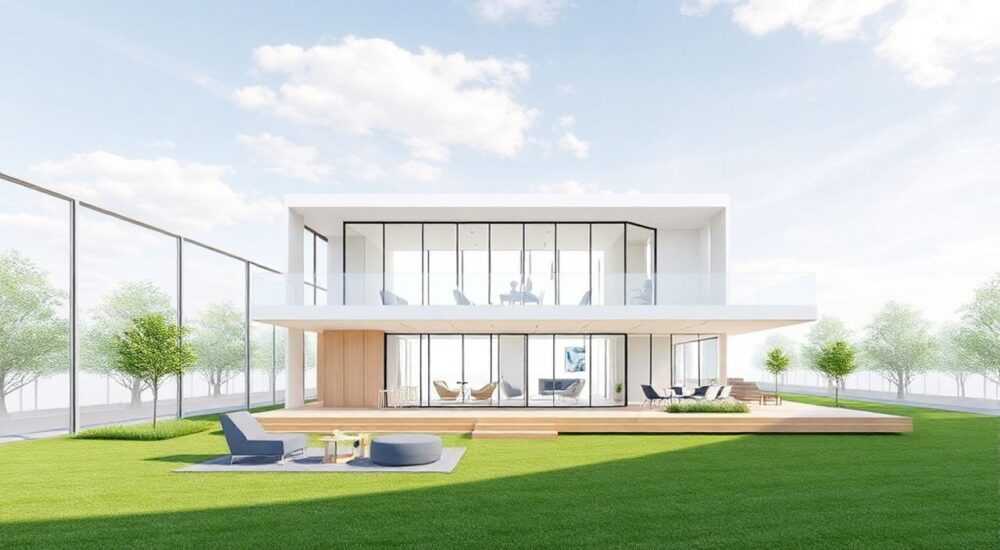
Визуализация архитектурных проектов в Archicad становится всё более важной частью рабочего процесса проектирования. Многие пользователи ищут способы улучшить качество рендеринга, сделать модели более реалистичными и презентабельными для заказчиков. Одним из ключевых инструментов, который помогает достичь этого, является AI Visualizer — плагин от Graphisoft, использующий технологии искусственного интеллекта для быстрого создания фотореалистичных изображений прямо из среды Archicad. Однако не все знают, как правильно установить и настроить этот инструмент, особенно с учётом новых требований к лицензированию, системным параметрам и версиям программного обеспечения.
AI Visualizer для Archicad — это официальный плагин Graphisoft, позволяющий быстро создавать качественные визуализации с помощью ИИ. Установка возможна через встроенный менеджер Add-Ons или вручную, но требует активной лицензии Archicad и подключения к интернету.
Содержание статьи:
Что такое AI Visualizer для Archicad
AI Visualizer — это интегрированный в Archicad инструмент визуализации, разработанный компанией Graphisoft. В отличие от традиционных рендереров, таких как CineRender или Twinmotion, AI Visualizer использует облачные вычисления и алгоритмы искусственного интеллекта для генерации изображений за считанные минуты. Он позволяет превращать 3D-виды Archicad в фотореалистичные сцены без необходимости глубокой настройки материалов, освещения или камер.
Плагин работает напрямую из интерфейса Archicad: достаточно выбрать вид, нажать кнопку «Render with AI Visualizer» и выбрать стиль вывода — будь то дневной интерьер, вечерняя улица или эскизный стиль. Результат приходит на email или загружается в программу автоматически. Это делает его идеальным решением для архитекторов, которым нужно быстро показать концепцию клиенту без длительной подготовки.
AI Visualizer не заменяет профессиональные рендеры, но отлично подходит для этапа концептуального проектирования. Он экономит время, снижает порог входа в визуализацию и позволяет сосредоточиться на дизайне, а не на технических деталях.
Полезно знать: AI Visualizer доступен только пользователям с действующей лицензией Archicad (включая Archicad Solo), а количество бесплатных рендеров ограничено. Дополнительные рендеры можно приобрести через Graphisoft ID.
Требования к системе и совместимость
Для корректной работы AI Visualizer важно убедиться, что ваша система и версия Archicad соответствуют минимальным требованиям. Поскольку основная обработка происходит в облаке, локальные требования невысоки, но стабильное интернет-соединение и актуальная версия ПО критически важны.
AI Visualizer поддерживается начиная с Archicad 25, но рекомендуется использовать Archicad 26 или 27 для максимальной стабильности и доступа ко всем функциям. Поддерживаются операционные системы Windows 10/11 (64-bit) и macOS 10.15 (Catalina) и выше. На старых версиях macOS, таких как Mojave, установка может завершиться неудачей.
Основные требования:
- Archicad версии 25 или новее;
- Стабильное подключение к интернету (минимум 10 Мбит/с);
- Активный аккаунт Graphisoft ID;
- Поддерживаемый браузер (для активации и управления рендерами);
- Не менее 8 ГБ ОЗУ (рекомендуется 16 ГБ);
- Свободное место на диске — минимум 2 ГБ.
Обратите внимание: AI Visualizer не требует мощной видеокарты, так как рендеринг выполняется на серверах Graphisoft. Однако для комфортной работы в Archicad при работе с большими моделями видеокарта уровня NVIDIA GeForce RTX 3060 или AMD Radeon RX 6700 и выше предпочтительна.
Параметр |
Минимальные требования |
Рекомендуемые требования |
|---|---|---|
Версия Archicad |
25 |
27 |
ОС |
Windows 10 / macOS 10.15 |
Windows 11 / macOS 13+ |
Интернет |
10 Мбит/с |
50 Мбит/с |
ОЗУ |
8 ГБ |
16–32 ГБ |
Видеокарта |
Intel UHD 630 |
NVIDIA RTX 3060 / AMD RX 6700 |
«Даже если у вас слабый компьютер, AI Visualizer позволит делать качественные визуализации. Главное — стабильный интернет и правильная модель.» — Анна Ковалёва, BIM-менеджер, 8 лет опыта
Способы установки AI Visualizer
Установить AI Visualizer можно двумя способами: через встроенный менеджер дополнений Archicad или вручную с официального сайта Graphisoft. Первый метод предпочтительнее, так как он автоматически проверяет совместимость и устанавливает нужную версию.
- Откройте Archicad и перейдите в меню Помощь → Проверить наличие обновлений. Убедитесь, что у вас последняя версия.
- Перейдите в Настройки → Управление добавочными модулями (Add-Ons).
- Найдите в списке «AI Visualizer» и нажмите «Установить».
- Дождитесь завершения установки и перезапустите Archicad.
Если плагин не отображается, возможно, он ещё не доступен для вашей версии или региона. В этом случае можно выполнить ручную установку:
- Перейдите на официальный сайт Graphisoft: graphisoft.com/solutions/archicad/add-ons/.
- Найдите раздел «AI Visualizer» и выберите версию, совместимую с вашей ОС и Archicad.
- Скачайте файл с расширением .dlc (для Windows) или .dmg (для macOS).
- Запустите установщик и следуйте инструкциям.
- После установки перезапустите Archicad.
После успешной установки в панели инструментов появится новая кнопка «AI Visualizer». Её можно также найти в меню Инструменты → AI Visualizer.
Полезно знать: Если после установки кнопка не появилась, проверьте, включён ли плагин в менеджере Add-Ons. Иногда он устанавливается, но остаётся отключённым.
Активация и первоначальная настройка
После установки AI Visualizer требует авторизации через Graphisoft ID. Без активной учётной записи использование невозможно. Убедитесь, что вы вошли в Archicad с тем же аккаунтом, который используется для лицензирования программы.
Чтобы активировать плагин:
- Нажмите на кнопку «AI Visualizer» в интерфейсе.
- Введите данные своего Graphisoft ID (email и пароль).
- Подтвердите согласие на обработку данных и условия использования.
- Дождитесь синхронизации — обычно это занимает до 30 секунд.
После входа вы увидите информацию о количестве доступных рендеров. Новые пользователи Archicad получают бесплатные 50 рендеров в рамках пробного периода. После их исчерпания можно приобрести дополнительные пакеты через личный кабинет на сайте Graphisoft.
Перед первым рендером рекомендуется:
- Настроить 3D-вид: расположить камеру, выбрать подходящий угол.
- Убедиться, что окна и источники света корректно заданы.
- Проверить, что модель не содержит ошибок (например, лишних элементов вне сцены).
- Выбрать предустановленный стиль визуализации (например, «Modern Interior Day» или «Urban Night»).
AI Visualizer автоматически анализирует сцену и применяет подходящие материалы и освещение, но качество результата зависит от качества исходного вида.
«Лучше всего AI Visualizer работает с чистыми, хорошо организованными моделями. Перед отправкой на рендер удалите временные элементы и скройте слои, не относящиеся к сцене.» — Дмитрий Петров, архитектор, Graphisoft Certified Professional
Распространённые ошибки и как их исправить
Несмотря на простоту установки, пользователи часто сталкиваются с проблемами. Ниже — самые частые ошибки и способы их устранения.
- Ошибка: «AI Visualizer not available for your license» — означает, что ваша лицензия Archicad не поддерживает плагин. AI Visualizer недоступен для учебных или устаревших версий. Решение: обновите лицензию до коммерческой или Solo-версии.
- Ошибка: «Failed to connect to server» — связана с интернет-подключением или блокировкой брандмауэром. Проверьте соединение, отключите VPN, добавьте Archicad в исключения антивируса.
- Ошибка: «Plugin not loaded» — плагин установлен, но не запускается. Решение: переустановите через Add-On Manager или вручную.
- Рендер приходит с водяным знаком или не приходит вообще — проверьте папку спама, убедитесь, что email в Graphisoft ID указан верно. Также может быть исчерпан лимит бесплатных рендеров.
Если проблема сохраняется, попробуйте:
- Очистить кэш Archicad (через Помощь → Очистить кэш).
- Выйти из Graphisoft ID и войти снова.
- Переустановить плагин.
- Обратиться в поддержку Graphisoft через форму на сайте.
Ошибка |
Возможная причина |
Решение |
|---|---|---|
Not available for license |
Неподдерживаемая лицензия |
Обновить лицензию Archicad |
Connection failed |
Проблемы с интернетом или фаерволом |
Проверить сеть, отключить VPN |
Plugin not loaded |
Повреждённая установка |
Переустановить плагин |
No render received |
Письмо в спаме или лимит исчерпан |
Проверить почту, купить рендеры |
Лучшие практики использования AI Visualizer
Чтобы получить максимальную отдачу от AI Visualizer, следуйте проверенным методикам. Хотя плагин автоматизирован, качество результата напрямую зависит от подготовки сцены.
Во-первых, всегда используйте реалистичные масштабы и пропорции. ИИ может некорректно интерпретировать сцены с неправильной геометрией. Во-вторых, перед рендером скройте ненужные слои — например, конструктивные элементы или сетки. Это ускорит обработку и улучшит восприятие.
Выбирайте подходящий стиль визуализации в зависимости от задачи. Для презентаций клиенту подойдут «Photorealistic» или «Daylight Interior», а для внутреннего обсуждения — «Sketch» или «Watercolor».
- Используйте AI Visualizer на этапе концептуального проектирования.
- Не ожидайте уровня Cinema 4D — это инструмент быстрой визуализации.
- Комбинируйте с другими средствами: например, используйте результаты AI Visualizer как основу для постобработки в Photoshop.
- Экономьте рендеры: делайте предварительные скриншоты в Archicad перед отправкой в ИИ.
Полезно знать: AI Visualizer может применять разные стили к одному и тому же виду. Экспериментируйте — один и тот же интерьер в стиле «ночь» и «утро» может вызвать разную реакцию у заказчика.
Экспертное мнение
«AI Visualizer — это прорыв для малых студий и частных архитекторов. Раньше качественная визуализация требовала дней работы и дорогих рендер-ферм. Теперь достаточно нескольких кликов. Да, есть ограничения: нельзя контролировать каждый параметр, но для 80% задач этого более чем достаточно. Я использую его ежедневно — от первых набросков до финальных презентаций.»
— Михаил Смирнов, главный архитектор бюро «Форма», 12 лет опыта, Graphisoft Ambassador
По словам эксперта, ключ к успеху — понимание границ инструмента. «AI Visualizer не заменит специалиста по визуализации, но освобождает архитектора от рутинных задач. Это как шаблонизатор в коде: вы пишете логику, а машина генерирует интерфейс.»
Вопросы и ответы
Можно ли использовать AI Visualizer без интернета?
Нет. Обработка происходит на серверах Graphisoft, поэтому постоянное подключение обязательно. Локальный рендеринг не поддерживается.
Сколько времени занимает один рендер?
Обычно от 2 до 10 минут в зависимости от сложности сцены и загруженности серверов. Результат приходит на email или доступен в интерфейсе Archicad.
Можно ли редактировать материалы перед рендером?
Частично. Вы можете задать базовые материалы в Archicad, но точная настройка текстур и освещения недоступна — ИИ сам определяет их на основе контекста.
Поддерживает ли AI Visualizer ландшафт и внешние сцены?
Да. Плагин корректно обрабатывает экстерьеры, включая растительность, дороги и небо. Однако качество зависит от детализации модели.
Что делать, если рендер выглядит нереалистично?
Попробуйте изменить ракурс, добавить больше источников света или выбрать другой стиль. Также полезно проверить, нет ли в сцене геометрических артефактов.
Заключение
AI Visualizer — это мощный инструмент, который делает визуализацию доступной для каждого архитектора, работающего в Archicad. Его установка проста, если соблюдены системные требования и лицензионные условия. Благодаря облачным технологиям и ИИ, пользователи могут получать качественные изображения за минуты, не выходя из среды проектирования.
Главное — понимать назначение инструмента. AI Visualizer не предназначен для финальных рекламных рендеров, но незаменим на этапах обсуждения, выбора концепции и презентации идей. Он экономит время, снижает нагрузку на команду и повышает вовлечённость заказчиков.
Интеграция ИИ в архитектурный workflow уже не футуризм — это реальность. AI Visualizer — один из первых шагов к автоматизации творческого процесса. Освойте его сегодня, чтобы оставаться впереди конкурентов.
- AI Visualizer устанавливается через Add-On Manager или вручную с сайта Graphisoft.
- Требуется активная лицензия Archicad и подключение к интернету.
- Плагин использует облачные серверы и ИИ для быстрой генерации изображений.
- Бесплатные рендеры ограничены — после их исчерпания нужно покупать пакеты.
- Качество результата зависит от подготовки 3D-вида и выбора стиля.
⚠️ Дисклеймер — нажмите, чтобы развернуть
Материалы, опубликованные в разделе «Блог» на сайте RU DESIGN SHOP (rudesignshop.ru), носят исключительно информационный и ознакомительный характер и не являются руководством к действию, финансовой рекомендацией, медицинской услугой, ветеринарным назначением либо рекламой товаров и услуг, включая азартные игры. Публикации не содержат призывов к участию в азартных играх и не направлены на продвижение соответствующих операторов.
Безопасность применения товаров и веществ: при использовании строительных материалов, бытовой химии, пестицидов и агрохимикатов необходимо строго следовать инструкциям производителя и действующему законодательству Российской Федерации, включая Федеральный закон РФ от 19.07.1997 № 109-ФЗ «О безопасном обращении с пестицидами и агрохимикатами».
Упоминание товарных знаков, брендов и организаций носит исключительно информационный характер и не означает наличие партнёрских отношений или одобрения со стороны правообладателей.
Материалы, содержащие сведения о медицинских, ветеринарных или косметических средствах, представлены в справочных целях и не являются медицинской консультацией или назначением. Перед применением рекомендуется обратиться к врачу, ветеринарному специалисту или иному сертифицированному профессионалу.
Возрастные ограничения: материалы, содержащие сведения о продукции категории 18+, включая алкоголь или азартные игры, предназначены исключительно для совершеннолетней аудитории и публикуются в информационных целях.
Правовая ответственность: решения, принятые на основе опубликованной информации, пользователь принимает самостоятельно и на свой риск; редакция и авторы несут ответственность в пределах, установленных законодательством Российской Федерации.
Редакция не допускает публикаций, содержащих пропаганду экстремизма, терроризма, наркотических средств или суицида; подобные материалы подлежат немедленному удалению.
Упоминание организаций с ограниченным статусом: компания Meta Platforms Inc. (социальные сети Facebook и Instagram) признана экстремистской организацией решением суда РФ, её деятельность запрещена на территории Российской Федерации; любые упоминания приводятся исключительно в информационных целях.
Авторские права и источники: информация собирается из открытых источников; её актуальность указывается на дату публикации и может изменяться.
Изображения и иллюстрации используются на условиях, разрешённых правообладателями. При возникновении претензий редакция готова оперативно рассмотреть обращение и внести необходимые изменения.
Персональные данные и cookies: сайт использует cookies и обрабатывает персональные данные пользователей в соответствии с Федеральным законом № 152-ФЗ «О персональных данных» и Политикой конфиденциальности RU DESIGN SHOP.
Мнения авторов могут не совпадать с позицией государственных органов или коммерческих организаций, упомянутых в материалах.
РЕКОМЕНДУЕМ
Товары от российских производителей




