Скидка 5% на первый заказ — RDS5




Как сделать лифт в архикаде
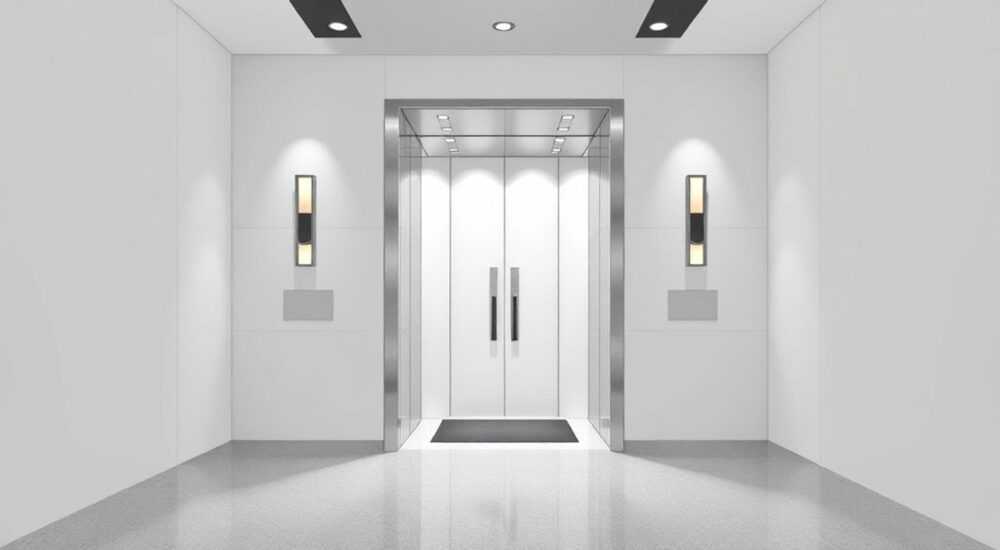
В программе ArchiCAD лифт создаётся с помощью специализированных объектов библиотеки, таких как «Лифт» или «Elevator», которые позволяют точно моделировать вертикальные транспортные системы в зданиях. Для корректного проектирования необходимо использовать параметрические объекты, задавать этажи остановок, настраивать размеры шахты и кабины, а также интегрировать лифт в общую модель BIM.
Чтобы создать лифт в ArchiCAD, используйте объект из стандартной библиотеки или скачайте профильный GDL-объект. Важно правильно задать уровень этажей, высоту подъёма и габариты шахты. Настройка осуществляется через параметры объекта с последующей проверкой коллизий.
Проектирование зданий в современных условиях невозможно представить без точного моделирования инженерных систем, включая вертикальный транспорт. Лифтовые узлы — важная часть архитектурного решения, особенно в многоэтажных зданиях. Программное обеспечение ArchiCAD, являясь мощным BIM-инструментом, предоставляет все необходимые средства для создания и анализа лифтовых систем. В отличие от простого черчения на плоскости, ArchiCAD позволяет строить трёхмерную модель лифта с привязкой к уровням этажей, автоматическим расчётом хода кабины и проверкой пересечений с другими конструкциями.
Создание лифта в ArchiCAD требует понимания не только интерфейса программы, но и принципов работы самого оборудования. Это не просто «ящик в шахте» — это динамический элемент, который должен соответствовать нормативам по безопасности, эргономике и энергоэффективности. Современные проекты всё чаще предполагают использование нестандартных решений: пассажирские, грузовые, пожарные лифты, платформы для маломобильных групп. Все они могут быть реализованы в ArchiCAD при правильном подходе.
Содержание статьи:
- Библиотечные объекты ArchiCAD: где взять готовый лифт
- Установка и настройка лифта: пошаговая инструкция
- Типичные ошибки при установке
- Моделирование шахты и сопутствующих конструкций
- Интеграция с другими системами
- Проверка коллизий и анализ BIM-модели
- Параметры лифта и формирование документации
- Экспорт и обмен данными
- Экспертное мнение
- Вопросы и ответы
- Заключение
Библиотечные объекты ArchiCAD: где взять готовый лифт
ArchiCAD поставляется с обширной библиотекой GDL-объектов (Geometric Description Language), в которую входят различные типы лифтов. Эти объекты можно найти в разделе «Объекты» панели инструментов. Стандартные библиотеки содержат как пассажирские, так и грузовые лифты, а также лифты для людей с ограниченными возможностями. Объекты легко масштабируются и адаптируются под конкретные требования проекта.
Для начала работы откройте Браузер библиотек (Library Browser) и выполните поиск по ключевым словам: «лифт», «elevator», «lift». Рекомендуется использовать объекты с пометкой «BIM Ready» — они содержат полную информацию о материалах, весе, энергопотреблении и совместимы с IFC-обменом. Если нужного объекта нет в локальной библиотеке, его можно загрузить из официального портала GRAPHISOFT BIM Components.
- Откройте Library Browser (горячая клавиша Ctrl+Shift+O)
- Введите в строку поиска «Elevator» или «Лифт»
- Выберите подходящий тип: пассажирский, грузовой, пожарный
- Проверьте наличие 3D-геометрии и параметров высоты хода
- Перетащите объект в план помещения
Если вы работаете над специализированным проектом, например, с лифтами OTIS, KONE или Schindler, рекомендуется использовать фирменные GDL-объекты с сайта производителя. Они содержат точные технические данные, сертифицированы и соответствуют реальным изделиям. Это особенно важно при согласовании проекта с заказчиком или подрядной организацией.
Полезно знать: Некоторые GDL-объекты лифтов поддерживают анимацию движения кабины. Это можно использовать для презентации проекта клиенту или визуализации в Twinmotion.
Установка и настройка лифта: пошаговая инструкция
После выбора объекта необходимо правильно его установить и настроить. Процесс включает несколько этапов: размещение на плане, привязку к уровням этажей, настройку параметров и проверку корректности монтажа.
- Размещение объекта: щелчком мыши установите лифт в центр будущей шахты. Убедитесь, что вокруг достаточно места для обслуживания — минимум 150 мм с каждой стороны.
- Открытие диалога параметров: дважды щелкните по объекту, чтобы открыть окно «Настройки лифта». Здесь доступны все параметры: высота кабины, ширина дверей, количество этажей, скорость и т.д.
- Задание уровней этажей: вкладка «Floors» позволяет указать, на каких этажах лифт будет останавливаться. Выберите этажи из выпадающего списка или введите их вручную.
- Настройка высоты хода: укажите нижнюю и верхнюю остановочные точки. ArchiCAD автоматически рассчитает высоту шахты, включая пространство над кабиной и яму под ней.
- Настройка дверей: выберите тип дверей (центральные, боковые), ширину проёма и направление открывания. Это важно для проверки свободного доступа.
Типичные ошибки при установке
- Неправильная привязка к уровню: если лифт установлен не на уровне первого этажа, возникают перекосы в модели. Всегда используйте привязку к сетке и уровням проекта.
- Игнорирование глубины ямы: многие забывают, что под кабиной должна быть яма (обычно 1–1.4 м). Неучтённая яма приведёт к коллизиям с фундаментом.
- Отсутствие запаса сверху: над верхней остановкой кабины должно быть минимум 1.8 м свободного пространства. Это требование ПУЭ и СНиП.
Параметр |
Стандартное значение |
Комментарий |
|---|---|---|
Ширина кабины |
1100–1600 мм |
Для пассажирского лифта на 6–8 человек |
Глубина ямы |
1200–1400 мм |
Зависит от скорости и типа амортизаторов |
Высота над кабиной |
≥1800 мм |
Требуется для обслуживания и безопасности |
Ширина дверного проёма |
800–900 мм |
Минимум для свободного прохода |
«Всегда проверяйте, что параметр «Reference Level» в настройках лифта соответствует уровню первого этажа. Ошибка здесь может исказить всю модель.» — Алексей Морозов, архитектор BIM, 12 лет опыта
Моделирование шахты и сопутствующих конструкций
Хотя некоторые GDL-объекты включают шахту, чаще всего её приходится моделировать отдельно. Шахта — это не просто стена, а комплексная конструкция, включающая направляющие, крепления, вентиляцию и кабель-каналы. В ArchiCAD шахту можно создать с помощью инструментов «Стена», «Колонна» или «Морф».
Рекомендуемый подход:
- Создайте контур шахты с помощью инструмента «Стена»
- Задайте толщину стен — обычно 150–200 мм из бетона или кирпича
- Добавьте верхнее перекрытие (машинное помещение)
- Промоделируйте дверной проём на каждом этаже с помощью «Окон» или «Отверстий»
- Используйте слои (Layers) для отделения конструкции шахты от лифта
Для более точного моделирования используйте инструмент «Морф» (Morph). Он позволяет создавать сложные формы, такие как ниши под оборудование, закладные детали и каналы для кабелей. Морф идеально подходит, если шахта имеет нестандартную форму — круглую, овальную или многоугольную.
Интеграция с другими системами
Лифт не существует в вакууме. Его нужно интегрировать с:
- Электроснабжением — кабельные трассы до машинного помещения
- Пожарной безопасностью — дымоудаление, автономное питание
- Системой управления — кнопки вызова, сигнализация
- Архитектурными решениями — отделка, освещение, указатели этажей
В ArchiCAD эти элементы можно добавить как отдельные объекты или через модуль MEP (при наличии). Например, кнопки вызова — это отдельный GDL-объект, который привязывается к стене шахты на уровне каждого этажа.
Полезно знать: Используйте функцию «Композитные стены» для моделирования многослойной шахты: бетон + утеплитель + звукоизоляция. Это повысит точность модели и поможет при расчёте теплопотерь.
Проверка коллизий и анализ BIM-модели
Одно из главных преимуществ BIM — возможность выявлять конфликты до начала строительства. В ArchiCAD проверка коллизий выполняется через функцию «Контроль коллизий» (Collision Check), доступную в меню «Анализ».
Чтобы проверить, не пересекается ли лифт с другими элементами:
- Перейдите в меню «Анализ» → «Контроль коллизий»
- Выберите элементы для проверки: лифт, шахта, стены, перекрытия, инженерные системы
- Запустите анализ
- Просмотрите результаты: ArchiCAD покажет все пересечения красным цветом
Особое внимание уделите:
- Пересечению кабины с перекрытиями при движении
- Конфликту кабельных трасс с металлоконструкциями
- Недостаточному зазору между кабиной и стеной шахты (минимум 150 мм)
- Расположению люков в машинном помещении
«Я всегда провожу проверку коллизий после каждого изменения в модели лифта. Даже сдвиг на 5 см может повлиять на доступность для обслуживания.» — Екатерина Волкова, BIM-менеджер, 8 лет в проектировании высоток
Параметры лифта и формирование документации
ArchiCAD позволяет автоматически генерировать спецификации и чертежи на основе параметров лифта. Все данные, заданные в GDL-объекте, можно выгрузить в отчёт.
Для создания документации:
- Создайте виды: планы этажей, разрезы, 3D-вид
- Добавьте маркеры и пояснения к элементам
- Сформируйте спецификацию через «Список элементов»
- Настройте поля: тип лифта, грузоподъёмность, скорость, количество остановок
Рекомендуется использовать шаблоны чертежей, где уже прописаны стандартные обозначения лифтов. Например, на планах этажей лифт обозначается прямоугольником с буквой «Л» или «E», а на разрезах — с указанием уровней остановок.
Экспорт и обмен данными
Если проект передаётся подрядчику или инженерной компании, экспортируйте модель в IFC. Убедитесь, что:
- Объект лифта содержит все необходимые параметры
- Группировка элементов логична (шахта, кабина, двери — отдельно)
- Уровни и оси привязаны к общей системе координат
Это обеспечит корректное восприятие данных в других BIM-системах, таких как Revit или Tekla.
Полезно знать: В ArchiCAD 26+ появилась функция «Open BIM Workflow», которая упрощает обмен данными с лифтовыми компаниями. Можно отправить модель напрямую в программу расчёта Schindler ID.
Экспертное мнение
«Сегодня недостаточно просто поставить “коробку” на плане. Заказчики требуют полной BIM-модели лифта: с динамикой движения, энергопотреблением, сроком службы компонентов. Мы используем ArchiCAD не только для архитектуры, но и для симуляции потоков людей. Это помогает выбрать оптимальное количество лифтов и их расположение.» — Дмитрий Петров, руководитель BIM-отдела в архитектурной мастерской «Вертикаль», 15 лет опыта
По его словам, лучшие практики включают:
- Использование объектов с динамическими параметрами (например, изменение положения кабины)
- Интеграцию с внешними расчётами (например, время ожидания лифта)
- Подключение к системам умного здания (BMS) на этапе проектирования
Такой подход снижает риски на стройплощадке и повышает конкурентоспособность проекта.
Вопросы и ответы
Можно ли сделать анимацию движения лифта в ArchiCAD?
Да, с помощью инструмента «Морф» и параметрических выражений можно смоделировать движение кабины. Также возможен экспорт в Twinmotion или Enscape для реалистичной визуализации.
Как задать разные уровни остановок для разных лифтов в одном узле?
Каждый лифт — отдельный объект. В его параметрах указываются нужные этажи. Например, один лифт обслуживает 1–5 этажи, другой — 6–12.
Что делать, если в библиотеке нет нужного типа лифта?
Можно создать собственный GDL-объект или скачать его с BIMcomponents.com. Также допустимо использовать упрощённую модель из примитивов (стены, морфы).
Нужно ли моделировать противовес и канаты?
На стадии архитектурного проекта — нет. Но в детальном инженерном проекте это необходимо. Такие объекты есть в специализированных библиотеках.
Как проверить, что лифт соответствует СНиП 31-01-2003?
ArchiCAD не проверяет нормы автоматически. Однако можно создать пользовательские правила проверки или использовать сторонние плагины, например, Solibri для compliance-анализа.
Заключение
Создание лифта в ArchiCAD — это не просто чертёж, а полноценное BIM-моделирование сложного инженерного узла. Программа предоставляет все инструменты для точной проработки геометрии, параметров, взаимодействия с другими системами и формирования документации. Ключ к успеху — использование качественных GDL-объектов, внимательная настройка параметров и обязательная проверка коллизий.
Правильно смоделированный лифт экономит время на согласованиях, снижает количество ошибок при строительстве и повышает доверие со стороны заказчика. ArchiCAD позволяет выйти за рамки архитектурного проектирования и стать частью комплексного инжинирингового процесса.
- Используйте сертифицированные GDL-объекты из официальных источников
- Всегда задавайте корректные уровни этажей и высоту хода
- Моделируйте шахту отдельно, с учётом всех строительных зазоров
- Проводите регулярную проверку коллизий
- Формируйте документацию на основе параметров модели
⚠️ Дисклеймер — нажмите, чтобы развернуть
Материалы, опубликованные в разделе «Блог» на сайте RU DESIGN SHOP (rudesignshop.ru), носят исключительно информационный и ознакомительный характер и не являются руководством к действию, финансовой рекомендацией, медицинской услугой, ветеринарным назначением либо рекламой товаров и услуг, включая азартные игры. Публикации не содержат призывов к участию в азартных играх и не направлены на продвижение соответствующих операторов.
Безопасность применения товаров и веществ: при использовании строительных материалов, бытовой химии, пестицидов и агрохимикатов необходимо строго следовать инструкциям производителя и действующему законодательству Российской Федерации, включая Федеральный закон РФ от 19.07.1997 № 109-ФЗ «О безопасном обращении с пестицидами и агрохимикатами».
Упоминание товарных знаков, брендов и организаций носит исключительно информационный характер и не означает наличие партнёрских отношений или одобрения со стороны правообладателей.
Материалы, содержащие сведения о медицинских, ветеринарных или косметических средствах, представлены в справочных целях и не являются медицинской консультацией или назначением. Перед применением рекомендуется обратиться к врачу, ветеринарному специалисту или иному сертифицированному профессионалу.
Возрастные ограничения: материалы, содержащие сведения о продукции категории 18+, включая алкоголь или азартные игры, предназначены исключительно для совершеннолетней аудитории и публикуются в информационных целях.
Правовая ответственность: решения, принятые на основе опубликованной информации, пользователь принимает самостоятельно и на свой риск; редакция и авторы несут ответственность в пределах, установленных законодательством Российской Федерации.
Редакция не допускает публикаций, содержащих пропаганду экстремизма, терроризма, наркотических средств или суицида; подобные материалы подлежат немедленному удалению.
Упоминание организаций с ограниченным статусом: компания Meta Platforms Inc. (социальные сети Facebook и Instagram) признана экстремистской организацией решением суда РФ, её деятельность запрещена на территории Российской Федерации; любые упоминания приводятся исключительно в информационных целях.
Авторские права и источники: информация собирается из открытых источников; её актуальность указывается на дату публикации и может изменяться.
Изображения и иллюстрации используются на условиях, разрешённых правообладателями. При возникновении претензий редакция готова оперативно рассмотреть обращение и внести необходимые изменения.
Персональные данные и cookies: сайт использует cookies и обрабатывает персональные данные пользователей в соответствии с Федеральным законом № 152-ФЗ «О персональных данных» и Политикой конфиденциальности RU DESIGN SHOP.
Мнения авторов могут не совпадать с позицией государственных органов или коммерческих организаций, упомянутых в материалах.
РЕКОМЕНДУЕМ
Товары от российских производителей




