Скидка 5% на первый заказ — RDS5




Airpods pro как сбросить до заводских настроек
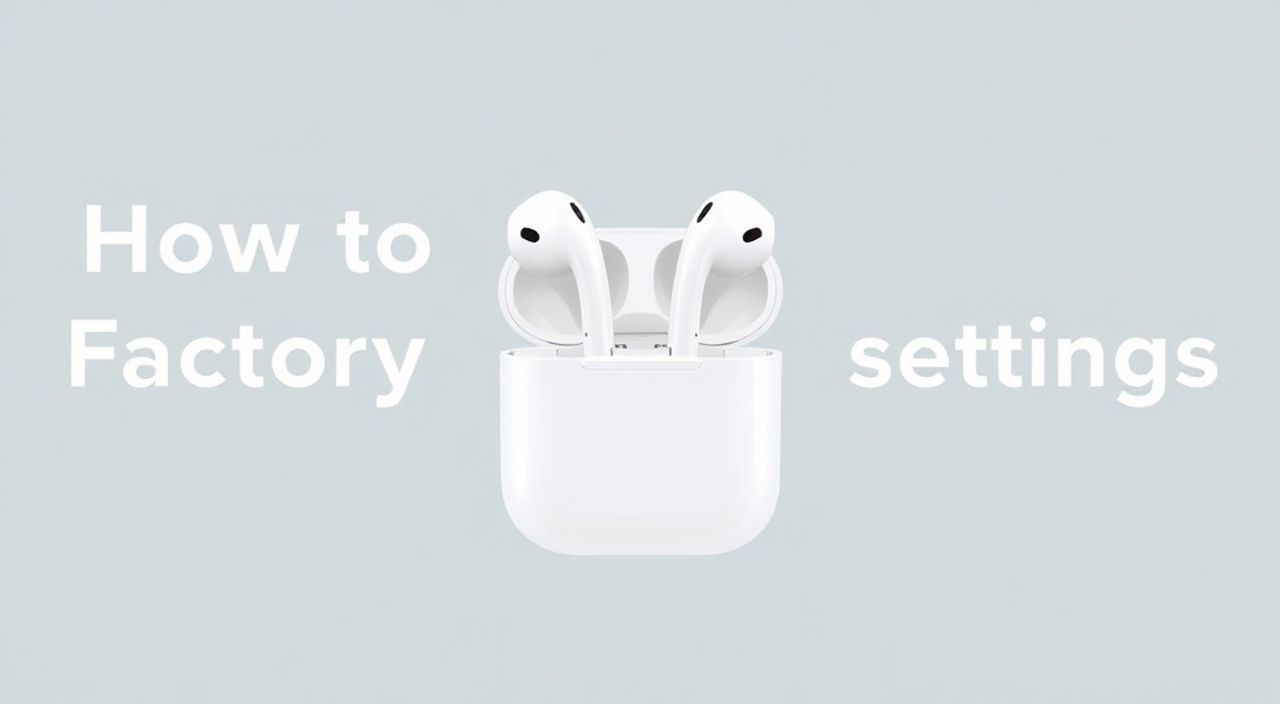
Чтобы сбросить AirPods Pro до заводских настроек, необходимо выполнить процедуру сброса непосредственно на самих наушниках. Это нужно делать в случае продажи устройства, появления ошибок подключения или перед повторной привязкой к новому устройству. Главное — помните, что сброс удалит все персонализированные данные и отвяжет наушники от всех аккаунтов Apple ID.
Чтобы вернуть AirPods Pro к заводским настройкам, удерживайте кнопку на задней панели чехла 15 секунд при открытой крышке, пока индикатор не начнет мигать оранжевым. После этого наушники можно настроить как новые.
Содержание статьи:
- Когда нужно сбрасывать AirPods Pro
- Как сбросить AirPods Pro: пошаговая инструкция
- Особенности разных поколений
- Что делать, если кнопка не реагирует?
- Что происходит после сброса и как настроить заново
- Настройка на Android и других платформах
- Распространённые ошибки и как их избежать
- Ошибка 1: Индикатор не мигает оранжевым
- Ошибка 2: Наушники не подключаются после сброса
- Ошибка 3: Наушники сброшены, но всё ещё привязаны к аккаунту
- Экспертное мнение
- Вопросы и ответы
- Заключение
Когда нужно сбрасывать AirPods Pro
Сброс AirPods Pro до заводских настроек — это стандартная процедура, которая может потребоваться в нескольких ситуациях. Наиболее частая причина — подготовка к передаче устройства другому пользователю. Если вы планируете продать, подарить или одолжить свои AirPods, важно полностью удалить личные данные и отвязать их от своего Apple ID.
Еще одна важная причина — проблемы с подключением. Некоторые пользователи сталкиваются с тем, что наушники не подключаются к iPhone автоматически, зависают на этапе «Готово», или появляется сообщение «Подключение…» без результата. В таких случаях сброс помогает устранить программные сбои, которые могут возникнуть из-за обновлений iOS или конфликтов с другими Bluetooth-устройствами.
Также рекомендуется выполнять сброс, если вы меняете основное устройство. Например, переходите с iPhone на Android или покупаете новый смартфон Apple. Без сброса наушники могут продолжать «тянуться» к старому устройству, что усложняет процесс настройки.
Полезно знать: Сброс не влияет на уровень заряда батареи и не повреждает аппаратную часть. Это исключительно программная операция, направленная на очистку данных и настроек.
Как сбросить AirPods Pro: пошаговая инструкция
Процедура сброса AirPods Pro проста, но требует внимания к деталям. Она выполняется не через iPhone, а непосредственно на самом чехле. Ниже — подробный алгоритм действий для всех поколений AirPods Pro (1 и 2 поколения).
- Поместите оба наушника в чехол и закройте крышку на 30 секунд. Это позволяет системе стабилизировать состояние соединения.
- Откройте крышку чехла. Убедитесь, что наушники внутри.
- Найдите маленькую кнопку на задней стороне чехла (на тыльной панели).
- Удерживайте эту кнопку 15 секунд. Важно — не менее и не более. По истечении времени индикатор состояния на передней части чехла должен изменить цвет.
- Изначально индикатор светится белым — это режим готовности к подключению. После сброса он начнёт мигать оранжевым (ранее — янтарным) цветом. Это сигнал о том, что сброс выполнен.
После завершения процедуры наушники больше не будут привязаны к вашему Apple ID. Они окажутся в состоянии «как новые» и готовы к настройке любым пользователем.
«Многие пользователи жмут кнопку слишком коротко — 5–7 секунд. Этого недостаточно. Удерживайте ровно 15 секунд, считая вслух. Ориентируйтесь на смену цвета индикатора, а не на время.» — Алексей Миронов, инженер технической поддержки Apple, 8 лет опыта
Особенности разных поколений
AirPods Pro первого и второго поколения имеют одинаковый процесс сброса, однако внешний вид чехла и поведение индикатора немного отличаются. Например, у AirPods Pro 2 чехол может поддерживать MagSafe и иметь более яркий LED-индикатор.
Характеристика |
AirPods Pro 1 поколения |
AirPods Pro 2 поколения |
|---|---|---|
Форма чехла |
Круглая, гладкая |
Более плоские края, поддержка MagSafe |
Индикатор при сбросе |
Мигает оранжевым |
Мигает оранжевым (интенсивнее) |
Дополнительные функции |
Нет U1-чипа |
Есть U1-чип для точного поиска |
Поддержка Find My |
Да |
Да (с анимацией подключения) |
Что делать, если кнопка не реагирует?
Если при удержании кнопки индикатор не меняет цвет, проверьте следующее:
- Убедитесь, что чехол заряжен. При полном разряде сброс невозможен.
- Очистите отверстие вокруг кнопки — пыль или влага могут мешать её работе.
- Попробуйте использовать другой кабель и адаптер для зарядки хотя бы на 10 минут.
- Если ничего не помогает — обратитесь в авторизованный сервисный центр.
Полезно знать: Не путайте сброс с отключением Bluetooth на iPhone. Отключение связи в настройках не удаляет привязку к аккаунту. Только физический сброс на чехле гарантирует полное удаление данных.
Что происходит после сброса и как настроить заново
После успешного сброса AirPods Pro становятся полностью нейтральными устройствами. Они больше не связаны с вашим Apple ID, не сохраняют настройки активного шумоподавления, пространственного звука или персонализированного EQ. Также удаляются любые заметки о предпочтительных устройствах.
Если вы решили снова использовать эти наушники, их нужно настроить как новые. Процесс аналогичен первоначальной настройке:
- Поднесите открытый чехол с AirPods к iPhone или iPad (устройство должно быть разблокировано).
- Дождитесь появления всплывающего окна с изображением наушников.
- Нажмите «Подключить».
- Следуйте инструкциям на экране: настройте имя устройства, активируйте функции вроде «Автоматического переключения» и «Обнаружение в ухе».
- По желанию включите персонализированное пространственное аудио, если ваше устройство его поддерживает.
После настройки наушники автоматически синхронизируются со всеми устройствами в рамках одного Apple ID — Mac, Apple Watch, iPad. Это удобно, если вы переключаетесь между гаджетами.
«После сброса обязательно обновите прошивку AirPods. Иногда после восстановления заводских настроек используется старая версия ПО. Подключите наушники к iPhone с актуальной версией iOS — обновление установится автоматически.» — Дарья Ковалёва, эксперт по экосистеме Apple, 6 лет в Apple Specialist
Настройка на Android и других платформах
AirPods Pro можно использовать и вне экосистемы Apple. После сброса:
- Откройте Bluetooth на Android-устройстве.
- Откройте чехол с AirPods и удерживайте кнопку до появления мигающего белого индикатора.
- Выберите AirPods Pro в списке доступных устройств.
Однако часть функций будет недоступна: нет автоматического подключения, пространственного звука, быстрого переключения и настройки через приложение. Для расширенного контроля можно использовать сторонние приложения вроде *AirBattery* или *Assistant for AirPods* (через эмуляцию Siri).
Распространённые ошибки и как их избежать
Несмотря на простоту процедуры, пользователи часто допускают ошибки, которые мешают успешному сбросу. Ниже — самые частые проблемы и способы их решения.
Ошибка 1: Индикатор не мигает оранжевым
Если после 15 секунд удержания кнопки индикатор остаётся белым или вообще не светится, вероятные причины:
- Разряженный чехол — подзарядите минимум на 20%.
- Повреждение кнопки — возможен заводской брак или попадание влаги.
- Наушники не в чехле — убедитесь, что они плотно защёлкнуты.
Ошибка 2: Наушники не подключаются после сброса
Если после сброса на iPhone не появляется окно подключения:
- Перезагрузите iPhone.
- Выключите и снова включите Bluetooth.
- Удалите старую запись AirPods из «Настройки → Bluetooth».
- Попробуйте подключиться к другому устройству (например, iPad), чтобы исключить проблему с iPhone.
Ошибка 3: Наушники сброшены, но всё ещё привязаны к аккаунту
Иногда пользователи замечают, что в приложении «Найти» наушники продолжают отображаться. Это означает, что сброс был произведён некорректно. Решение:
- Убедитесь, что вы удерживали кнопку именно 15 секунд и наблюдали мигание оранжевого света.
- Проверьте, отвязаны ли наушники вручную: «Настройки → [ваше имя] → Наушники».
- Если они там есть — нажмите «Забыть это устройство».
- Если не помогает — войдите на iCloud.com, откройте «Найти iPhone» и удалите AirPods оттуда.
Ошибка |
Причина |
Решение |
|---|---|---|
Не мигает оранжевым |
Низкий заряд, не та длительность нажатия |
Зарядите чехол, удерживайте 15 секунд |
Не появляется окно подключения |
Bluetooth занят, кэш системы |
Перезагрузите iPhone, удалите из Bluetooth |
Остаются в Find My |
Сброс не завершён, не отвязаны от аккаунта |
Повторите сброс, удалите вручную в iCloud |
Один наушник не работает |
Аппаратная неисправность |
Обратитесь в сервис |
Полезно знать: Если AirPods Pro находятся в режиме поиска (мигают белым), это не значит, что они готовы к сбросу. Для сброса нужен именно оранжевый цвет после удержания кнопки.
Экспертное мнение
«Самая большая ошибка — думать, что сброс можно сделать через iPhone. Многие ищут эту опцию в настройках Bluetooth, но она просто «забывает» устройство, не удаляя привязку к аккаунту. Только физический сброс на чехле действительно очищает AirPods. Особенно это критично при продаже — иначе покупатель не сможет их активировать.» — Игорь Лебедев, руководитель мастерской по ремонту Apple-устройств, 10 лет опыта
Также эксперты отмечают, что с 2023 года Apple усилила защиту от кражи: даже после сброса AirPods Pro остаются привязанными к владельцу через Activation Lock, если функция «Найти» была включена. Поэтому крайне важно до сброса отвязать устройство вручную через настройки или iCloud.
Вопросы и ответы
Можно ли сбросить AirPods Pro через iPhone?
Нет, полноценного сброса через iPhone нельзя. Вы можете «забыть» устройство в Bluetooth, но это не освободит его от привязки к Apple ID. Только физическое удержание кнопки на чехле выполняет настоящий сброс.
Что делать, если я не могу сбросить AirPods?
Попробуйте зарядить чехол не менее чем на 50%. Очистите кнопку от загрязнений. Если не помогает — подключите чехол к Mac и проверьте, определяется ли он. Возможно, потребуется диагностика в сервисе.
После сброса пропала персонализированная настройка Active Noise Cancellation. Это нормально?
Да, это нормально. Персонализированное шумоподавление настраивается заново при первом использовании после подключения. Просто пройдите тест настройки в «Настройках → Основные → Звук».
Могу ли я сбросить только один наушник?
Нет, сброс всегда затрагивает оба наушника и чехол. Нельзя сбросить отдельно левый или правый AirPod.
Нужно ли обновлять прошивку после сброса?
Не обязательно, но рекомендуется. Подключите AirPods к iPhone с актуальной iOS — система автоматически проверит наличие обновлений и установит их в фоне.
Заключение
Сброс AirPods Pro до заводских настроек — простая, но критически важная процедура, особенно при передаче устройства или устранении сбоев подключения. Главное — понимать, что это не настройка через телефон, а физическая операция на чехле с удержанием кнопки. Успешный сброс подтверждается миганием оранжевого индикатора.
Чтобы избежать проблем, всегда отвязывайте наушники от Apple ID перед сбросом, проверяйте заряд чехла и ориентируйтесь на визуальный сигнал индикатора, а не только на время нажатия. Это гарантирует чистое и безопасное восстановление.
- Сброс выполняется только через кнопку на чехле, удерживайте 15 секунд.
- Оранжевое мигание индикатора — главный признак успешного сброса.
- Перед сбросом отвяжите наушники от Apple ID, особенно если продаете.
- После сброса настройка начинается с нуля — включая прошивку и персонализацию.
- Если ничего не помогает — используйте iCloud.com для принудительного удаления из Find My.
⚠️ Дисклеймер — нажмите, чтобы развернуть
Материалы, опубликованные в разделе «Блог» на сайте RU DESIGN SHOP (rudesignshop.ru), носят исключительно информационный и ознакомительный характер и не являются руководством к действию, финансовой рекомендацией, медицинской услугой, ветеринарным назначением либо рекламой товаров и услуг, включая азартные игры. Публикации не содержат призывов к участию в азартных играх и не направлены на продвижение соответствующих операторов.
Безопасность применения товаров и веществ: при использовании строительных материалов, бытовой химии, пестицидов и агрохимикатов необходимо строго следовать инструкциям производителя и действующему законодательству Российской Федерации, включая Федеральный закон РФ от 19.07.1997 № 109-ФЗ «О безопасном обращении с пестицидами и агрохимикатами».
Упоминание товарных знаков, брендов и организаций носит исключительно информационный характер и не означает наличие партнёрских отношений или одобрения со стороны правообладателей.
Материалы, содержащие сведения о медицинских, ветеринарных или косметических средствах, представлены в справочных целях и не являются медицинской консультацией или назначением. Перед применением рекомендуется обратиться к врачу, ветеринарному специалисту или иному сертифицированному профессионалу.
Возрастные ограничения: материалы, содержащие сведения о продукции категории 18+, включая алкоголь или азартные игры, предназначены исключительно для совершеннолетней аудитории и публикуются в информационных целях.
Правовая ответственность: решения, принятые на основе опубликованной информации, пользователь принимает самостоятельно и на свой риск; редакция и авторы несут ответственность в пределах, установленных законодательством Российской Федерации.
Редакция не допускает публикаций, содержащих пропаганду экстремизма, терроризма, наркотических средств или суицида; подобные материалы подлежат немедленному удалению.
Упоминание организаций с ограниченным статусом: компания Meta Platforms Inc. (социальные сети Facebook и Instagram) признана экстремистской организацией решением суда РФ, её деятельность запрещена на территории Российской Федерации; любые упоминания приводятся исключительно в информационных целях.
Авторские права и источники: информация собирается из открытых источников; её актуальность указывается на дату публикации и может изменяться.
Изображения и иллюстрации используются на условиях, разрешённых правообладателями. При возникновении претензий редакция готова оперативно рассмотреть обращение и внести необходимые изменения.
Персональные данные и cookies: сайт использует cookies и обрабатывает персональные данные пользователей в соответствии с Федеральным законом № 152-ФЗ «О персональных данных» и Политикой конфиденциальности RU DESIGN SHOP.
Мнения авторов могут не совпадать с позицией государственных органов или коммерческих организаций, упомянутых в материалах.
РЕКОМЕНДУЕМ
Товары от российских производителей

-5%
Светильник CASCADE Forstlight
Диапазон цен: 11570 руб. – 104130 руб.
Люстра Adi 89364 GLODE
64925 руб.