Скидка 5% на первый заказ — RDS5




Как сбросить телефон до заводских настроек самсунг кнопками
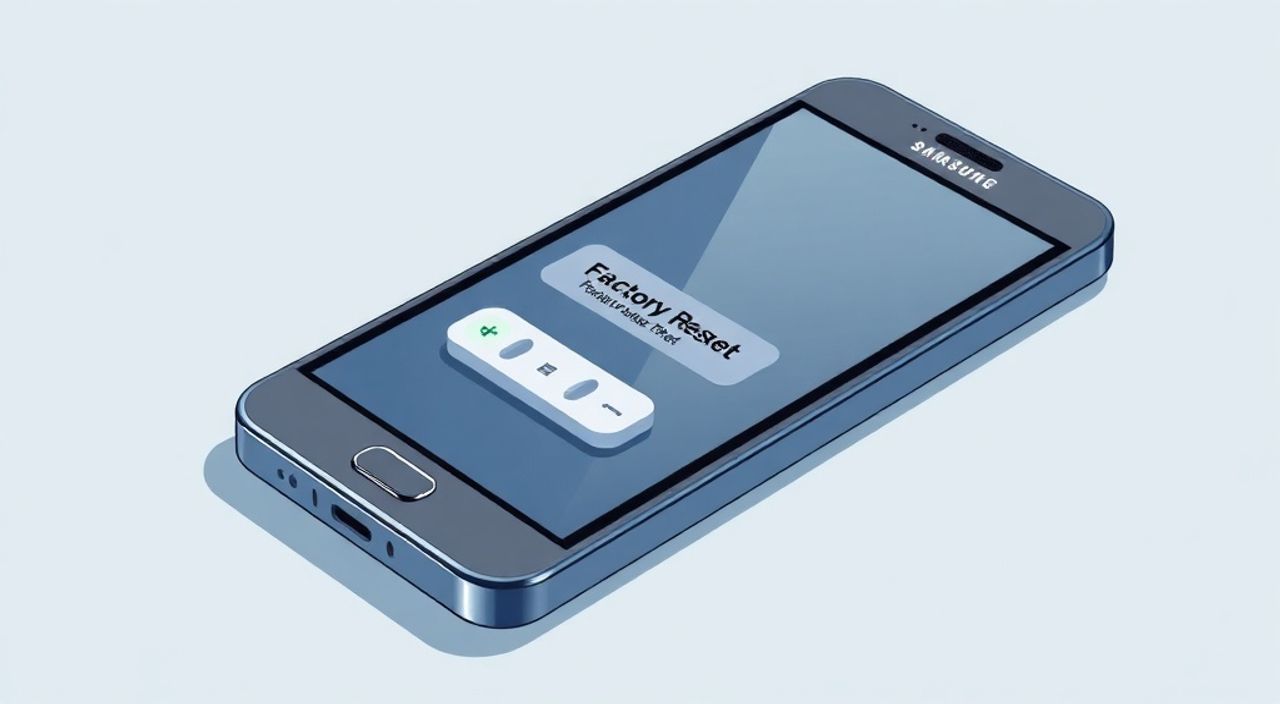
Сбросить телефон Samsung до заводских настроек с помощью кнопок — это эффективный способ восстановить работоспособность устройства при зависаниях, сбоях системы или необходимости подготовить смартфон к продаже. Процедура выполняется через меню Recovery Mode и не требует доступа к интерфейсу Android, что особенно полезно, если устройство не запускается нормально. Главное — заранее выполнить резервное копирование данных, так как после сброса вся информация будет удалена без возможности восстановления.
Чтобы сбросить Samsung до заводских настроек кнопками, удерживайте комбинацию клавиш «Питание + Громкость вверх + Домой» (на старых моделях) или «Питание + Громкость вверх» (на новых), войдите в режим Recovery и выберите опцию Wipe data/factory reset. Перед началом обязательно сделайте резервную копию важных файлов.
Содержание статьи:
- Что такое Recovery Mode и зачем он нужен
- Подготовка к сбросу: важные шаги перед началом
- Пошаговая инструкция: как сбросить Samsung кнопками
- Шаг 1: Выключите телефон
- Шаг 2: Вход в Recovery Mode
- Шаг 3: Навигация в меню Recovery
- Шаг 4: Выбор действия
- Шаг 5: Подтверждение сброса
- Шаг 6: Перезагрузка устройства
- Различия между моделями Samsung: Galaxy S, A, Z и другие
- Типичные ошибки и как их избежать
- Что делать после сброса до заводских настроек
- Экспертное мнение
- Вопросы и ответы
- Заключение
Что такое Recovery Mode и зачем он нужен
Recovery Mode — это автономная система восстановления, встроенная в прошивку Android-устройств. Она работает независимо от основной операционной системы и позволяет выполнять базовые действия по обслуживанию телефона. Этот режим активируется до загрузки Android и предоставляет доступ к функциям, недоступным в обычном режиме.
Основное назначение Recovery Mode — диагностика и устранение проблем с системой. С его помощью можно очистить кэш, обновить прошивку, а главное — выполнить сброс до заводских настроек. Это особенно важно, когда смартфон не реагирует на прикосновения, зависает на логотипе или не разблокируется.
На устройствах Samsung используется собственная версия Recovery Mode, которая отличается минималистичным интерфейсом и управлением через аппаратные кнопки. В отличие от некоторых кастомных прошивок, здесь нет поддержки сенсорного ввода или расширенных функций, но базовых возможностей хватает для решения большинства критических ситуаций.
Полезно знать: Recovery Mode не затрагивает microSD-карту, но внутренняя память устройства будет полностью очищена при сбросе. Убедитесь, что все важные данные сохранены на внешнем носителе или в облачном хранилище.
Подготовка к сбросу: важные шаги перед началом
Прежде чем приступать к сбросу, необходимо тщательно подготовиться. Несмотря на простоту процедуры, ошибка на этом этапе может привести к потере ценных данных или временной неработоспособности устройства.
Первое, что нужно сделать, — это создать резервную копию всех важных данных. К ним относятся контакты, фотографии, сообщения, заметки и установленные приложения. Лучше всего использовать сервис Samsung Cloud или Google Аккаунт, которые автоматически синхронизируют информацию. Также можно подключить телефон к компьютеру и скопировать файлы вручную.
Второй важный момент — заряд батареи. Устройство должно быть заряжено как минимум на 50%, а лучше — подключено к сети во время процедуры. Прерывание процесса из-за разрядки аккумулятора может повредить систему и потребовать перепрошивку.
Третий шаг — проверка модели телефона. Комбинации кнопок могут отличаться в зависимости от года выпуска и серии. Например, на флагманах Galaxy S20 и новее используется другая схема входа в Recovery, чем на Galaxy S8 или Galaxy A50. Уточните модель в настройках («О телефоне») или на коробке.
«Никогда не начинайте сброс без подтверждения уровня заряда и резервного копирования. Один пропущенный шаг может стоить вам месяцев работы или личных воспоминаний.» — Алексей Морозов, инженер по мобильным системам, 12 лет опыта
Пошаговая инструкция: как сбросить Samsung кнопками
Процедура сброса состоит из нескольких этапов: выключение устройства, вход в Recovery Mode, выбор действия и подтверждение операции. Ниже приведён универсальный алгоритм, адаптированный под большинство современных и устаревших моделей Samsung.
Шаг 1: Выключите телефон
Нажмите и удерживайте кнопку питания около 5–10 секунд, пока не появится меню выключения. Выберите «Выключить» или дождитесь полного отключения экрана. Если устройство зависло, удерживайте кнопку питания 20–30 секунд для принудительной перезагрузки.
Шаг 2: Вход в Recovery Mode
Для разных поколений Samsung используются разные комбинации:
- Старые модели (Galaxy S6–S9, A-серия до 2019): одновременно нажмите и удерживайте «Питание + Громкость вверх + Домой».
- Новые модели (S10 и новее, Note 10+, Z Flip/Fold): удерживайте «Питание + Громкость вверх» (кнопка «Домой» больше не используется).
Удерживайте кнопки, пока не увидите логотип Samsung, затем отпустите только кнопку питания. Продолжайте удерживать остальные, пока не появится меню Recovery.
Шаг 3: Навигация в меню Recovery
Используйте кнопки громкости для перемещения по пунктам меню:
- «Громкость вниз» — вниз по списку.
- «Громкость вверх» — вверх.
- «Питание» — подтверждение выбора.
Шаг 4: Выбор действия
Перейдите к пункту Wipe data / factory reset и подтвердите его нажатием кнопки питания.
Шаг 5: Подтверждение сброса
Система запросит окончательное подтверждение. Выберите Yes или Confirm и снова нажмите «Питание». Процесс начнётся автоматически и займет от 5 до 10 минут.
Шаг 6: Перезагрузка устройства
После завершения выберите Reboot system now. Телефон перезагрузится и запустится с чистой системой, как впервые после покупки.
Полезно знать: Если после сброса устройство снова зависает, попробуйте дополнительно очистить кэш раздел: в Recovery Mode выберите «Wipe cache partition», затем перезагрузитесь.
Различия между моделями Samsung: Galaxy S, A, Z и другие
Samsung выпускает десятки моделей ежегодно, и хотя общая логика сброса остаётся одинаковой, есть важные нюансы, связанные с дизайном и технологиями. Понимание этих различий помогает избежать ошибок.
На флагманских сериях Galaxy S и Note, выпущенных до 2019 года, использовалась физическая кнопка «Домой» с датчиком отпечатков. Именно поэтому для входа в Recovery требовалась трёхкнопочная комбинация. С переходом на экраны без рамок и виртуальную навигацию эта кнопка исчезла, и комбинация была упрощена.
В линейке Galaxy A (A10, A50, A71 и др.) ситуация аналогична: модели до 2020 года часто поддерживают трёхкнопочный ввод, а более новые — только две кнопки. Исключение составляют бюджетные устройства без кнопки «Домой», где сразу используется упрощённая схема.
Складные смартфоны серии Galaxy Z (Z Flip, Z Fold) работают по тем же правилам, что и современные флагманы. Однако из-за двойного экрана и сложной конструкции рекомендуется строго следовать официальной инструкции Samsung. Ошибка может привести к конфликту прошивок между дисплеями.
Серия |
Год выпуска |
Комбинация кнопок |
Особенности |
|---|---|---|---|
Galaxy S6–S9 |
2016–2018 |
Питание + Громкость вверх + Домой |
Физическая кнопка «Домой» |
Galaxy S10–S23 |
2019–2023 |
Питание + Громкость вверх |
Без кнопки «Домой» |
Galaxy A (до 2020) |
2018–2019 |
Питание + Громкость вверх + Домой |
Зависит от наличия кнопки |
Galaxy A (2020 и новее) |
2020–2023 |
Питание + Громкость вверх |
Единая схема для всех |
Galaxy Z Flip/Fold |
2019–2023 |
Питание + Громкость вверх |
Требует точного удержания |
«Если вы не уверены в модели — попробуйте сначала двухкнопочную комбинацию. Если не сработает, добавьте кнопку “Домой” (если она есть).» — Анна Петрова, технический консультант Samsung Experience Store
Типичные ошибки и как их избежать
Даже при следовании инструкции пользователи часто сталкиваются с трудностями. Большинство из них легко предотвратимы, если знать о них заранее.
Одна из самых частых ошибок — преждевременное отпускание кнопок. Многие отпускают все кнопки при появлении логотипа Samsung, тогда как нужно отпускать только кнопку питания и продолжать удерживать громкость. Это приводит к обычной загрузке вместо входа в Recovery.
Вторая ошибка — выбор неправильного пункта меню. Вместо «Wipe data/factory reset» пользователи иногда выбирают «Apply update from ADB» или «Reboot to system». Это не приводит к сбросу. Будьте внимательны при навигации.
Третья проблема — прерывание процесса. Некоторые думают, что если экран не меняется несколько минут, что-то пошло не так, и пытаются перезагрузить устройство. На самом деле, очистка данных может занимать до 10 минут без визуальных изменений.
Полезно знать: Если Recovery Mode не запускается, попробуйте отключить опцию «Быстрый запуск» в настройках энергосбережения. Иногда она блокирует доступ к режиму восстановления.
Что делать после сброса до заводских настроек
После успешного сброса и перезагрузки телефон запустится как новый. Первое, что вы увидите — это мастер настройки. Он предложит выбрать язык, подключиться к Wi-Fi и войти в свой Samsung или Google аккаунт.
Если вы делали резервное копирование, на этом этапе можно восстановить данные. При входе в тот же Google-аккаунт система предложит загрузить резервную копию приложений и настроек. Для фото и видео используйте Samsung Cloud или Google Фото.
Проверьте основные функции: звонки, интернет, камеру, Bluetooth. Убедитесь, что сенсор и датчики работают корректно. Если после сброса появляются те же проблемы, возможно, причина не в программном обеспечении, а в аппаратной неисправности.
Не спешите сразу устанавливать все приложения. Постепенно добавляйте их, чтобы выявить, не вызывает ли какое-то из них сбои. Это поможет избежать повторного зависания системы.
Экспертное мнение
«Сброс до заводских настроек — это мощный инструмент, но не панацея. Он решает проблемы программного характера: тормоза, зависания, ошибки приложений. Однако если устройство перегревается, быстро разряжается или не держит сигнал — стоит проверить железо. Часто такие симптомы указывают на повреждение материнской платы или аккумулятора.» — Дмитрий Ковалёв, руководитель сервисного центра «Мобилсервис», 15 лет в ремонте смартфонов
По его словам, около 30% обращений в сервис связаны с попытками самостоятельного сброса без резервного копирования. «Люди думают, что это просто, как перезагрузка. Но одно неверное движение — и теряются годы переписок, семейные фото, рабочие документы. Всегда делайте бэкап, даже если кажется, что “ничего ценного нет”».
Также эксперт отмечает, что с 2022 года Samsung активно внедряет защиту FRP (Factory Reset Protection). После сброса требуется ввести данные последнего учётного аккаунта. Это мера безопасности против краж, но она может заблокировать легального владельца, если он забыл логин или пароль.
Вопросы и ответы
Можно ли сбросить Samsung без кнопки “Громкость вверх”?
Нет, эта кнопка необходима для навигации в Recovery Mode. Если она не работает, единственный вариант — использовать программу Samsung Find My Mobile (при условии, что функция была включена заранее) или обратиться в сервис.
Почему после сброса просит Google-аккаунт?
Это защита FRP. Чтобы продолжить, нужно ввести логин и пароль от аккаунта, который был привязан к телефону до сброса. Без этого устройство останется заблокированным.
Сброс удалит данные с SD-карты?
Нет, стандартная процедура не затрагивает внешнюю карту памяти. Однако если вы ранее настроили автоматическое сохранение фото или документов на SD, эти файлы будут потеряны при отсутствии резервной копии.
Что делать, если телефон не входит в Recovery Mode?
Попробуйте: 1) Убедиться, что телефон полностью выключен; 2) Использовать другую комбинацию кнопок; 3) Зарядить устройство минимум на 50%; 4) Проверить, не повреждены ли кнопки. Если ничего не помогает — возможна аппаратная неисправность.
Можно ли отменить сброс после начала?
Нет, как только начнётся процесс очистки данных, его нельзя остановить. Единственный способ — дождаться завершения и попытаться восстановить информацию из резервной копии.
Заключение
Сброс Samsung до заводских настроек с помощью кнопок — надёжный способ вернуть устройству стабильную работу, особенно когда интерфейс Android недоступен. Процедура универсальна для большинства моделей, но требует внимательности и подготовки.
Главное — не торопиться. Сделайте резервную копию, проверьте заряд, уточните модель и действуйте по инструкции. Это сэкономит время и сохранит ваши данные.
- Всегда делайте резервное копирование перед сбросом.
- Используйте правильную комбинацию кнопок для своей модели.
- Не прерывайте процесс очистки данных.
- Помните о FRP и необходимости ввести учётные данные после сброса.
- Если Recovery Mode не запускается, проверьте состояние кнопок и уровень заряда.
⚠️ Дисклеймер — нажмите, чтобы развернуть
Материалы, опубликованные в разделе «Блог» на сайте RU DESIGN SHOP (rudesignshop.ru), носят исключительно информационный и ознакомительный характер и не являются руководством к действию, финансовой рекомендацией, медицинской услугой, ветеринарным назначением либо рекламой товаров и услуг, включая азартные игры. Публикации не содержат призывов к участию в азартных играх и не направлены на продвижение соответствующих операторов.
Безопасность применения товаров и веществ: при использовании строительных материалов, бытовой химии, пестицидов и агрохимикатов необходимо строго следовать инструкциям производителя и действующему законодательству Российской Федерации, включая Федеральный закон РФ от 19.07.1997 № 109-ФЗ «О безопасном обращении с пестицидами и агрохимикатами».
Упоминание товарных знаков, брендов и организаций носит исключительно информационный характер и не означает наличие партнёрских отношений или одобрения со стороны правообладателей.
Материалы, содержащие сведения о медицинских, ветеринарных или косметических средствах, представлены в справочных целях и не являются медицинской консультацией или назначением. Перед применением рекомендуется обратиться к врачу, ветеринарному специалисту или иному сертифицированному профессионалу.
Возрастные ограничения: материалы, содержащие сведения о продукции категории 18+, включая алкоголь или азартные игры, предназначены исключительно для совершеннолетней аудитории и публикуются в информационных целях.
Правовая ответственность: решения, принятые на основе опубликованной информации, пользователь принимает самостоятельно и на свой риск; редакция и авторы несут ответственность в пределах, установленных законодательством Российской Федерации.
Редакция не допускает публикаций, содержащих пропаганду экстремизма, терроризма, наркотических средств или суицида; подобные материалы подлежат немедленному удалению.
Упоминание организаций с ограниченным статусом: компания Meta Platforms Inc. (социальные сети Facebook и Instagram) признана экстремистской организацией решением суда РФ, её деятельность запрещена на территории Российской Федерации; любые упоминания приводятся исключительно в информационных целях.
Авторские права и источники: информация собирается из открытых источников; её актуальность указывается на дату публикации и может изменяться.
Изображения и иллюстрации используются на условиях, разрешённых правообладателями. При возникновении претензий редакция готова оперативно рассмотреть обращение и внести необходимые изменения.
Персональные данные и cookies: сайт использует cookies и обрабатывает персональные данные пользователей в соответствии с Федеральным законом № 152-ФЗ «О персональных данных» и Политикой конфиденциальности RU DESIGN SHOP.
Мнения авторов могут не совпадать с позицией государственных органов или коммерческих организаций, упомянутых в материалах.
РЕКОМЕНДУЕМ
Товары от российских производителей