Скидка 5% на первый заказ — RDS5




Аксонометрия в автокаде как сделать
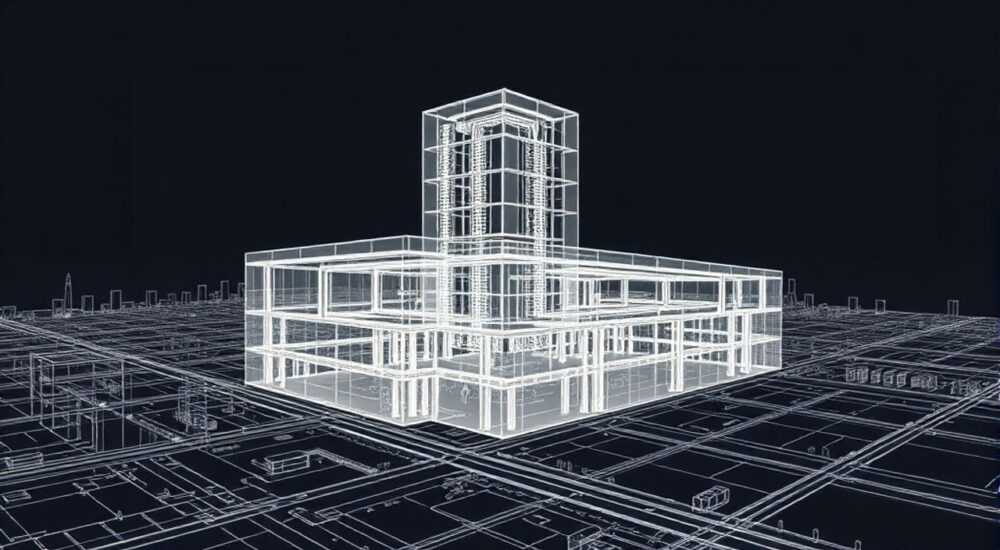
В AutoCAD аксонометрию можно создать двумя основными способами: с использованием вида изометрической проекции и путем построения объектов вручную с применением специальных настроек чертежа. Главное — переключиться в изометрический режим через параметры «Шаг» и «Сетка», а также использовать соответствующие плоскости (горизонтальную, фронтальную или профильную) для точного позиционирования элементов.
Чтобы выполнить аксонометрию в AutoCAD, активируйте изометрический режим через настройки сетки и шага, используйте функцию Isometric Snap и переключайтесь между изометрическими плоскостями клавишей F5. Это обеспечит точность и визуальную корректность трехмерной проекции на 2D-чертеже.
Проектирование в AutoCAD требует не только знания инструментов рисования, но и понимания принципов отображения объемных объектов на плоскости. Аксонометрия — один из ключевых методов, позволяющих передать пространственную форму детали без использования полноценной 3D-модели. Особенно актуален этот подход при создании рабочих чертежей, схем трубопроводов, электрических разводок и строительных узлов, где важна наглядность, но не требуется сложное моделирование.
Аксонометрическая проекция в AutoCAD — это двухмерное изображение, имитирующее трехмерный вид объекта. В отличие от ортогональных проекций, она позволяет увидеть сразу несколько граней изделия, что делает чертеж более информативным для конечного пользователя. Наиболее распространенный тип — изометрическая проекция, при которой все три оси наклонены под одинаковым углом (обычно 30° к горизонтали), а масштаб по каждой оси одинаков.
Содержание статьи:
- Что такое аксонометрия и зачем она нужна в AutoCAD
- Настройка среды для аксонометрического черчения
- Настройка параметров привязки
- Активация ортогонального режима
- Построение аксонометрических объектов: пошаговая инструкция
- Шаг 1: Выбор начальной плоскости
- Шаг 2: Построение передней грани
- Шаг 3: Переход к боковой плоскости
- Шаг 4: Завершение верхней грани
- Шаг 5: Очистка и оформление
- Работа с изометрическими плоскостями и клавишей F5
- Как запомнить порядок переключения?
- Типичные ошибки и как их избежать
- Ошибка 1: Несоответствие углов
- Ошибка 2: Смешение плоскостей
- Ошибка 3: Неправильные размеры
- Ошибка 4: Отсутствие скруглений и фасок
- Продвинутые советы и хитрости
- Создание изометрических блоков
- Использование слоев
- Автоматизация через LISP
- Экспертное мнение
- Вопросы и ответы
- Заключение
Что такое аксонометрия и зачем она нужна в AutoCAD
Аксонометрия — это метод параллельного проецирования, при котором объект отображается на плоскость с сохранением пропорций по трем координатным осям. В машиностроении и строительстве она используется для создания наглядных чертежей, которые легче воспринимаются конструкторами, технологами и монтажниками. В AutoCAD аксонометрия особенно ценна, когда необходимо быстро показать форму детали без перехода к 3D-моделированию.
Существует несколько видов аксонометрических проекций: изометрическая, диметрическая и триметрическая. Изометрия — самая популярная, поскольку все оси масштабируются одинаково, что упрощает построение и чтение чертежа. Диметрия предполагает разный масштаб по одной из осей, а триметрия — разный по всем трем. Однако в AutoCAD стандартные инструменты ориентированы именно на изометрические построения.
Применение аксонометрии оправдано в следующих случаях:
- Когда нужно показать сборку или узел без полноценного 3D-рендера;
- Для оформления технической документации по ГОСТ 2.317-2011;
- При разработке схем, где важна пространственная ориентация элементов;
- Для быстрого эскизирования идей на стадии проектирования.
Полезно знать: В AutoCAD нет отдельной команды «Аксонометрия», но встроенная поддержка изометрической сетки и привязки позволяет эффективно работать в этом режиме.
Настройка среды для аксонометрического черчения
Перед началом работы необходимо правильно настроить интерфейс AutoCAD. Ключевые параметры — это тип сетки, шаг привязки и режим отображения курсора. Без этих настроек построение будет неточным и трудоемким.
Первый шаг — включение изометрической сетки. Для этого откройте диалоговое окно «Режимы черчения» (Drafting Settings), которое можно вызвать через контекстное меню на значке сетки в строке состояния или комбинацией клавиш Ctrl+D. Во вкладке «Шаг и сетка» установите тип сетки «Изометрическая». Теперь сетка будет отображаться в виде ромбовидной структуры, соответствующей изометрическому виду.
Настройка параметров привязки
В том же окне настройте шаг привязки:
- Включите опцию «Привязка» (Snap);
- Выберите тип привязки «Сетка» или «Шаг»;
- Установите значение шага, соответствующее масштабу чертежа (например, 10 мм);
- Обязательно выберите «Изометрическая привязка».
После этого курсор AutoCAD будет автоматически привязываться к изометрической сетке, двигаясь под углами 30°, 150° и 90°, что соответствует трем изометрическим осям.
Активация ортогонального режима
Ортогональный режим (Ortho Mode) в изометрии работает по-особому. При включенном режиме линии рисуются строго вдоль текущей изометрической плоскости. Чтобы активировать его, нажмите клавишу F8. Без ортогонального режима сложно контролировать направление линий, особенно при построении прямоугольных форм.
Параметр |
Рекомендуемое значение |
Комментарий |
|---|---|---|
Тип сетки |
Изометрическая |
Обеспечивает правильную визуальную ориентацию |
Привязка |
Включена, изометрическая |
Курсор движется по осям 30°/150°/90° |
Ортогональный режим |
Включен (F8) |
Линии рисуются строго вдоль осей |
Отслеживание |
По желанию |
Может помочь при точной привязке |
«Настройка изометрической среды — это фундамент. Многие пользователи пытаются строить “на глаз”, но это ведет к ошибкам и увеличивает время на исправления.» — Алексей Миронов, ведущий инженер-конструктор, 12 лет опыта в CAD-проектировании
Построение аксонометрических объектов: пошаговая инструкция
После настройки среды можно приступать к созданию аксонометрического чертежа. Рассмотрим пример построения простого параллелепипеда — базовой формы, часто используемой в деталях и узлах.
Шаг 1: Выбор начальной плоскости
AutoCAD поддерживает три изометрические плоскости:
- Фронтальная (вид спереди) — оси X и Z;
- Горизонтальная (вид сверху) — оси X и Y;
- Профильная (вид сбоку) — оси Y и Z.
Для начала выберите фронтальную плоскость. Это можно сделать, нажав клавишу F5 до тех пор, пока курсор не примет нужную ориентацию (обычно после первого нажатия).
Шаг 2: Построение передней грани
Используйте команду LINE или RECTANG, чтобы нарисовать переднюю грань параллелепипеда. При включенном ортогональном режиме линии будут строго вертикальными и наклоненными под 30°. Например, задайте размеры 50×30 мм.
Шаг 3: Переход к боковой плоскости
Нажмите F5, чтобы переключиться на профильную плоскость. Теперь вы можете построить боковую грань, отступив от углов передней грани на глубину объекта (например, 20 мм). Используйте команду LINE, чтобы провести ребра вглубь.
Шаг 4: Завершение верхней грани
Снова нажмите F5, чтобы перейти на горизонтальную плоскость. Соедините верхние точки боковых ребер, чтобы замкнуть верхнюю грань. Убедитесь, что все линии совпадают по направлению и длине.
Шаг 5: Очистка и оформление
После завершения каркаса объекта:
- Удалите лишние вспомогательные линии;
- Нанесите размеры с помощью изометрических выносок;
- При необходимости добавьте штриховку (в изометрии она также должна быть наклонена).
Полезно знать: Для точного позиционирования используйте объектную привязку (OSNAP), особенно такие режимы, как «Конечная точка» и «Пересечение».
Работа с изометрическими плоскостями и клавишей F5
Клавиша F5 — главный инструмент при работе в изометрии. Она позволяет циклически переключаться между тремя изометрическими плоскостями. Каждое нажатие меняет ориентацию курсора и направление ортогонального режима.
Визуально это выглядит так:
- Положение 1 (F5): фронтальная плоскость — вертикальная ось и ось под 30° вправо;
- Положение 2 (F5×2): горизонтальная плоскость — две оси под 30° (влево и вправо);
- Положение 3 (F5×3): профильная плоскость — вертикальная ось и ось под 30° влево.
Если вы случайно сместились с сетки, просто щелкните мышью на ближайшую точку привязки — курсор вернется в нужное положение. Также можно использовать команду ISOPLANE в командной строке, которая предлагает те же три варианта: Left, Top, Right.
Как запомнить порядок переключения?
Представьте, что вы обходите куб по часовой стрелке: сначала спереди, затем сверху, потом сбоку. Такой подход помогает новичкам быстрее освоить навигацию. Также полезно включить отображение изометрического UCS (пользовательской системы координат), который визуально показывает текущую ориентацию осей.
«F5 — ваш лучший друг в изометрии. Не пытайтесь строить без него. Я видел, как опытные пользователи тратили часы на исправление чертежа, потому что забыли переключить плоскость.» — Екатерина Смирнова, преподаватель AutoCAD в техническом колледже
Типичные ошибки и как их избежать
Даже при правильной настройке среды пользователи часто допускают ошибки, снижающие качество аксонометрического чертежа.
Ошибка 1: Несоответствие углов
Иногда линии рисуются под произвольными углами, если ортогональный режим выключен. Это нарушает стандарты и делает чертеж нечитаемым. Решение — всегда держать F8 включенным при построении.
Ошибка 2: Смешение плоскостей
Начинающие часто забывают переключить плоскость (F5) и продолжают рисовать на старой ориентации. Это приводит к искажению формы. Совет — перед каждым этапом проверяйте положение курсора.
Ошибка 3: Неправильные размеры
В изометрии истинные размеры сохраняются, но при нанесении размеров важно использовать изометрические стили. Обычные горизонтальные размеры будут выглядеть неестественно. Используйте команду DIMEDIT с опцией «Oblique», чтобы наклонить размерные линии.
Ошибка 4: Отсутствие скруглений и фасок
Окружности в изометрии отображаются как эллипсы. Для их построения используйте команду ELLIPSE с опцией Isocircle. Просто введите команду, выберите центр и укажите радиус — AutoCAD автоматически создаст эллипс, соответствующий изометрической окружности.
Ошибка |
Причина |
Решение |
|---|---|---|
Неправильные углы |
Выключен Ortho Mode |
Включите F8 |
Искажение формы |
Не переключена плоскость |
Используйте F5 перед новым этапом |
Кривые размеры |
Горизонтальные выноски |
Наклоните размеры на 30° |
Круги вместо эллипсов |
Использована обычная окружность |
Примените Isocircle |
Продвинутые советы и хитрости
Когда базовые навыки освоены, можно использовать дополнительные приемы для повышения эффективности.
Создание изометрических блоков
Если вы часто используете стандартные элементы (например, болты, фланцы, вентили), создайте изометрические блоки. Сохраните их в библиотеке и вставляйте по мере необходимости. Это сэкономит время и обеспечит единообразие.
Использование слоев
Разделите видимые и невидимые линии по слоям. Например:
- Слой VISIBLE — сплошные линии;
- Слой HIDDEN — штриховые линии внутренних граней;
- Слой DIM — размеры и текст.
Это упростит редактирование и печать.
Автоматизация через LISP
Для профессионалов доступны LISP-рутинки, автоматизирующие построение изометрических элементов. Например, можно написать скрипт, который по заданным размерам строит параллелепипед за один вызов команды.
Полезно знать: В AutoCAD 2024 и новее улучшена поддержка изометрических шаблонов. При создании нового чертежа выберите шаблон acadiso.dwt — он уже содержит настроенные слои и стили.
Экспертное мнение
«Аксонометрия — это не просто графика, это язык технического общения. Даже в эпоху 3D-печати и BIM-моделирования изометрические схемы остаются незаменимыми в сервисной документации. Я рекомендую всем инженерам освоить этот навык на уровне автоматизма.» — Дмитрий Коваленко, руководитель отдела технической документации в промышленной компании, 18 лет в CAD
По его словам, многие молодые специалисты игнорируют 2D-аксонометрию, полагаясь исключительно на 3D-модели. Однако в реальных условиях — на производстве, при ремонте оборудования — бумажные чертежи с изометрией часто оказываются единственным доступным источником информации.
Вопросы и ответы
Можно ли построить аксонометрию по 3D-модели?
Да, в AutoCAD есть функция создания ортогональных и аксонометрических видов с помощью команды VIEWBASE. Выберите 3D-модель, укажите тип вида (изометрический) — и система автоматически создаст 2D-представление.
Как сделать окружность в изометрии?
Используйте команду ELLIPSE, затем выберите опцию Isocircle. Укажите центр и радиус — получится корректный эллипс, соответствующий изометрической проекции окружности.
Почему мои линии не совпадают с сеткой?
Проверьте, включена ли изометрическая привязка и ортогональный режим. Также убедитесь, что вы находитесь на правильной изометрической плоскости (F5). Иногда проблема возникает из-за смещения UCS — сбросьте систему координат командой UCS → World.
Можно ли использовать аксонометрию в AutoCAD LT?
Да, все описанные функции доступны и в AutoCAD LT. Режим изометрической сетки, привязка, F5 — работают полностью. Отсутствие 3D-инструментов не мешает создавать качественные 2D-аксонометрии.
Заключение
Аксонометрия в AutoCAD — это мощный инструмент для создания наглядных и стандартизированных чертежей. Несмотря на развитие 3D-моделирования, умение работать в изометрическом режиме остается важным навыком для любого инженера, конструктора или техника. Правильная настройка среды, использование клавиши F5 и соблюдение стандартов проекции позволяют быстро и точно создавать качественные аксонометрические изображения.
Главное — практиковаться. Начните с простых фигур, постепенно переходя к сложным сборкам. Со временем построение аксонометрии станет интуитивным процессом, экономящим время и усилия в проектной работе.
- Активируйте изометрическую сетку и привязку в настройках Drafting Settings.
- Используйте F5 для переключения между изометрическими плоскостями.
- Всегда держите включенным ортогональный режим (F8) для точности линий.
- Применяйте команду Isocircle для построения окружностей в изометрии.
- Разделяйте элементы по слоям для удобства редактирования и оформления.
⚠️ Дисклеймер — нажмите, чтобы развернуть
Материалы, опубликованные в разделе «Блог» на сайте RU DESIGN SHOP (rudesignshop.ru), носят исключительно информационный и ознакомительный характер и не являются руководством к действию, финансовой рекомендацией, медицинской услугой, ветеринарным назначением либо рекламой товаров и услуг, включая азартные игры. Публикации не содержат призывов к участию в азартных играх и не направлены на продвижение соответствующих операторов.
Безопасность применения товаров и веществ: при использовании строительных материалов, бытовой химии, пестицидов и агрохимикатов необходимо строго следовать инструкциям производителя и действующему законодательству Российской Федерации, включая Федеральный закон РФ от 19.07.1997 № 109-ФЗ «О безопасном обращении с пестицидами и агрохимикатами».
Упоминание товарных знаков, брендов и организаций носит исключительно информационный характер и не означает наличие партнёрских отношений или одобрения со стороны правообладателей.
Материалы, содержащие сведения о медицинских, ветеринарных или косметических средствах, представлены в справочных целях и не являются медицинской консультацией или назначением. Перед применением рекомендуется обратиться к врачу, ветеринарному специалисту или иному сертифицированному профессионалу.
Возрастные ограничения: материалы, содержащие сведения о продукции категории 18+, включая алкоголь или азартные игры, предназначены исключительно для совершеннолетней аудитории и публикуются в информационных целях.
Правовая ответственность: решения, принятые на основе опубликованной информации, пользователь принимает самостоятельно и на свой риск; редакция и авторы несут ответственность в пределах, установленных законодательством Российской Федерации.
Редакция не допускает публикаций, содержащих пропаганду экстремизма, терроризма, наркотических средств или суицида; подобные материалы подлежат немедленному удалению.
Упоминание организаций с ограниченным статусом: компания Meta Platforms Inc. (социальные сети Facebook и Instagram) признана экстремистской организацией решением суда РФ, её деятельность запрещена на территории Российской Федерации; любые упоминания приводятся исключительно в информационных целях.
Авторские права и источники: информация собирается из открытых источников; её актуальность указывается на дату публикации и может изменяться.
Изображения и иллюстрации используются на условиях, разрешённых правообладателями. При возникновении претензий редакция готова оперативно рассмотреть обращение и внести необходимые изменения.
Персональные данные и cookies: сайт использует cookies и обрабатывает персональные данные пользователей в соответствии с Федеральным законом № 152-ФЗ «О персональных данных» и Политикой конфиденциальности RU DESIGN SHOP.
Мнения авторов могут не совпадать с позицией государственных органов или коммерческих организаций, упомянутых в материалах.
РЕКОМЕНДУЕМ
Товары от российских производителей

Бра комета белый ARCHPOLE
20957 руб.
Люстра Juny GLODE
56925 руб.

