Скидка 5% на первый заказ — RDS5




Как сделать аксонометрию в автокаде
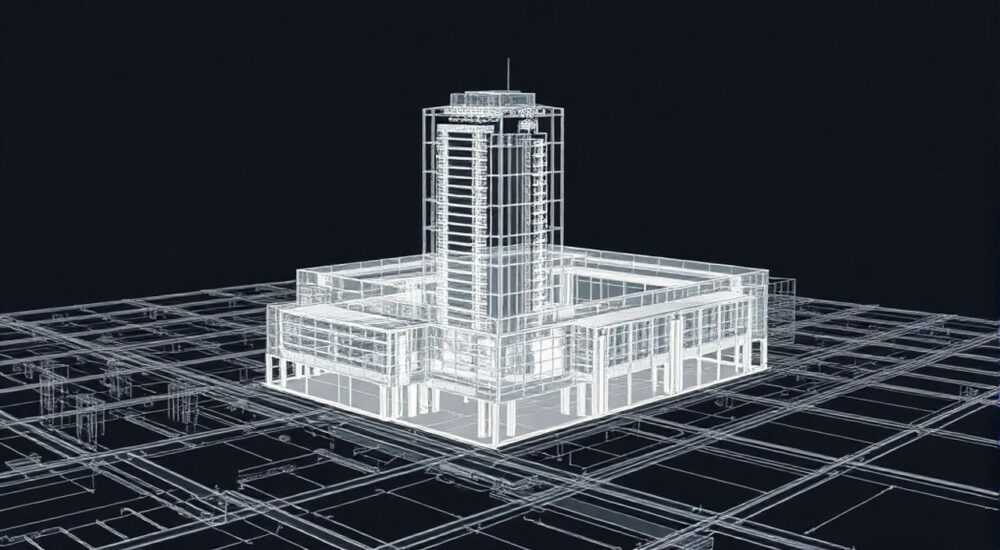
Когда речь заходит о визуализации трёхмерных объектов на плоскости, аксонометрия становится незаменимым инструментом в архитектуре, машиностроении и проектировании. В AutoCAD существует несколько способов построения аксонометрических чертежей — от классического ручного метода до использования 3D-моделирования и пространственных видов. Основная задача — передать объём без искажений перспективы, сохранив пропорции и измеримость.
Чтобы сделать аксонометрию в AutoCAD, можно использовать либо ручной способ с настройкой пользовательской системы координат (UCS) и изометрической сетки, либо автоматически — через 3D-модель и видовые кубы. Первый подойдёт для 2D-чертежей, второй — для точных технических проектов.
Содержание статьи:
- Что такое аксонометрия и зачем она нужна в AutoCAD
- Как построить аксонометрию вручную: шаг за шагом
- Создание изометрического текста
- Преобразование 3D-модели в аксонометрический вид
- Использование команды VIEW
- Настройки и инструменты AutoCAD для работы с аксонометрией
- Распространённые ошибки и как их избежать
- Проверка корректности аксонометрии
- Экспертное мнение
- Иван Кузнецов, руководитель отдела CAD-разработок, 18 лет опыта
- Вопросы и ответы
- Заключение
Что такое аксонометрия и зачем она нужна в AutoCAD
Аксонометрия — это метод проецирования трёхмерного объекта на двумерную плоскость таким образом, чтобы все три оси были видны одновременно. В отличие от перспективы, где линии сходятся в точке, в аксонометрии сохраняются параллельные проекции, что позволяет точно измерять размеры прямо на чертеже. Это особенно важно при создании технической документации, где требуется наглядность и точность.
В AutoCAD аксонометрия применяется в двух основных случаях: при создании 2D-изометрических чертежей и при выводе 3D-моделей в стандартные виды. Первый способ традиционный и используется там, где нет необходимости в полноценном 3D-моделировании, но нужно показать объём. Второй — современный, более точный и гибкий, особенно при работе с комплексными сборками.
Существует три основных типа аксонометрии: изометрическая, диметрическая и триметрическая. Изометрия — самая популярная, так как все три оси наклонены под одинаковым углом (обычно 30°), а масштаб по осям одинаков. Диметрия предполагает разный масштаб по двум осям, триметрия — по всем трём. В AutoCAD чаще всего используют изометрию, поскольку она стандартизирована ГОСТ 2.317–2011 и легко реализуется средствами программы.
Полезно знать: Изометрические чертежи в AutoCAD можно быстро создавать с помощью режима Isoplane, который переключает курсор между видами «спереди», «сверху» и «сбоку».
Как построить аксонометрию вручную: шаг за шагом
Несмотря на развитие 3D-моделирования, умение строить аксонометрию вручную остаётся важным навыком, особенно при работе с упрощёнными схемами, трубопроводами или электрическими щитами. Ручной метод даёт полный контроль над каждым элементом и не требует перехода в 3D-пространство.
- Включите изометрическую сетку: зайдите в «Drafting Settings» (на панели «Drafting & Annotation»), выберите вкладку «Snap and Grid», установите тип привязки «Isometric Snap». Сетка изменится, отображая ромбовидную структуру.
- Переключитесь в изометрический режим: используйте команду
SNAPSTYLи установите значение 1, чтобы активировать изометрическую привязку. Теперь курсор будет двигаться только по линиям под углами 30° и 150°. - Выберите плоскость проекции: нажмите F5 для переключения между тремя изометрическими плоскостями: «Left» (слева), «Top» (сверху), «Right» (справа). Каждая соответствует одной из граней куба.
- Начните чертить: используйте стандартные команды
LINE,CIRCLE(в изометрии —ELLIPSEс опцией Isocircle),OFFSET. Углы и длины будут автоматически соответствовать изометрической проекции. - Добавьте текст и размеры: текст должен быть наклонен под тем же углом, что и плоскость. Используйте стиль текста с углом наклона (Oblique Angle = 30° или -30°). Размеры — только параллельно осям.
Для построения окружностей в изометрии используйте команду ELLIPSE → опция Isocircle. Выберите центр, затем радиус. Программа автоматически построит эллипс, соответствующий проекции окружности на изометрическую плоскость.
Инструмент |
Назначение |
Горячая клавиша / команда |
|---|---|---|
Isometric Snap |
Привязка к изометрической сетке |
F9 + настройка в Drafting Settings |
Isoplane |
Переключение между видовыми плоскостями |
F5 |
Isocircle |
Построение изометрической окружности |
ELLIPSE → Isocircle |
UCS |
Настройка пользовательской системы координат |
UCS |
Создание изометрического текста
Текст в изометрическом чертеже должен соответствовать наклону плоскости. Создайте отдельный стиль текста: в менеджере стилей («Text Style») задайте параметр «Oblique Angle» равным 30° для правой плоскости и -30° для левой. При вводе текста выбирайте соответствующий стиль в зависимости от текущего Isoplane.
«Не используйте обычный горизонтальный текст в изометрии — это нарушает читаемость и стандарты. Наклон текста — обязательное условие для профессионального чертежа.» — Алексей Петров, главный конструктор проектного бюро, 12 лет в AutoCAD
Преобразование 3D-модели в аксонометрический вид
Современный подход к аксонометрии в AutoCAD основан на создании полноценной 3D-модели и последующем её отображении в нужном виде. Этот метод обеспечивает максимальную точность, позволяет легко изменять ракурс и экспортировать чертежи в различные форматы.
- Создайте 3D-модель: используйте команды
EXTRUDE,REVOLVE,UNION,SUBTRACTдля построения тела. Модель должна быть корректной, без зазоров и пересечений. - Перейдите в пространство листа (Layout): добавьте новый лист, создайте видовое окно (viewport) и установите его в 3D-режим.
- Выберите аксонометрический вид: в панели «View» выберите «Named Views» или воспользуйтесь видовым кубом (ViewCube) в правом верхнем углу. Щёлкните по грани, ребру или углу куба, чтобы получить изометрический вид (например, «NE Isometric»).
- Настройте стиль вида: примените визуальный стиль «2D Wireframe», «Hidden» или «Conceptual» в зависимости от требований. Для технических чертежей подходит «Hidden» — он скрывает невидимые линии.
- Экспортируйте или оформите чертёж: добавьте размеры, текст, рамку. При необходимости создайте дополнительные видовые окна с другими ракурсами.
Особое преимущество этого метода — возможность быстрого изменения проекции. Если заказчик запросил вид с другой стороны, достаточно повернуть ViewCube и обновить видовое окно. Не нужно перечерчивать всё заново.
Использование команды VIEW
Для быстрого доступа к стандартным аксонометрическим видам используйте команду VIEW. В диалоговом окне вы найдёте предустановленные виды: «Top», «Bottom», «Front», «Back», «Left», «Right», а также «SE Isometric», «SW Isometric», «NE Isometric», «NW Isometric». Эти виды соответствуют стандартным направлениям проекции по ГОСТ и ISO.
Полезно знать: Чтобы закрепить вид в листе, заморозьте видовое окно (в контекстном меню viewport → «Display Locked» → Yes). Это предотвратит случайное изменение масштаба или поворота.
Настройки и инструменты AutoCAD для работы с аксонометрией
Правильная настройка среды черчения значительно ускоряет процесс создания аксонометрических чертежей. В AutoCAD есть специальные инструменты, которые адаптируют интерфейс под изометрическое проектирование.
Режим Isometric Drafting: активируется через строку состояния (кнопка «Snap» → правый клик → «Settings» → «Isometric Snap»). После включения вы увидите, что курсор стал не прямоугольным, а ориентированным под углом. Это визуальная подсказка, что вы находитесь в изометрическом режиме.
Пользовательская система координат (UCS): позволяет переопределить положение осей X, Y, Z. Команда UCS → Face или 3Point помогает привязать систему координат к любой грани 3D-объекта. Это особенно полезно при нанесении текста или размеров на наклонные поверхности.
Dynamic UCS: временно устанавливает UCS на видимую грань при рисовании. Включается кнопкой на нижней панели. При построении линий на грани 3D-тела плоскость автоматически выравнивается.
Функция |
Описание |
Где найти |
|---|---|---|
Isometric Snap |
Сетка для изометрического черчения |
Строка состояния → Snap → Settings |
ViewCube |
Навигация в 3D-пространстве |
Правый верхний угол экрана |
Named Views |
Сохранённые виды, включая изометрические |
Вкладка View → Named Views |
UCS Icon |
Отображение текущей системы координат |
Включение/выключение в строке состояния |
Распространённые ошибки и как их избежать
Даже опытные пользователи AutoCAD допускают типичные ошибки при работе с аксонометрией. Знание этих ловушек поможет сэкономить время и избежать переделок.
- Использование перспективной проекции вместо аксонометрии: случайное включение перспективы (в настройках камеры) искажает пропорции. Проверяйте, что в свойствах камеры стоит «Orthographic» (ортографическая проекция).
- Несоответствие текста плоскости: горизонтальный текст на наклонной грани выглядит непрофессионально. Всегда используйте наклонный текстовый стиль, соответствующий Isoplane.
- Отсутствие единого масштаба: при ручном черчении легко ошибиться в пропорциях. Используйте привязку (OSNAP) и вводите размеры явно через командную строку.
- Игнорирование слоёв: все элементы аксонометрии должны быть на соответствующих слоях (например, «AXO-WALL», «AXO-PIPE», «AXO-DIM»). Это упрощает редактирование и экспорт.
Проверка корректности аксонометрии
После завершения чертежа выполните контрольную проверку:
- Соответствуют ли углы осям 30°/150°?
- Все ли окружности построены как эллипсы (Isocircle)?
- Текст и размеры параллельны осям?
- Если используется 3D-модель — совпадают ли виды с требованиями ГОСТ?
«Лучший способ проверить аксонометрию — распечатать чертёж в натуральную величину и посмотреть под углом 45 градусов. Если объект «встаёт» в объём — вы на правильном пути.» — Марина Соколова, ведущий BIM-менеджер, 15 лет в проектировании
Экспертное мнение
Иван Кузнецов, руководитель отдела CAD-разработок, 18 лет опыта
«За последние годы я вижу чёткий сдвиг от ручного аксонометрического черчения к 3D-моделированию. Да, изометрическая сетка ещё используется в сантехнике и КИПиА, но даже там постепенно внедряются 3D-решения. Причина проста: ошибка в 2D-аксонометрии может стоить дорого на этапе монтажа. А 3D-модель позволяет заранее увидеть коллизии.
Однако полностью отказываться от знаний о ручной аксонометрии нельзя. Во-первых, не все фирмы могут позволить себе продвинутые BIM-системы. Во-вторых, при реверс-инжиниринге часто приходится работать с бумажными чертежами, которые нужно переносить в AutoCAD именно вручную.
Мой совет: освойте оба метода. Начните с изометрической сетки и F5, затем переходите к 3D. Это даст вам гибкость и конкурентное преимущество.»
Полезно знать: В AutoCAD 2026 появилась улучшенная поддержка динамических блоков в изометрии — теперь можно быстро вставлять стандартные элементы (вентили, фланцы, датчики) с автоматической адаптацией к плоскости.
Вопросы и ответы
Можно ли сделать диметрическую проекцию в AutoCAD?
Да, но стандартными средствами это сделать сложнее. Изометрия встроена в систему, а диметрия требует ручной настройки UCS и масштабирования по осям. Обычно такие чертежи создают вручную или с помощью LISP-рутин. Альтернатива — использовать 3D-модель и камеру с несимметричным углом обзора.
Почему мои окружности выглядят как овалы, а не как эллипсы?
Скорее всего, вы используете обычную команду CIRCLE. В изометрии окружность всегда проецируется как эллипс. Используйте
ELLIPSE → Isocircle, предварительно включив Isometric Snap и выбрав нужную плоскость (F5).Как быстро переключиться между видами в 3D?
Используйте ViewCube в правом верхнем углу. Щёлкните по нужному направлению: грань — вид спереди/сверху, ребро — изометрия, угол — аксонометрия. Также можно использовать команду
VIEWS или сочетание клавиш Ctrl+R для переключения между видовыми окнами.Нужно ли чертить аксонометрию в модели или в листе?
3D-модель создаётся в пространстве Model. Аксонометрические виды выводятся в Layout, где настраиваются масштаб, рамка и размеры. Это правильная практика: разделение модели и оформления чертежа.
Заключение
Создание аксонометрии в AutoCAD — это не просто технический навык, а важный элемент профессионального проектирования. Независимо от того, работаете ли вы с 2D-схемами или 3D-моделями, понимание принципов аксонометрической проекции позволяет создавать наглядные, точные и соответствующие стандартам чертежи.
Современные возможности AutoCAD позволяют выбирать между ручным и автоматизированным подходом. Первый даёт контроль и подходит для простых задач, второй — скорость, точность и гибкость для сложных проектов. Главное — понимать, когда и какой метод применять.
Освоив оба пути — и классический изометрический чертёж, и преобразование 3D-модели — вы получаете универсальный инструментарий, применимый в любой отрасли: от архитектуры до промышленного оборудования.
- Аксонометрия в AutoCAD строится либо вручную (с Isometric Snap), либо через 3D-модель и ViewCube.
- Для 2D-аксонометрии обязательно используйте F5, Isocircle и наклонный текст.
- 3D-подход обеспечивает точность и возможность быстрого изменения вида.
- Всегда проверяйте соответствие чертежа стандартам (ГОСТ, ISO).
- Разделяйте модель (Model) и оформление (Layout) для профессиональных результатов.
⚠️ Дисклеймер — нажмите, чтобы развернуть
Материалы, опубликованные в разделе «Блог» на сайте RU DESIGN SHOP (rudesignshop.ru), носят исключительно информационный и ознакомительный характер и не являются руководством к действию, финансовой рекомендацией, медицинской услугой, ветеринарным назначением либо рекламой товаров и услуг, включая азартные игры. Публикации не содержат призывов к участию в азартных играх и не направлены на продвижение соответствующих операторов.
Безопасность применения товаров и веществ: при использовании строительных материалов, бытовой химии, пестицидов и агрохимикатов необходимо строго следовать инструкциям производителя и действующему законодательству Российской Федерации, включая Федеральный закон РФ от 19.07.1997 № 109-ФЗ «О безопасном обращении с пестицидами и агрохимикатами».
Упоминание товарных знаков, брендов и организаций носит исключительно информационный характер и не означает наличие партнёрских отношений или одобрения со стороны правообладателей.
Материалы, содержащие сведения о медицинских, ветеринарных или косметических средствах, представлены в справочных целях и не являются медицинской консультацией или назначением. Перед применением рекомендуется обратиться к врачу, ветеринарному специалисту или иному сертифицированному профессионалу.
Возрастные ограничения: материалы, содержащие сведения о продукции категории 18+, включая алкоголь или азартные игры, предназначены исключительно для совершеннолетней аудитории и публикуются в информационных целях.
Правовая ответственность: решения, принятые на основе опубликованной информации, пользователь принимает самостоятельно и на свой риск; редакция и авторы несут ответственность в пределах, установленных законодательством Российской Федерации.
Редакция не допускает публикаций, содержащих пропаганду экстремизма, терроризма, наркотических средств или суицида; подобные материалы подлежат немедленному удалению.
Упоминание организаций с ограниченным статусом: компания Meta Platforms Inc. (социальные сети Facebook и Instagram) признана экстремистской организацией решением суда РФ, её деятельность запрещена на территории Российской Федерации; любые упоминания приводятся исключительно в информационных целях.
Авторские права и источники: информация собирается из открытых источников; её актуальность указывается на дату публикации и может изменяться.
Изображения и иллюстрации используются на условиях, разрешённых правообладателями. При возникновении претензий редакция готова оперативно рассмотреть обращение и внести необходимые изменения.
Персональные данные и cookies: сайт использует cookies и обрабатывает персональные данные пользователей в соответствии с Федеральным законом № 152-ФЗ «О персональных данных» и Политикой конфиденциальности RU DESIGN SHOP.
Мнения авторов могут не совпадать с позицией государственных органов или коммерческих организаций, упомянутых в материалах.
РЕКОМЕНДУЕМ
Товары от российских производителей

Светильник Rosa Forstlight
Диапазон цен: 7470 руб. – 80730 руб.
Светильник SLIM SHOT Forstlight
Диапазон цен: 14940 руб. – 283160 руб.

