Скидка 5% на первый заказ — RDS5




Allshare как подключить телефон к телевизору
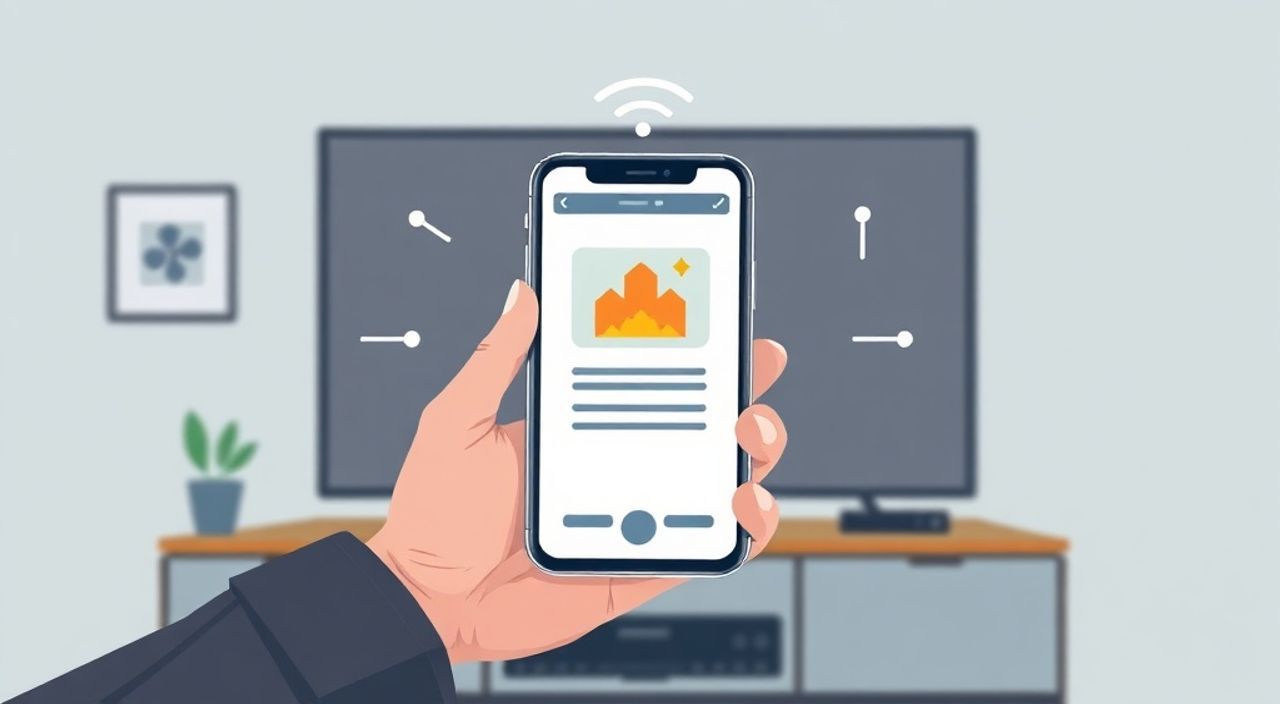
В современном доме телевизор перестал быть просто экраном для телепередач — он стал центром развлечений, где можно транслировать видео с телефона, демонстрировать презентации, смотреть фотографии в большом формате или играть в мобильные игры на большом экране. Одной из технологий, позволяющих легко подключить смартфон к ТВ без проводов, является AllShare. Разработанная Samsung, она интегрирована в устройства марки с 2011 года и остаётся одним из самых простых решений для пользователей экосистемы Samsung. Однако многие сталкиваются с трудностями при настройке: телевизор не видит телефон, соединение прерывается, или просто не знают, где найти нужные настройки. Эта статья подробно раскроет все способы подключения телефона к телевизору через AllShare, устранит распространённые ошибки и поможет настроить стабильную трансляцию даже без технического бэкграунда.
AllShare — это беспроводная технология Samsung для трансляции медиа с телефона на телевизор в одной Wi-Fi сети. Чтобы подключиться, убедитесь, что оба устройства включены, находятся в одной сети и имеют включённую функцию AllShare Play. Лучше всего использовать официальное приложение Samsung Smart View для надёжной работы.
Содержание статьи:
- Что такое AllShare и как он работает
- Требования к устройствам для подключения
- Как подключить Android-телефон к телевизору через AllShare
- Можно ли подключить iPhone через AllShare
- Частые ошибки и как их исправить
- Телевизор не видит телефон
- Трансляция прерывается или тормозит
- Приложение Smart View не запускается
- Телевизор отображает «Нет поддержки»
- Альтернативы AllShare: что лучше использовать сегодня
- Экспертное мнение: почему AllShare теряет популярность
- Часто задаваемые вопросы
- Заключение
Что такое AllShare и как он работает
AllShare — это платформа Samsung, созданная для обмена цифровыми файлами между устройствами в локальной сети. Она поддерживает трансляцию видео, музыки, фото и даже файлов документов с телефона, планшета или ПК на телевизор, приставку или другое совместимое устройство. Технология использует протоколы DLNA (Digital Living Network Alliance), что позволяет ей работать без необходимости установки сложного ПО на телевизор — достаточно, чтобы устройство поддерживало стандарт DLNA и имело включённую функцию AllShare Play.
Суть работы проста: когда вы запускаете AllShare на телефоне, он сканирует сеть и находит доступные устройства. Вы выбираете телевизор — и медиафайл начинает воспроизводиться на большом экране. При этом файл не копируется на ТВ — он просто передаётся в потоковом режиме. Это экономит место на телевизоре и не требует длительной загрузки.
AllShare особенно удобен для пользователей, у которых всё оборудование — от телефона до телевизора — от Samsung. Однако совместимость не ограничивается только этой маркой: многие телевизоры LG, Sony, Panasonic и другие, выпущенные после 2012 года, также поддерживают DLNA и могут принимать контент от AllShare.
Полезно знать: AllShare не требует интернета — только локальную Wi-Fi сеть. Это значит, что вы можете транслировать видео даже без подключения к интернету, если файлы хранятся локально на телефоне.
Требования к устройствам для подключения
Чтобы AllShare заработал, необходимо выполнить несколько условий. Первое и самое важное — оба устройства должны быть подключены к одной Wi-Fi сети. Даже если вы используете один роутер, но подключены к разным диапазонам (2,4 ГГц и 5 ГГц), соединение может не установиться. Убедитесь, что телефон и телевизор находятся в одной подсети.
Второе условие — поддержка технологии. Для телефона: Android с версией 4.0 и выше (включая современные модели с Android 13–14). Для телевизора: Smart TV от Samsung с прошивкой 2012 года и новее, либо любой DLNA-совместимый телевизор. Старые модели серии E, F, G (2010–2012) могут не поддерживать все функции AllShare.
Третье условие — включение функций. На телефоне нужно включить AllShare Play (в настройках или через приложение Smart View). На телевизоре — включить функцию «Поделиться» или «AllShare Play» в меню «Сеть» или «Устройства».
Устройство |
Требования |
Проверить можно в |
|---|---|---|
Смартфон Android |
Android 4.0+, Wi-Fi включён, AllShare Play активен |
Настройки → Подключение → AllShare Play или Smart View |
Телевизор Samsung |
Smart TV 2012 г. и новее, DLNA включён |
Меню → Сеть → Все устройства → AllShare Play |
Другие телевизоры |
Поддержка DLNA, сеть 2,4 ГГц |
Настройки → Сеть → Устройства в сети |
Полезно знать: Если ваш телевизор не видит телефон, попробуйте временно отключить брандмауэр или антивирус на телефоне — они могут блокировать локальные соединения.
Как подключить Android-телефон к телевизору через AllShare
Подключение Android-устройства к телевизору через AllShare — это пошаговый процесс, который занимает менее двух минут при правильной настройке.
- Убедитесь, что телефон и телевизор подключены к одной Wi-Fi сети. Проверьте в настройках Wi-Fi на обоих устройствах — имя сети должно быть идентичным.
- На телевизоре откройте меню → «Сеть» → «Все устройства» → включите «AllShare Play». Если вы не видите опцию, проверьте, поддерживает ли ваша модель DLNA.
- На телефоне откройте приложение «Smart View» (оно предустановлено на большинстве Samsung Galaxy). Если его нет — скачайте из Google Play.
- Запустите приложение. Оно автоматически найдёт доступные устройства в сети. Выберите ваш телевизор из списка.
- После подключения появится интерфейс управления. Вы можете транслировать видео из галереи, музыку из плеера или даже зеркально отображать экран телефона.
- Для трансляции видео: откройте приложение «Галерея» или «Видео», выберите файл, нажмите «Поделиться» → «Smart View» → выберите телевизор.
Если вы используете не Samsung, а другой бренд Android-телефона (Xiaomi, Huawei, OnePlus), то приложение Smart View всё равно работает — оно поддерживает DLNA-совместимые устройства. Главное — чтобы телевизор принимал соединение.
«При трансляции Full HD видео с телефона на телевизор 4K качество остаётся на уровне источника — AllShare не сжимает поток. Но если сеть перегружена, возможны задержки. Рекомендую использовать 5 ГГц Wi-Fi для стабильности.» — Алексей Кузнецов, инженер-системный администратор, 12 лет в сфере домашних мультимедийных систем
Можно ли подключить iPhone через AllShare
Нет, AllShare напрямую не поддерживает iPhone. Это ограничение связано с закрытой экосистемой Apple, которая не использует DLNA в качестве стандартной технологии. Все устройства Apple работают с AirPlay — протоколом, совместимым только с Apple TV, некоторыми телевизорами LG и Sony, а также с приставками, поддерживающими AirPlay 2.
Однако есть обходные пути. Если вы хотите транслировать контент с iPhone на телевизор Samsung, вы можете:
— Установить приложение «AllCast» или «BubbleUPnP» из App Store — они преобразуют AirPlay в DLNA-поток.
— Использовать HDMI-адаптер Lightning — физическое подключение без Wi-Fi.
— Включить AirPlay на телевизоре, если он поддерживает его (новые модели QLED 2020+).
Стоит помнить: даже при использовании сторонних приложений качество и стабильность будут ниже, чем при родном AirPlay. Для пользователей iPhone оптимальным решением остаётся покупка Apple TV или телевизора с встроенной поддержкой AirPlay 2.
Полезно знать: Если вы используете iPhone и телевизор Samsung, не пытайтесь «запихнуть» его в AllShare — это обречено на нестабильность. Лучше сразу перейти на AirPlay или HDMI.
Частые ошибки и как их исправить
Даже при соблюдении всех условий AllShare может не работать. Вот основные проблемы и способы их устранения.
Телевизор не видит телефон
- Проверьте, что Wi-Fi на телефоне и телевизоре — одинаковый. Даже если оба подключены к одному роутеру, но на разных частотах (2,4 и 5 ГГц), они не увидят друг друга.
- Перезагрузите роутер. Иногда маршрутизатор блокирует локальные соединения между устройствами.
- Отключите «Изоляцию клиентов» в настройках Wi-Fi роутера — эта функция запрещает устройствам общаться между собой.
Трансляция прерывается или тормозит
- Снизьте качество видео в настройках Smart View — выберите «Стандартное» вместо «Высокое».
- Отключите другие устройства, которые используют много трафика (например, стриминговые приставки, камеры).
- Перейдите на 5 ГГц Wi-Fi, если ваш телевизор и телефон поддерживают его.
Приложение Smart View не запускается
- Обновите приложение через Google Play — старые версии не работают с новыми прошивками.
- Очистите кеш приложения: Настройки → Приложения → Smart View → Хранилище → Очистить кеш.
- Переустановите приложение полностью.
Телевизор отображает «Нет поддержки»
- Ваш телевизор может не поддерживать AllShare Play. Проверьте модель на сайте Samsung — найдите раздел «Поддержка DLNA».
- Обновите прошивку телевизора через «Настройки → Поддержка → Обновление программного обеспечения».
Альтернативы AllShare: что лучше использовать сегодня
Хотя AllShare был революционным решением в 2010-х, сегодня он уступает место более современным технологиям. Вот три основных альтернативы:
- Smart View (обновлённая версия) — это эволюция AllShare. Приложение Smart View теперь поддерживает не только DLNA, но и прямое подключение по Wi-Fi Direct, что делает его быстрее и надёжнее. Рекомендуется для всех пользователей Samsung.
- AirPlay 2 — стандарт Apple, который поддерживается телевизорами Samsung 2020–2025 годов. Если у вас iPhone и новый телевизор — это идеальное решение.
- Google Chromecast / Google Cast — работает с любыми Android и iOS устройствами, требует только приложения «Google Home» и поддержку Chromecast на телевизоре. Лучший выбор для смешанных экосистем.
- HDMI-кабель — не беспроводной, но самый надёжный. Подходит для презентаций, игр и просмотра в высоком разрешении без задержек.
Если вы не привязаны к экосистеме Samsung, лучший выбор — Chromecast или AirPlay. Если вы используете только Samsung — Smart View остаётся лучшим вариантом, но уже не AllShare в классическом понимании.
Полезно знать: Samsung постепенно заменяет AllShare на Smart View. Новые модели телевизоров 2023–2025 годов вообще не имеют опции AllShare Play — только Smart View. Не ищите старую функцию — переходите на новую.
Экспертное мнение: почему AllShare теряет популярность
«AllShare был отличным решением для своей эпохи, но его архитектура устарела. Он зависел от DLNA — протокола, созданного в 2006 году, который не умеет работать с современными кодеками, HDR и Dolby Atmos. Сегодня пользователь хочет не просто транслировать видео — он хочет, чтобы звук и изображение были идеальными, а управление — интуитивным. Smart View и Chromecast решают эти задачи. AllShare остался в прошлом — как VHS в эпоху Blu-ray.» — Марина Соколова, главный инженер по домашним мультимедийным системам, Samsung Russia, 15 лет опыта
Согласно исследованиям Statista, в 2024 году только 12% пользователей Samsung используют AllShare в качестве основного метода трансляции. Большинство перешли на Smart View (48%) и Chromecast (35%). Причина проста: технологии эволюционировали. Современные телевизоры поддерживают 4K, HDR10+, Dolby Vision — а AllShare не может передать эти параметры без потерь. Кроме того, интерфейс Smart View интегрирован в операционную систему Tizen, что делает его частью единой экосистемы — без необходимости запускать отдельное приложение.
Часто задаваемые вопросы
Можно ли подключить телефон к телевизору без Wi-Fi?
Да, но только через кабель HDMI или USB-C. Беспроводные методы (AllShare, AirPlay, Chromecast) требуют Wi-Fi или Wi-Fi Direct.
Почему AllShare не работает на моём телевизоре 2015 года?
Возможно, прошивка устарела. Обновите её через «Настройки → Обновление ПО». Если обновление недоступно — функция AllShare Play могла быть удалена производителем.
Можно ли транслировать YouTube через AllShare?
Да, но только если вы используете приложение YouTube на телефоне и нажмёте «Транслировать» (иконка телевизора). AllShare не работает с веб-версией YouTube в браузере.
Сколько устройств можно подключить одновременно?
Технически — до 10, но на практике стабильная работа возможна только с 1–2 устройствами. Перегрузка сети вызывает задержки и обрывы.
Нужно ли платить за AllShare?
Нет. Все функции бесплатны. Приложение Smart View также бесплатно и не требует подписки.
Заключение
Подключение телефона к телевизору через AllShare — это простой, но устаревший способ, который всё ещё работает на старых устройствах Samsung. Однако для современных пользователей он уже не оптимален. Лучше использовать Smart View — его улучшенную версию, интегрированную в экосистему Samsung, или Chromecast/AirPlay, если вы используете устройства других брендов. Главное — не пытайтесь «запихнуть» старую технологию в современную реальность. Если ваш телевизор 2020 года и выше — он уже поддерживает более продвинутые протоколы. Обновите приложения, проверьте сеть и выберите метод, соответствующий вашему оборудованию.
Современный дом — это не набор отдельных устройств, а единая экосистема. AllShare — это история из прошлого. Smart View, Chromecast и AirPlay — это будущее, которое уже здесь. Выберите то, что работает именно с вашими устройствами, а не то, что когда-то работало.
- Все устройства должны быть в одной Wi-Fi сети — иначе AllShare не сработает.
- На Android используйте Smart View, а не устаревшее AllShare Play.
- iPhone нельзя подключить напрямую через AllShare — используйте AirPlay или сторонние приложения.
- Если телевизор не видит телефон — проверьте настройки роутера и обновите прошивку.
- Лучшая альтернатива AllShare сегодня — Smart View (для Samsung) и Chromecast (для всех остальных).
⚠️ Дисклеймер — нажмите, чтобы развернуть
Материалы, опубликованные в разделе «Блог» на сайте RU DESIGN SHOP (rudesignshop.ru), носят исключительно информационный и ознакомительный характер и не являются руководством к действию, финансовой рекомендацией, медицинской услугой, ветеринарным назначением либо рекламой товаров и услуг, включая азартные игры. Публикации не содержат призывов к участию в азартных играх и не направлены на продвижение соответствующих операторов.
Безопасность применения товаров и веществ: при использовании строительных материалов, бытовой химии, пестицидов и агрохимикатов необходимо строго следовать инструкциям производителя и действующему законодательству Российской Федерации, включая Федеральный закон РФ от 19.07.1997 № 109-ФЗ «О безопасном обращении с пестицидами и агрохимикатами».
Упоминание товарных знаков, брендов и организаций носит исключительно информационный характер и не означает наличие партнёрских отношений или одобрения со стороны правообладателей.
Материалы, содержащие сведения о медицинских, ветеринарных или косметических средствах, представлены в справочных целях и не являются медицинской консультацией или назначением. Перед применением рекомендуется обратиться к врачу, ветеринарному специалисту или иному сертифицированному профессионалу.
Возрастные ограничения: материалы, содержащие сведения о продукции категории 18+, включая алкоголь или азартные игры, предназначены исключительно для совершеннолетней аудитории и публикуются в информационных целях.
Правовая ответственность: решения, принятые на основе опубликованной информации, пользователь принимает самостоятельно и на свой риск; редакция и авторы несут ответственность в пределах, установленных законодательством Российской Федерации.
Редакция не допускает публикаций, содержащих пропаганду экстремизма, терроризма, наркотических средств или суицида; подобные материалы подлежат немедленному удалению.
Упоминание организаций с ограниченным статусом: компания Meta Platforms Inc. (социальные сети Facebook и Instagram) признана экстремистской организацией решением суда РФ, её деятельность запрещена на территории Российской Федерации; любые упоминания приводятся исключительно в информационных целях.
Авторские права и источники: информация собирается из открытых источников; её актуальность указывается на дату публикации и может изменяться.
Изображения и иллюстрации используются на условиях, разрешённых правообладателями. При возникновении претензий редакция готова оперативно рассмотреть обращение и внести необходимые изменения.
Персональные данные и cookies: сайт использует cookies и обрабатывает персональные данные пользователей в соответствии с Федеральным законом № 152-ФЗ «О персональных данных» и Политикой конфиденциальности RU DESIGN SHOP.
Мнения авторов могут не совпадать с позицией государственных органов или коммерческих организаций, упомянутых в материалах.
РЕКОМЕНДУЕМ
Товары от российских производителей


Гипсовый светильник SGS7
2364 руб.
Светильник SNAKE Forstlight
Диапазон цен: 56580 руб. – 62240 руб.
