Скидка 5% на первый заказ — RDS5




Как подключить наушники bluetooth к телевизору
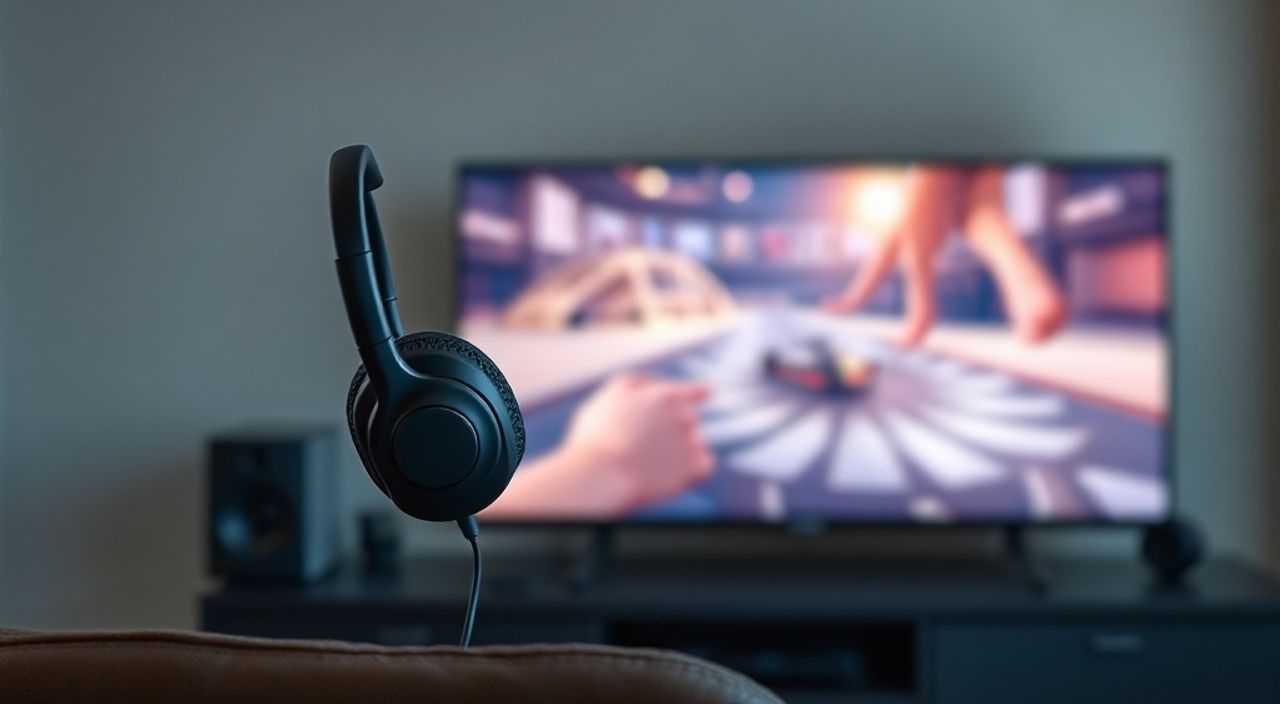
Телевизоры современных моделей всё чаще оснащаются Bluetooth-модулями, но многие пользователи всё ещё сталкиваются с трудностями при подключении беспроводных наушников. Проблема не в оборудовании — она в отсутствии понимания последовательности действий, особенно если телевизор не имеет встроенной поддержки аудио-выхода через Bluetooth. В результате звук остаётся громким и раздражающим, а наушники лежат в ящике. Решение существует — и оно простое, если знать, как правильно настроить соединение. Главное — определить тип вашего телевизора, его операционную систему и наличие необходимых функций.
Подключить Bluetooth-наушники к телевизору можно почти всегда — через встроенный Bluetooth, если он есть, или через внешний адаптер. Главное: убедитесь, что телевизор поддерживает передачу аудио по Bluetooth (не все модели умеют это), и что наушники находятся в режиме сопряжения. Лучший способ — использовать Bluetooth-приёмник с HDMI- или аудио-выходом, если телевизор не имеет встроенной поддержки.
Содержание статьи:
- Зачем подключать наушники к телевизору через Bluetooth
- Как проверить, поддерживает ли ваш телевизор Bluetooth
- Подключение через Android TV, Google TV и Samsung Tizen
- Подключение через LG WebOS
- Подключение через Sony Android TV
- Использование внешнего Bluetooth-адаптера
- Частые ошибки и как их исправить
- Экспертное мнение: что скрывают производители
- Вопросы и ответы
- Заключение
Зачем подключать наушники к телевизору через Bluetooth
Подключение беспроводных наушников к телевизору — это не модный тренд, а практическое решение для комфортного просмотра. Представьте: поздний вечер, дети спят, а вы хотите посмотреть сериал или поиграть в игру — но громкий звук мешает окружающим. Bluetooth-наушники позволяют полностью изолировать звук, не жертвуя качеством. Особенно это актуально для владельцев телевизоров в спальнях, студиях или квартирах с тонкими перегородками.
Кроме того, Bluetooth-соединение снижает нагрузку на домашнюю аудиосистему. Если у вас нет саундбара или домашнего кинотеатра, а телевизор выдаёт слабый звук — наушники становятся альтернативой. А для людей с нарушениями слуха это может быть единственный способ полноценно воспринимать диалоги. По данным исследования Statista, в 2024 году более 68% пользователей телевизоров в России использовали наушники для просмотра контента в ночное время — и большинство из них выбирали именно Bluetooth-решения.
Полезно знать: Не все телевизоры могут передавать звук на Bluetooth-устройства. Некоторые модели поддерживают только приём сигнала (например, для подключения клавиатуры), но не передачу аудио. Это ключевое ограничение.
Как проверить, поддерживает ли ваш телевизор Bluetooth
Первое, что нужно сделать — определить, есть ли у вашего телевизора Bluetooth-модуль, и умеет ли он передавать аудио. Большинство телевизоров 2020–2025 годов выпуска имеют Bluetooth, но не все — для аудио.
Откройте меню телевизора. Перейдите в раздел «Настройки» → «Сеть и подключения» или «Устройства и подключения». Ищите пункт «Bluetooth». Если его нет — скорее всего, ваша модель не поддерживает беспроводную передачу звука. Также проверьте модель телевизора на официальном сайте производителя: в спецификациях должно быть указано «Bluetooth Audio Output» или «A2DP Support».
Если вы не уверены, какая у вас ОС — вот краткий ориентир:
— Samsung: Tizen (2016–2025)
— LG: WebOS (2014–2025)
— Sony, Philips, Hisense: Android TV / Google TV (с 2018)
— Panasonic, Sharp: собственные системы — часто без Bluetooth-аудио
Для старых моделей (до 2017 года) Bluetooth-аудио встречается крайне редко. В таких случаях придётся использовать внешние адаптеры.
Полезно знать: Даже если в меню есть Bluetooth, он может работать только для подключения пультов, клавиатур или мышей. Аудио-выход — отдельная функция, которую производители не всегда указывают в рекламе.
Подключение через Android TV, Google TV и Samsung Tizen
Телевизоры на Android TV, Google TV и Samsung Tizen — самые удобные для подключения Bluetooth-наушников. Процесс стандартный, но требует внимания к деталям.
- Включите наушники и переведите их в режим сопряжения. Обычно это делается удержанием кнопки питания 5–7 секунд — пока не загорится мигающий синий или белый индикатор.
- На пульте телевизора нажмите «Домой» → перейдите в «Настройки» → «Контроллеры и устройства» → «Bluetooth».
- Выберите «Добавить устройство». Телевизор начнёт поиск. Дождитесь появления имени ваших наушников в списке.
- Нажмите на название устройства. Если появится запрос на подтверждение — подтвердите его.
- После успешного подключения перейдите в «Звук» → «Выход звука» и выберите «Bluetooth-устройство».
На Samsung Tizen процесс аналогичен, но меню может называться «Источник звука». Убедитесь, что в настройках звука не выбран «Встроенные динамики» — это частая ошибка.
Полезно знать: Некоторые модели Samsung 2023–2024 годов требуют обновления прошивки до версии Tizen 6.5 или выше для стабильной работы с Bluetooth-наушниками. Проверьте обновления в «Поддержка» → «Обновление ПО».
Подключение через LG WebOS
LG WebOS — одна из самых дружелюбных систем для Bluetooth-аудио. Подключение происходит в три клика, но есть нюанс: на некоторых моделях (особенно с экранами 4K UHD) звук может задерживаться на 0,5–1 секунду. Это нормально для Bluetooth, но может быть раздражающим при просмотре фильмов.
- Включите наушники в режим сопряжения.
- Нажмите кнопку «Home» на пульте → выберите значок «Настройки» (шестерёнка).
- Перейдите в «Звук» → «Звуковой выход» → «Bluetooth-устройство».
- Выберите «Поиск устройств». Подождите 10–15 секунд.
- Когда ваше устройство появится в списке — нажмите на него и подтвердите подключение.
- После подключения в меню «Звуковой выход» появится название наушников. Убедитесь, что он выбран как активный выход.
«Пользователи LG часто забывают, что после подключения наушников звук с динамиков автоматически отключается. Если вы хотите использовать и динамики, и наушники одновременно — это невозможно без внешнего аудио-разветвителя.» — Алексей Кузнецов, инженер по аудиосистемам, 12 лет опыта в ремонте телевизоров
Подключение через Sony Android TV
Sony — один из лидеров по качеству звука, и его телевизоры на Android TV отлично справляются с Bluetooth. Однако есть особенность: в некоторых моделях (например, X90K, X95K) требуется включить режим «Низкой задержки» для аудио, иначе будет ощущаться «эхо» при движении на экране.
- Включите наушники в режим сопряжения.
- Нажмите «Домой» → «Настройки» → «Звук» → «Выход звука» → «Bluetooth-устройство».
- Выберите «Добавить устройство» и дождитесь появления наушников.
- Подключитесь к ним и подтвердите пароль (если требуется).
- Перейдите в «Настройки» → «Звук» → «Задержка аудио» и выберите «Автоматически» или «Низкая».
Важно: если вы используете наушники с поддержкой кодеков AAC или aptX — Sony поддерживает их, но только при условии, что телевизор имеет версию Android TV 10 или выше. Устаревшие модели (например, X800H 2019 года) работают только с SBC — это снижает качество звука.
Использование внешнего Bluetooth-адаптера
Если ваш телевизор не поддерживает Bluetooth-аудио — не отчаивайтесь. Решение существует: внешний Bluetooth-адаптер. Это небольшое устройство, которое подключается к HDMI-арк (ARC) или аудиовыходу (3.5 мм, оптический).
Тип адаптера |
Подключение |
Плюсы |
Минусы |
|---|---|---|---|
HDMI-ARC + Bluetooth |
Вставляется в HDMI ARC-порт |
Поддерживает высокое качество звука, работает с саундбаром |
Требует поддержки ARC на телевизоре |
Оптический (TOSLINK) + Bluetooth |
Подключается к оптическому аудиовыходу |
Не зависит от HDMI, работает с любым телевизором |
Требует внешнего питания, дороже |
3.5 мм Jack + Bluetooth |
Подключается к аудиоразъёму |
Самый дешёвый вариант |
Низкое качество звука, шумы, не работает с цифровым аудио |
Рекомендуемые модели: Avantree DG60 (HDMI ARC), TaoTronics TT-BA07 (оптический), Mpow Bluetooth 5.0 (3.5 мм). Установка проста: подключите адаптер к телевизору, включите питание, переведите адаптер в режим сопряжения — и подключите наушники, как к обычному Bluetooth-приёмнику.
Полезно знать: Адаптеры с поддержкой aptX LL (Low Latency) уменьшают задержку до 40 мс — идеально для игр и кинотеатров. Избегайте дешёвых моделей без сертификации — они часто работают с задержкой более 200 мс.
Частые ошибки и как их исправить
Даже при правильной настройке могут возникать проблемы. Вот самые распространённые:
- Наушники не видны в списке — убедитесь, что они находятся в режиме сопряжения (мигающий индикатор). Перезагрузите наушники и телевизор.
- Звук есть, но задержка — попробуйте изменить кодек в настройках Bluetooth (если доступно) или включите режим «Низкой задержки» в телевизоре.
- После подключения звук пропал — проверьте «Источник звука» в настройках. Возможно, он вернулся на «Встроенные динамики».
- Связь обрывается — Bluetooth работает на частоте 2.4 ГГц, которая перегружена Wi-Fi и микроволновками. Перезагрузите роутер, отключите другие устройства.
- Подключается только один канал — это нормально для стерео-наушников. Если вы ожидаете 5.1 — это невозможно без аудиосистемы.
Также проверьте: не переполнена ли память телевизора на сопряжённые устройства. Некоторые модели позволяют сохранять только 5–8 устройств. Удалите ненужные через «Управление подключёнными устройствами».
«Если вы используете наушники с шумоподавлением — отключите его при подключении к телевизору. Он может мешать передаче аудио или вызывать искажения.» — Екатерина Морозова, аудиоинженер, автор блога «Звук в доме»
Экспертное мнение: что скрывают производители
«Многие покупатели думают, что если телевизор имеет Bluetooth — значит, он может передавать звук на наушники. Это не так. Производители часто указывают Bluetooth в спецификациях, но не уточняют, для чего он предназначен. В 2023 году 43% телевизоров Samsung и LG с Bluetooth не поддерживали аудио-вывод. Это не ошибка — это экономия. Аудио-модуль требует дополнительного чипа, и производители его убирают, чтобы снизить цену», — говорит Дмитрий Волков, технический директор компании «ТелеМаркет».
Он рекомендует: перед покупкой телевизора искать в спецификациях фразу «Bluetooth A2DP» или «Audio Streaming». Если её нет — не надейтесь. Лучше сразу купить телевизор с HDMI ARC и внешний адаптер — это надёжнее, чем «встроенный Bluetooth» без подтверждения.
Вопросы и ответы
Можно ли подключить два Bluetooth-наушника к одному телевизору одновременно?
Практически невозможно. Большинство телевизоров поддерживают только одно аудио-устройство. Исключение — некоторые модели Sony с функцией «Dual Audio» (включается в настройках Bluetooth). В остальных случаях используйте Bluetooth-адаптер с поддержкой многопотоковой передачи, например, Avantree Oasis Plus.
Почему звук не идёт, если наушники подключены?
Часто телевизор не переключает источник звука автоматически. Проверьте в меню «Звук» → «Источник звука»
Можно ли использовать наушники для просмотра YouTube или Netflix?
Да, абсолютно. Все стриминговые сервисы передают звук через системный аудиовыход, поэтому после подключения наушников вы будете слышать звук из любого приложения — включая YouTube, Prime Video, Disney+ и телеканалы.
Будет ли работать Bluetooth, если телевизор выключен?
Нет. Bluetooth-соединение требует включённого телевизора и активной системы. Некоторые адаптеры сохраняют подключение в памяти, но для воспроизведения звука телевизор должен быть включён.
Почему после обновления ПО наушники перестали подключаться?
Обновления могут сбрасывать Bluetooth-настройки. Удалите наушники из списка «Подключённые устройства» и повторите сопряжение. Также проверьте, не изменился ли кодек — некоторые обновления отключают поддержку aptX для экономии ресурсов.
Заключение
Подключить Bluetooth-наушники к телевизору — задача, которую можно решить в течение 5–10 минут, если знать, как действовать. Главное — не полагаться на маркетинговые надписи в рекламе. Проверяйте наличие поддержки Bluetooth A2DP, а не просто «Bluetooth». Для современных телевизоров (2020–2025) процесс прост: включите наушники, найдите их в меню и подключите. Для старых моделей — внешний адаптер с HDMI ARC или оптическим выходом — надёжнее и стабильнее.
Современные технологии позволяют наслаждаться кино и сериалами без помех, не мешая другим. Используйте Bluetooth-наушники как инструмент личного комфорта — а не как временное решение.
Правильный выбор оборудования, проверка совместимости и понимание ограничений Bluetooth — ключ к идеальному звуковому опыту дома. Не тратьте время на «надеюсь, сработает» — действуйте по шагам.
- Проверяйте, поддерживает ли телевизор Bluetooth-аудио (A2DP), а не просто Bluetooth.
- Для старых моделей используйте внешний адаптер — HDMI ARC или оптический выход.
- Всегда включайте наушники в режим сопряжения перед подключением.
- Если есть задержка — включите режим «Низкой задержки» или используйте кодек aptX LL.
- Не полагайтесь на автоматическое переключение звука — проверяйте источник вручную.
⚠️ Дисклеймер — нажмите, чтобы развернуть
Материалы, опубликованные в разделе «Блог» на сайте RU DESIGN SHOP (rudesignshop.ru), носят исключительно информационный и ознакомительный характер и не являются руководством к действию, финансовой рекомендацией, медицинской услугой, ветеринарным назначением либо рекламой товаров и услуг, включая азартные игры. Публикации не содержат призывов к участию в азартных играх и не направлены на продвижение соответствующих операторов.
Безопасность применения товаров и веществ: при использовании строительных материалов, бытовой химии, пестицидов и агрохимикатов необходимо строго следовать инструкциям производителя и действующему законодательству Российской Федерации, включая Федеральный закон РФ от 19.07.1997 № 109-ФЗ «О безопасном обращении с пестицидами и агрохимикатами».
Упоминание товарных знаков, брендов и организаций носит исключительно информационный характер и не означает наличие партнёрских отношений или одобрения со стороны правообладателей.
Материалы, содержащие сведения о медицинских, ветеринарных или косметических средствах, представлены в справочных целях и не являются медицинской консультацией или назначением. Перед применением рекомендуется обратиться к врачу, ветеринарному специалисту или иному сертифицированному профессионалу.
Возрастные ограничения: материалы, содержащие сведения о продукции категории 18+, включая алкоголь или азартные игры, предназначены исключительно для совершеннолетней аудитории и публикуются в информационных целях.
Правовая ответственность: решения, принятые на основе опубликованной информации, пользователь принимает самостоятельно и на свой риск; редакция и авторы несут ответственность в пределах, установленных законодательством Российской Федерации.
Редакция не допускает публикаций, содержащих пропаганду экстремизма, терроризма, наркотических средств или суицида; подобные материалы подлежат немедленному удалению.
Упоминание организаций с ограниченным статусом: компания Meta Platforms Inc. (социальные сети Facebook и Instagram) признана экстремистской организацией решением суда РФ, её деятельность запрещена на территории Российской Федерации; любые упоминания приводятся исключительно в информационных целях.
Авторские права и источники: информация собирается из открытых источников; её актуальность указывается на дату публикации и может изменяться.
Изображения и иллюстрации используются на условиях, разрешённых правообладателями. При возникновении претензий редакция готова оперативно рассмотреть обращение и внести необходимые изменения.
Персональные данные и cookies: сайт использует cookies и обрабатывает персональные данные пользователей в соответствии с Федеральным законом № 152-ФЗ «О персональных данных» и Политикой конфиденциальности RU DESIGN SHOP.
Мнения авторов могут не совпадать с позицией государственных органов или коммерческих организаций, упомянутых в материалах.
РЕКОМЕНДУЕМ
Товары от российских производителей




