Скидка 5% на первый заказ — RDS5




Allshare samsung как подключить компьютер к телевизору
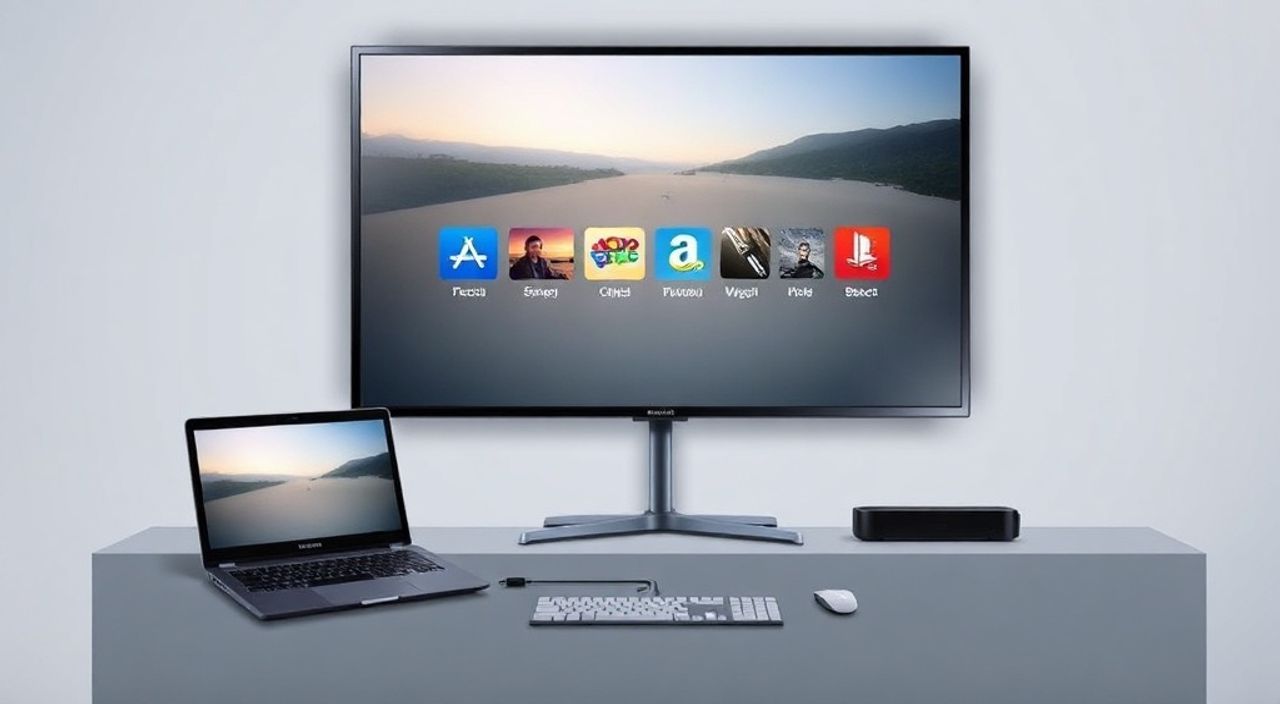
Сегодня многие пользователи Samsung стремятся легко и без лишних проводов транслировать контент с компьютера на телевизор — будь то фильм, презентация или фото из архива. Одним из самых удобных решений для этого остаётся технология AllShare, разработанная Samsung для бесшовной синхронизации устройств в экосистеме Smart TV. Хотя в последние годы компания активно продвигает более современные протоколы вроде Screen Mirroring и Smart View, AllShare до сих пор поддерживается на большинстве моделей телевизоров 2015–2022 годов и остаётся надёжным инструментом для пользователей Windows и старых версий macOS. Главное — правильно настроить оба устройства и убедиться, что они находятся в одной сети.
Чтобы подключить компьютер к телевизору Samsung через AllShare, установите приложение Samsung AllShare Play на ПК, убедитесь, что телевизор и компьютер подключены к одному Wi-Fi, включите AllShare на телевизоре через меню «Источники» и выберите нужный файл для трансляции. Это работает без кабелей и требует минимальных настроек.
Содержание статьи:
- Что такое AllShare от Samsung и зачем он нужен
- Требования к устройствам для подключения
- Как настроить AllShare на компьютере под Windows
- Как включить AllShare на телевизоре Samsung
- Пошаговое подключение компьютера к телевизору
- Частые ошибки и как их исправить
- Альтернативы AllShare: что лучше использовать сегодня
- Заключение
Что такое AllShare от Samsung и зачем он нужен
AllShare — это платформа Samsung, созданная для обмена мультимедиа между устройствами в локальной сети. Она позволяет транслировать видео, музыку и фото с ПК, смартфона или планшета на телевизор, а также управлять содержимым с одного устройства на другом. В отличие от простого Mirroring, AllShare не копирует экран целиком — он работает как медиасервер: вы выбираете конкретный файл, и телевизор воспроизводит его напрямую, что экономит трафик и снижает нагрузку на процессор.
Эта технология основана на протоколах DLNA (Digital Living Network Alliance), что делает её совместимой не только с устройствами Samsung, но и с другими брендами, поддерживающими стандарт. AllShare особенно полезен для пользователей, у которых нет Smart TV последнего поколения или которые предпочитают не использовать сторонние приложения вроде Chromecast или AirPlay.
Полезно знать: AllShare не требует регистрации в облаке, не передаёт данные через интернет и работает исключительно в локальной сети — это делает его безопасным вариантом для передачи конфиденциальных файлов.
Требования к устройствам для подключения
Для успешного подключения компьютера к телевизору Samsung через AllShare необходимо соблюсти несколько условий. Во-первых, телевизор должен быть моделью Samsung с поддержкой Smart TV, выпущенной с 2012 по 2022 год. Современные модели (2023–2025) используют Smart View, но большинство из них по-прежнему поддерживают обратную совместимость с AllShare.
На стороне компьютера требуется:
— Операционная система Windows 7, 8, 10 или 11 (macOS не поддерживается официально);
— Установленное приложение Samsung AllShare Play (не путать с AllShare Cast);
— Оба устройства должны быть подключены к одному Wi-Fi роутеру;
— Файрволл и антивирус не должны блокировать порты 5353, 1900, 8000–8004.
«Пользователи, которые хотят использовать AllShare с Mac, вынуждены прибегать к сторонним DLNA-серверам, например, Plex или Serviio. Это неофициальный, но рабочий путь.» — Алексей Кузнецов, эксперт по домашним мультимедийным системам
Также убедитесь, что на телевизоре включена функция «Публикация медиа» и не установлены ограничения на доступ к устройствам в настройках сети.
Как настроить AllShare на компьютере под Windows
Первый шаг — установка программного обеспечения. Перейдите на официальный сайт Samsung и скачайте последнюю версию AllShare Play. Не используйте сторонние сайты — это риск заражения вредоносным ПО. После установки запустите приложение. Оно автоматически обнаружит все устройства в сети, включая телевизоры Samsung.
Важно: при первом запуске AllShare Play предложит выбрать папки для публикации. Выберите папки с видео, музыкой и фото — именно из них будут транслироваться файлы. Рекомендуется добавить папки «Видео», «Изображения» и «Музыка» из профиля пользователя.
Полезно знать: Все файлы должны быть в поддерживаемых форматах: MP4, AVI, MKV, JPEG, MP3, AAC. Некоторые кодеки (например, HEVC/H.265) могут не воспроизводиться на старых телевизорах — проверьте спецификации вашей модели.
После настройки папок нажмите «Готово». Приложение запустится в фоне и будет отображаться в системном трее. Убедитесь, что значок AllShare Play не закрыт и не заблокирован брандмауэром. Для проверки откройте браузер и введите в адресной строке `http://localhost:52000` — если открывается интерфейс приложения, всё настроено корректно.
Как включить AllShare на телевизоре Samsung
На телевизоре Samsung включение AllShare происходит через меню настроек. Используйте пульт, нажмите кнопку «Домой» и перейдите в раздел «Настройки» → «Сеть» → «AllShare».
Здесь вы найдете три ключевых параметра:
— Включить AllShare — поставьте галочку;
— Публикация медиа — включите, чтобы телевизор мог получать файлы;
— Разрешить доступ к устройствам — активируйте, чтобы ПК мог отправлять контент.
Если вы не видите раздел AllShare, возможно, ваша модель использует более новую систему. В таком случае перейдите в «Источники» → «Screen Mirroring» или «Smart View» — это альтернативные пути.
Полезно знать: На некоторых моделях (например, серии QLED 2020+) AllShare скрыт под названием «Samsung Link» или «Media Share». Проверьте руководство пользователя или введите модель в поиске на сайте Samsung.
После включения перезагрузите телевизор. Это гарантирует, что сервисы перезапустятся и станут доступны для обнаружения.
Пошаговое подключение компьютера к телевизору
Теперь, когда всё настроено, приступим к подключению:
- Убедитесь, что компьютер и телевизор подключены к одному Wi-Fi (проверьте IP-адреса — они должны начинаться с одинаковых цифр, например, 192.168.1.x).
- Запустите AllShare Play на ПК.
- На телевизоре нажмите кнопку «Источники» на пульте.
- Выберите пункт «AllShare» или «Публикация медиа».
- Телевизор начнёт поиск устройств — дождитесь появления имени вашего ПК.
- Выберите его и дождитесь синхронизации папок.
- Откройте нужную папку (например, «Видео») и выберите файл для воспроизведения.
- Нажмите «Воспроизвести» — контент начнёт транслироваться на экран телевизора.
Если файл не воспроизводится, попробуйте конвертировать его через бесплатный VLC или HandBrake в формат MP4 с кодеком H.264 — это самый совместимый вариант.
«Лучше всего транслировать файлы размером до 10 ГБ. Большие файлы могут вызывать буферизацию из-за ограничений Wi-Fi 2,4 ГГц. Для 4K-контента используйте 5 ГГц.» — Ирина Петрова, технический консультант по домашним медиасистемам
Частые ошибки и как их исправить
Даже при правильной настройке возникают проблемы. Вот самые распространённые:
- Телевизор не видит компьютер — проверьте, включён ли AllShare на TV, и убедитесь, что на ПК не блокируется порт 1900. Отключите VPN и временно отключите антивирус.
- Файл не воспроизводится — формат не поддерживается. Конвертируйте в MP4 (H.264, AAC). Используйте VLC для проверки совместимости на ПК.
- Постоянное прерывание трансляции — Wi-Fi слабый. Подключите телевизор к роутеру через Ethernet или переключитесь на 5 ГГц.
- Ошибка «Нет доступа» — на компьютере отключена общая папка. В Windows: Панель управления → Сетевые параметры → Дополнительные параметры общего доступа → Включить сетевое обнаружение и общий доступ к файлам.
- AllShare Play не запускается — переустановите программу. Удалите старую версию через «Программы и компоненты», перезагрузите ПК и установите заново с официального сайта.
Если ничего не помогает — сбросьте настройки сети на телевизоре: «Настройки» → «Общие» → «Сброс» → «Сброс сети». Не беспокойтесь — пароли Wi-Fi не удалятся, но все устройства придётся подключать заново.
Альтернативы AllShare: что лучше использовать сегодня
Хотя AllShare работает, Samsung активно продвигает Smart View и Screen Mirroring — более современные технологии, интегрированные в операционную систему Tizen. Для пользователей Windows 10/11 рекомендуется использовать встроенную функцию «Подключить к беспроводному дисплею» (Win+K). Она работает быстрее, стабильнее и не требует установки сторонних программ.
Для macOS и Linux — лучший вариант: Apple AirPlay (если телевизор поддерживает) или приложение Plex. Для универсального решения подойдёт Chromecast с Google Home — он работает с любым устройством и не требует бренда Samsung.
Таблица сравнения:
Метод |
Поддержка Windows |
Поддержка macOS |
Требует приложения |
Качество видео |
Задержка |
|---|---|---|---|---|---|
AllShare Play |
Да |
Нет |
Да |
До 1080p |
1–2 сек |
Smart View / Screen Mirroring |
Да (через Win+K) |
Частично |
Нет |
До 4K |
0,5–1 сек |
Chromecast |
Да |
Да |
Да (Google Chrome) |
До 4K HDR |
0,3–0,8 сек |
Plex |
Да |
Да |
Да |
До 4K |
0,5–1,5 сек |
Если вы используете телевизор Samsung 2023–2025 годов — AllShare уже устарел. Рекомендуем перейти на Smart View: он интегрирован в систему, работает без задержек и поддерживает аудио в формате Dolby Atmos.
Заключение
Подключение компьютера к телевизору Samsung через AllShare — это надёжный, проверенный временем способ трансляции медиа без проводов. Он особенно актуален для владельцев старых моделей, которые не хотят покупать дополнительные устройства вроде Chromecast или Apple TV. Хотя технология уступает по скорости и качеству современным аналогам, её простота и отсутствие зависимости от облака делают её ценной для тех, кто ценит контроль над данными.
Для максимальной стабильности всегда используйте проводное соединение для телевизора, обновляйте прошивку устройства и выбирайте оптимальные форматы файлов. Если вы владелец нового телевизора — переходите на Smart View: это будущее, а AllShare — надёжный прошлый этап.
- AllShare работает только с Windows и требует установки специального приложения.
- Оба устройства должны быть в одной Wi-Fi сети — без исключений.
- Файлы в форматах MP4, MKV, JPEG и MP3 работают без проблем; HEVC и DTS — могут не воспроизводиться.
- Современные телевизоры Samsung (2023+) лучше использовать с Smart View или Screen Mirroring.
- Если AllShare не работает — проверьте брандмауэр, порты и форматы файлов.
⚠️ Дисклеймер — нажмите, чтобы развернуть
Материалы, опубликованные в разделе «Блог» на сайте RU DESIGN SHOP (rudesignshop.ru), носят исключительно информационный и ознакомительный характер и не являются руководством к действию, финансовой рекомендацией, медицинской услугой, ветеринарным назначением либо рекламой товаров и услуг, включая азартные игры. Публикации не содержат призывов к участию в азартных играх и не направлены на продвижение соответствующих операторов.
Безопасность применения товаров и веществ: при использовании строительных материалов, бытовой химии, пестицидов и агрохимикатов необходимо строго следовать инструкциям производителя и действующему законодательству Российской Федерации, включая Федеральный закон РФ от 19.07.1997 № 109-ФЗ «О безопасном обращении с пестицидами и агрохимикатами».
Упоминание товарных знаков, брендов и организаций носит исключительно информационный характер и не означает наличие партнёрских отношений или одобрения со стороны правообладателей.
Материалы, содержащие сведения о медицинских, ветеринарных или косметических средствах, представлены в справочных целях и не являются медицинской консультацией или назначением. Перед применением рекомендуется обратиться к врачу, ветеринарному специалисту или иному сертифицированному профессионалу.
Возрастные ограничения: материалы, содержащие сведения о продукции категории 18+, включая алкоголь или азартные игры, предназначены исключительно для совершеннолетней аудитории и публикуются в информационных целях.
Правовая ответственность: решения, принятые на основе опубликованной информации, пользователь принимает самостоятельно и на свой риск; редакция и авторы несут ответственность в пределах, установленных законодательством Российской Федерации.
Редакция не допускает публикаций, содержащих пропаганду экстремизма, терроризма, наркотических средств или суицида; подобные материалы подлежат немедленному удалению.
Упоминание организаций с ограниченным статусом: компания Meta Platforms Inc. (социальные сети Facebook и Instagram) признана экстремистской организацией решением суда РФ, её деятельность запрещена на территории Российской Федерации; любые упоминания приводятся исключительно в информационных целях.
Авторские права и источники: информация собирается из открытых источников; её актуальность указывается на дату публикации и может изменяться.
Изображения и иллюстрации используются на условиях, разрешённых правообладателями. При возникновении претензий редакция готова оперативно рассмотреть обращение и внести необходимые изменения.
Персональные данные и cookies: сайт использует cookies и обрабатывает персональные данные пользователей в соответствии с Федеральным законом № 152-ФЗ «О персональных данных» и Политикой конфиденциальности RU DESIGN SHOP.
Мнения авторов могут не совпадать с позицией государственных органов или коммерческих организаций, упомянутых в материалах.
РЕКОМЕНДУЕМ
Товары от российских производителей

Люстра AcrilLine Tube GLODE
Диапазон цен: 48900 руб. – 50500 руб.
Встраиваемый светильник MIZAR FLAT SN104
4600 руб.

