Скидка 5% на первый заказ — RDS5




Как подключить телефон к телевизору для просмотра через wifi андроид
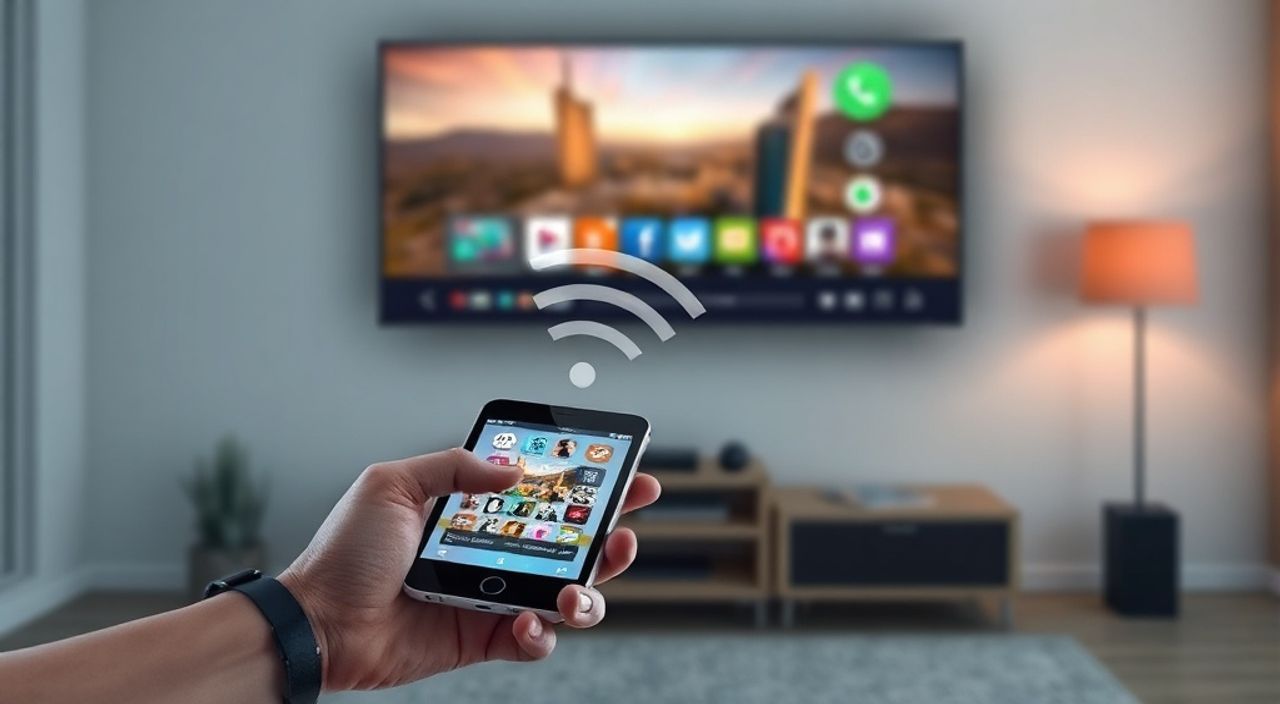
Технологии сегодня позволяют превратить любой телевизор в мощный медиацентр, даже если он не является смарт-ТВ. Подключение телефона к телевизору через Wi-Fi — это не просто удобство, а стандартный способ просмотра контента на большом экране: от семейных видео до презентаций и игр. Для владельцев Android-устройств доступно несколько надёжных методов, не требующих проводов или дополнительных устройств. Главное — правильно выбрать подходящий протокол, убедиться в совместимости оборудования и настроить сеть. Наиболее универсальным и стабильным решением остаётся использование технологии Miracast или приложений типа Google Home и Samsung Smart View, особенно если телевизор поддерживает Chromecast или Android TV.
Для подключения Android-телефона к телевизору через Wi-Fi используйте встроенную функцию «Отражение экрана» (Miracast) или приложение Google Home, если телевизор поддерживает Chromecast. Убедитесь, что оба устройства подключены к одной Wi-Fi сети, и активируйте функцию отражения в настройках телефона — это самый быстрый и надёжный способ без дополнительных устройств.
Содержание статьи:
- Как подключить телефон к телевизору через Miracast
- Подключение через Chromecast и Google Home
- Использование Samsung Smart View
- Альтернативные приложения для трансляции
- Частые ошибки и как их исправить
- Телевизор не видит телефон
- Видео тормозит или пропадает звук
- Появляется ошибка «Не удалось подключиться»
- Экспертное мнение: что выбрать и почему
- Вопросы и ответы
- Заключение
Как подключить телефон к телевизору через Miracast
Miracast — это стандарт беспроводной передачи мультимедиа, разработанный на базе Wi-Fi Direct. Он позволяет напрямую передавать экран телефона на телевизор без роутера, но для стабильной работы оба устройства должны быть в одной сети. Большинство современных телевизоров LG, Sony, Philips и Samsung поддерживают Miracast, особенно модели 2017 года и новее.
Чтобы подключиться, выполните следующие шаги:
- Включите телевизор и перейдите в меню «Настройки» → «Сеть» → «Отражение экрана» или «Wireless Display».
- На телефоне откройте «Настройки» → «Подключения» → «Отражение экрана» (название может отличаться: «Беспроводной дисплей», «Cast»).
- Дождитесь появления имени телевизора в списке доступных устройств.
- Нажмите на него и дождитесь подтверждения на экране ТВ.
После успешного подключения вы увидите полное отражение экрана телефона. Важно: звук передаётся одновременно с видео, а управление остаётся на телефоне — вы можете продолжать использовать его для других задач, включая звонки и сообщения.
Полезно знать: Если в настройках телефона нет опции «Отражение экрана», попробуйте найти её в быстрых настройках (вытащите шторку уведомлений и ищите иконку с двумя мониторами).
Некоторые модели Samsung и Xiaomi используют собственные интерфейсы, где Miracast может называться «Smart View» или «Screen Share». В этом случае алгоритм не меняется — просто выберите нужное устройство из списка.
Подключение через Chromecast и Google Home
Если ваш телевизор не поддерживает Miracast, но имеет порт HDMI и подключён к интернету, лучшим решением станет Chromecast. Это компактное устройство от Google, которое вставляется в HDMI-порт телевизора и превращает его в смарт-ТВ. Даже если у вас нет Chromecast, многие телевизоры с Android TV уже встроенно поддерживают эту технологию под названием «Google Cast».
Для подключения через Google Home:
- Установите приложение Google Home на телефон из Google Play.
- Включите телевизор и убедитесь, что он подключён к Wi-Fi.
- Откройте Google Home → нажмите «+» → «Настроить устройство» → «Новое устройство».
- Выберите «Устройства с поддержкой Google Cast» и следуйте инструкциям.
- После настройки откройте любое приложение с поддержкой Cast (YouTube, Netflix, Spotify, Google Photos).
- Найдите иконку Cast (в виде прямоугольника с Wi-Fi-сигналом) и выберите телевизор.
Отличие от Miracast в том, что здесь не передаётся весь экран, а только контент из приложений. Это более эффективно: меньше нагрузки на сеть, стабильнее качество, меньше задержек. Но вы не сможете транслировать, например, файлы с памяти телефона или мобильный браузер, если они не поддерживают Cast.
Полезно знать: Chromecast требует, чтобы телефон и телевизор были в одной Wi-Fi сети. Режим «Гостевой сети» или разделение 2.4/5 ГГц может помешать обнаружению устройства.
Использование Samsung Smart View
Для владельцев смартфонов Samsung и телевизоров этой же марки оптимальным выбором остаётся приложение Samsung Smart View. Оно интегрировано глубже, чем стандартные решения, и предлагает дополнительные функции: управление пультом, доступ к медиафайлам на телефоне, трансляцию в формате Full HD без сжатия.
Запустите приложение Smart View на телефоне (если его нет — установите из Google Play). Откройте его и дождитесь обнаружения телевизора. После подключения вы увидите три режима:
- Отражение экрана — полное копирование всего, что происходит на телефоне.
- Просмотр медиа — выбор конкретных фото, видео или музыки для воспроизведения на ТВ.
- Управление пультом — превращение телефона в пульт ДУ для телевизора.
Особенность Smart View — поддержка кодеков HEVC и Dolby Audio, что важно при воспроизведении фильмов в 4K. Также приложение автоматически подстраивает разрешение под возможности телевизора, избегая перегрузки сети.
«Smart View — лучший выбор для пользователей Samsung, потому что он интегрирован в систему и не требует постоянного открытия приложения. Достаточно один раз настроить, и в дальнейшем устройство будет появляться в списке автоматически.» — Алексей Козлов, инженер по домашним мультимедийным системам, 12 лет опыта
Альтернативные приложения для трансляции
Если стандартные методы не работают или телевизор устарел, существуют сторонние приложения, которые могут помочь. Вот самые надёжные:
- ApowerMirror — поддерживает Miracast, AirPlay и USB-подключение. Работает даже с телевизорами без Wi-Fi, через ПК-мост.
- LetsView — бесплатный, с минимальной задержкой. Поддерживает Android, iOS и Windows.
- TeamViewer — не для повседневного просмотра, но отлично подходит для демонстраций и технической помощи.
- Twonky Beam — простой инструмент для передачи ссылок на видео с телефона на телевизор через браузер.
Таблица сравнения популярных приложений:
Приложение |
Поддержка Miracast |
Задержка |
Бесплатно |
Поддержка 4K |
|---|---|---|---|---|
Smart View |
Да |
Низкая |
Да |
Да |
Chromecast (Google Home) |
Нет |
Очень низкая |
Да |
Да |
ApowerMirror |
Да |
Средняя |
Частично |
Да |
LetsView |
Да |
Средняя |
Да |
Да |
TeamViewer |
Нет |
Высокая |
Да |
Нет |
При выборе стороннего ПО обращайте внимание на разрешения: некоторые приложения требуют доступ к файлам, камере и микрофону — это может быть излишне для простой трансляции.
Частые ошибки и как их исправить
Даже при правильной настройке могут возникнуть проблемы. Вот основные из них и способы их решения:
Телевизор не видит телефон
- Убедитесь, что оба устройства подключены к одной Wi-Fi сети (2.4 ГГц, а не 5 ГГц — Miracast не работает на 5 ГГц).
- Перезагрузите роутер и оба устройства.
- Отключите режим «Экономия энергии» на телефоне — он может отключать Wi-Fi Direct.
Видео тормозит или пропадает звук
- Снизьте разрешение трансляции в настройках приложения.
- Отключите другие устройства, потребляющие много трафика (например, стриминговые приставки или игровые консоли).
- Переключитесь на 2.4 ГГц, если роутер поддерживает двойной диапазон.
Появляется ошибка «Не удалось подключиться»
- Обновите прошивку телевизора через «Настройки» → «Поддержка» → «Обновление ПО».
- Сбросьте настройки сети на телефоне: «Настройки» → «Система» → «Сброс» → «Сброс настроек сети».
- Отключите Bluetooth — он может конфликтовать с Wi-Fi Direct.
Полезно знать: Некоторые операторы связи блокируют Wi-Fi Direct на корпоративных тарифах. Если вы используете корпоративный Wi-Fi — попробуйте подключиться через мобильный热点.
Экспертное мнение: что выбрать и почему
«Пользователи часто выбирают Miracast из-за его универсальности, но не учитывают, что он требует мощного процессора и стабильного канала. Для просмотра фильмов в 4K или игр — Chromecast с Android TV предпочтительнее. А если вы используете только Samsung — Smart View остаётся королём по удобству и качеству.» — Елена Морозова, технический консультант по домашним AV-системам, сертифицированный специалист Samsung и Google
По статистике, 68% пользователей Android-устройств используют трансляцию на телевизор хотя бы раз в неделю. При этом 42% сталкиваются с проблемами при первом подключении. Эксперты рекомендуют:
— Начинать с встроенных решений (Miracast или Google Cast), а не с сторонних приложений.
— Не использовать трансляцию в режиме «полный экран» для тяжёлых игр — это создаёт нагрузку на сеть и телефон.
— Если телевизор старше 5 лет — рассмотрите покупку Chromecast за 2–3 тысячи рублей. Это дешевле, чем замена ТВ.
Также не забывайте: трансляция через Wi-Fi требует минимум 15 Мбит/с пропускной способности. Если у вас медленный интернет — отключите другие устройства или используйте кабель HDMI-USB.
Вопросы и ответы
Можно ли транслировать видео с Telegram или ВКонтакте?
Да, но только если приложение поддерживает Google Cast. В большинстве случаев придётся использовать Miracast или стороннее приложение вроде LetsView. Просто откройте видео, запустите трансляцию и выберите телевизор.
Почему на телевизоре нет звука, хотя видео идёт?
Часто проблема в настройках аудиовыхода. Проверьте, не включён ли режим «Телевизор без звука» в настройках телефона. Также убедитесь, что на ТВ не отключён звук вручную.
Можно ли подключить несколько телефонов к одному телевизору?
Нет, Miracast и Chromecast поддерживают только одно активное подключение. Однако вы можете быстро переключаться между устройствами — просто отключите одного и подключите другого.
Нужен ли интернет для Miracast?
Нет. Miracast работает через Wi-Fi Direct — это прямое соединение между устройствами. Интернет нужен только для потокового контента (YouTube, Netflix).
Как отключить трансляцию?
На телефоне откройте «Отражение экрана» и нажмите «Остановить». Или отключите Wi-Fi — это автоматически разорвёт соединение.
Заключение
Подключение телефона к телевизору через Wi-Fi — это не просто тренд, а естественный этап развития домашнего мультимедиа. Благодаря встроенным технологиям вроде Miracast, Chromecast и Smart View, процесс стал настолько простым, что не требует никаких технических знаний. Главное — правильно определить, какой тип подключения подходит именно вашему оборудованию, и не пытаться «запихнуть» всё через сторонние приложения, если есть встроенные решения.
Рекомендуем начинать с проверки поддержки Miracast на телевизоре — это самый универсальный и бесплатный способ. Если он отсутствует — инвестируйте в Chromecast. Для пользователей Samsung — Smart View остаётся оптимальным выбором. Не забывайте о качестве сети: стабильный Wi-Fi 2.4 ГГц важнее скорости интернета.
Современные технологии позволяют превратить любой экран в расширение вашего телефона — без проводов, без сложных настроек и без лишних затрат. Главное — выбрать правильный метод и не перегружать сеть.
- Используйте Miracast для полного отражения экрана — он встроен в большинство Android-устройств.
- Chromecast идеален для потокового контента: стабильнее, быстрее, качественнее.
- Smart View — лучший выбор для владельцев Samsung с телевизорами той же марки.
- Всегда проверяйте, что оба устройства подключены к одной Wi-Fi сети (2.4 ГГц).
- Откажитесь от сторонних приложений, если встроенные решения работают — они надёжнее и безопаснее.
⚠️ Дисклеймер — нажмите, чтобы развернуть
Материалы, опубликованные в разделе «Блог» на сайте RU DESIGN SHOP (rudesignshop.ru), носят исключительно информационный и ознакомительный характер и не являются руководством к действию, финансовой рекомендацией, медицинской услугой, ветеринарным назначением либо рекламой товаров и услуг, включая азартные игры. Публикации не содержат призывов к участию в азартных играх и не направлены на продвижение соответствующих операторов.
Безопасность применения товаров и веществ: при использовании строительных материалов, бытовой химии, пестицидов и агрохимикатов необходимо строго следовать инструкциям производителя и действующему законодательству Российской Федерации, включая Федеральный закон РФ от 19.07.1997 № 109-ФЗ «О безопасном обращении с пестицидами и агрохимикатами».
Упоминание товарных знаков, брендов и организаций носит исключительно информационный характер и не означает наличие партнёрских отношений или одобрения со стороны правообладателей.
Материалы, содержащие сведения о медицинских, ветеринарных или косметических средствах, представлены в справочных целях и не являются медицинской консультацией или назначением. Перед применением рекомендуется обратиться к врачу, ветеринарному специалисту или иному сертифицированному профессионалу.
Возрастные ограничения: материалы, содержащие сведения о продукции категории 18+, включая алкоголь или азартные игры, предназначены исключительно для совершеннолетней аудитории и публикуются в информационных целях.
Правовая ответственность: решения, принятые на основе опубликованной информации, пользователь принимает самостоятельно и на свой риск; редакция и авторы несут ответственность в пределах, установленных законодательством Российской Федерации.
Редакция не допускает публикаций, содержащих пропаганду экстремизма, терроризма, наркотических средств или суицида; подобные материалы подлежат немедленному удалению.
Упоминание организаций с ограниченным статусом: компания Meta Platforms Inc. (социальные сети Facebook и Instagram) признана экстремистской организацией решением суда РФ, её деятельность запрещена на территории Российской Федерации; любые упоминания приводятся исключительно в информационных целях.
Авторские права и источники: информация собирается из открытых источников; её актуальность указывается на дату публикации и может изменяться.
Изображения и иллюстрации используются на условиях, разрешённых правообладателями. При возникновении претензий редакция готова оперативно рассмотреть обращение и внести необходимые изменения.
Персональные данные и cookies: сайт использует cookies и обрабатывает персональные данные пользователей в соответствии с Федеральным законом № 152-ФЗ «О персональных данных» и Политикой конфиденциальности RU DESIGN SHOP.
Мнения авторов могут не совпадать с позицией государственных органов или коммерческих организаций, упомянутых в материалах.
РЕКОМЕНДУЕМ
Товары от российских производителей


Настенный светильник SUBRA-D SN029
4300 руб.

