Скидка 5% на первый заказ — RDS5




Аннотативный размер в автокаде что это
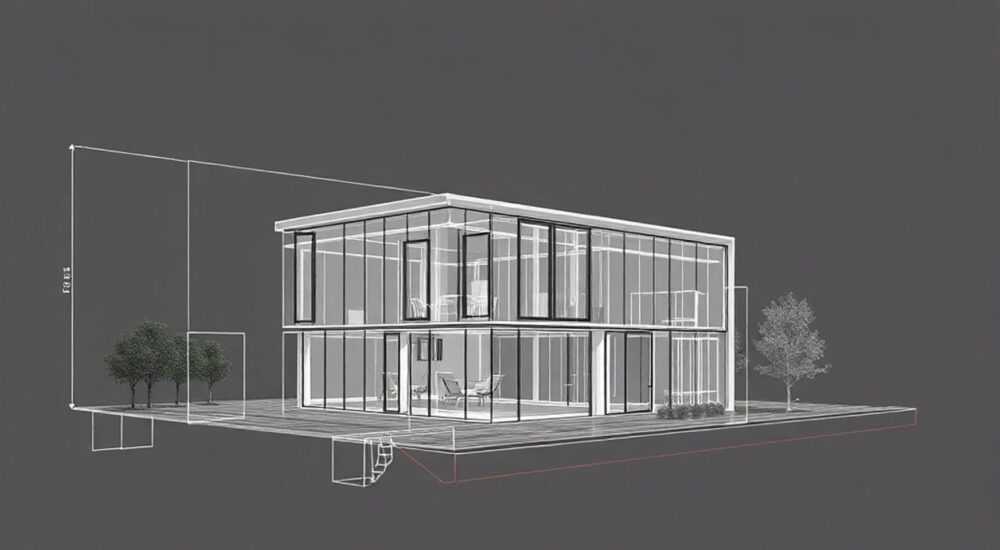
Аннотативный размер в AutoCAD — это тип размерного объекта, который автоматически адаптируется к масштабу чертежа при выводе на печать или просмотр в разных пространствах. Такой подход позволяет избежать ручной корректировки размеров при изменении масштаба видов, обеспечивая единообразие и читаемость текста и стрелок независимо от того, в каком масштабе отображается чертёж.
Аннотативный размер в AutoCAD решает проблему несоответствия размерных надписей при смене масштаба. Используйте аннотативные стили размеров, чтобы текст всегда отображался нужного размера без дополнительной настройки.
В современном проектировании точность и удобство представления информации имеют решающее значение. Особенно остро этот вопрос стоит при работе с чертежами, которые должны корректно отображаться в различных масштабах — от крупного плана до общего вида. В AutoCAD для решения этой задачи был внедрён механизм аннотативных объектов, среди которых особое место занимают аннотативные размеры. Они позволяют создавать размерные надписи, которые автоматически подстраиваются под текущий масштаб листа, сохраняя при этом заданную высоту шрифта и пропорции элементов. Это особенно важно при оформлении проектной документации, где один и тот же чертёж может использоваться в нескольких масштабах.
Содержание статьи:
- Что такое аннотативный размер в AutoCAD
- Отличие от обычных размеров
- Как работает аннотативный размер
- Механизм масштабирования текста и стрелок
- Как настроить аннотативный размер в AutoCAD
- Пошаговая инструкция
- Преимущества и области применения
- Распространённые ошибки и как их избежать
- Размер не отображается в видовом экране
- Размер отображается, но текст слишком большой или маленький
- Разные размеры ведут себя по-разному
- Экспертное мнение
- Вопросы и ответы
- Заключение
Что такое аннотативный размер в AutoCAD
Аннотативный размер — это разновидность размерного объекта, обладающего свойством аннотативности. Это означает, что он «знает», в каком масштабе должен отображаться, и автоматически регулирует свои компоненты: текст, стрелки, выноски и линии, чтобы они оставались читаемыми и пропорциональными при любом масштабировании. Такой подход кардинально отличается от традиционных (не аннотативных) размеров, которые при уменьшении масштаба становятся либо слишком мелкими, либо требуют ручного увеличения.
Аннотативность реализована через специальный флаг в свойствах объекта и привязку к списку масштабов. Каждый аннотативный размер содержит информацию о том, для каких масштабов он предназначен. При переключении между видами в пространстве модели или листа AutoCAD автоматически выбирает правильное представление размера, соответствующее текущему масштабу окна просмотра.
Этот механизм особенно полезен при работе с видовыми экранами (viewport), где один и тот же объект может отображаться в масштабах 1:50, 1:20 и 1:10. Без аннотативных размеров проектировщику пришлось бы создавать отдельные размеры для каждого масштаба, что трудоёмко и подвержено ошибкам.
Полезно знать: Аннотативные объекты в AutoCAD появились в версии 2008, но до сих пор не все пользователи используют их в полной мере. Между тем, это одна из ключевых технологий для повышения производительности.
Отличие от обычных размеров
Обычные размеры в AutoCAD создаются с фиксированными параметрами: высота текста, длина стрелок, смещение от объекта — всё это жёстко задаётся в единицах чертежа. Если вы создали размер в масштабе 1:1, а затем выводите его в масштабе 1:100, текст будет выглядеть микроскопическим. Чтобы исправить это, нужно либо менять стиль размера, либо создавать новый.
Аннотативный размер, напротив, хранит несколько представлений сразу. Например, один размер может одновременно быть подготовлен для масштабов 1:50, 1:20 и 1:10. Когда вы активируете видовой экран с масштабом 1:20, AutoCAD покажет именно то представление, которое соответствует этому масштабу.
- Обычный размер — одно представление, один масштаб.
- Аннотативный размер — множество представлений, несколько масштабов.
- Управление масштабами — централизованное, через стиль или свойства объекта.
Как работает аннотативный размер
Принцип работы аннотативного размера основан на связи между объектом и текущим масштабом отображения. Когда вы создаёте аннотативный размер, AutoCAD связывает его с текущим аннотативным масштабом, активным в данный момент. Этот масштаб можно увидеть в строке состояния внизу интерфейса.
Когда вы переключаетесь между видовыми экранами с разными масштабами, AutoCAD проверяет, есть ли у объекта представление для текущего масштаба. Если есть — отображает его. Если нет — объект остаётся невидимым или отображается некорректно, что часто вызывает недоумение у новичков.
Процесс адаптации происходит следующим образом:
- Пользователь устанавливает аннотативный масштаб (например, 1:50).
- Создаётся аннотативный размер, привязанный к этому масштабу.
- При переходе в другой видовой экран с масштабом 1:20 система ищет представление для 1:20.
- Если представление отсутствует, размер не отображается — требуется добавить масштаб вручную.
«Всегда проверяйте, какой аннотативный масштаб активен перед созданием размеров. Ошибка в выборе масштаба — частая причина «пропадающих» размеров на листах.» — Алексей Миронов, инженер-проектировщик, 14 лет опыта в AutoCAD
Механизм масштабирования текста и стрелок
Одно из главных преимуществ аннотативных размеров — согласованное отображение всех компонентов. Высота текста, длина стрелок, толщина линий и отступы рассчитываются так, чтобы при любом масштабе они выглядели одинаково по размеру на бумаге. Например, если вы задали высоту текста 2.5 мм, то вне зависимости от масштаба чертежа (1:10 или 1:100), текст будет занимать те же 2.5 мм на выходе.
Это достигается за счёт внутреннего коэффициента масштабирования, который применяется к каждому компоненту. AutoCAD умножает базовые значения на величину, обратную масштабу. Так, при масштабе 1:50 коэффициент будет 50, и текст в 2.5 мм будет создан как объект высотой 125 единиц чертежа (при условии, что 1 единица = 1 мм).
Масштаб |
Высота текста на бумаге |
Высота в единицах чертежа |
Коэффициент масштабирования |
|---|---|---|---|
1:10 |
2.5 мм |
25 |
10 |
1:50 |
2.5 мм |
125 |
50 |
1:100 |
2.5 мм |
250 |
100 |
Полезно знать: Аннотативные размеры не влияют на геометрию самого объекта — они лишь меняют внешнее отображение текста и стрелок. Фактические размеры остаются неизменными.
Как настроить аннотативный размер в AutoCAD
Настройка аннотативного размера включает несколько этапов: от создания стиля до контроля отображения в разных масштабах. Правильная настройка позволяет избежать большинства проблем в дальнейшей работе.
Первый шаг — создание или модификация стиля размеров. Перейдите в «Аннотации» → «Стили размеров» → «Управление стилями». Создайте новый стиль или скопируйте существующий. В диалоговом окне перейдите на вкладку «Основные», найдите параметр «Аннотативный» и установите флажок.
Далее необходимо указать масштабы, в которых будет работать размер. Это делается через панель «Аннотативный масштаб» внизу экрана. Нажмите на выпадающий список и выберите нужные масштабы (например, 1:10, 1:20, 1:50). Эти масштабы должны совпадать с теми, которые используются на листах.
Пошаговая инструкция
- Откройте диалог «Стили размеров» (команда DIMSTYLE).
- Создайте новый стиль, назвав его, например, «DIM_ANNOTATIVE».
- В разделе «Основные» установите флажок «Аннотативный».
- Настройте высоту текста (рекомендуется 2.5–3.5 мм в масштабе 1:1).
- Выберите стрелки, цвет и слой.
- Нажмите «Готово» и установите стиль текущим.
- В строке состояния активируйте нужный аннотативный масштаб (например, 1:50).
- Создайте размер — он автоматически привяжётся к этому масштабу.
Если вы уже создали размер, но он не отображается в нужном масштабе, можно добавить недостающий масштаб вручную. Выделите объект, откройте палитру свойств (Ctrl+1), найдите параметр «Аннотативный масштаб» и нажмите кнопку с тремя точками. В открывшемся окне добавьте нужный масштаб.
«Используйте шаблон чертежа (.dwt), в котором уже настроены аннотативные стили и масштабы. Это экономит до 30 минут на каждом новом проекте.» — Екатерина Соколова, BIM-координатор, Autodesk Certified Professional
Преимущества и области применения
Основное преимущество аннотативных размеров — унификация и автоматизация процесса оформления чертежей. Они особенно эффективны в проектах, где один и тот же чертёж используется в нескольких масштабах, например, в архитектуре, строительстве и машиностроении.
Одним из ключевых применений является работа с листами (layout). Архитектор может поместить один и тот же план этажа в три видовых экрана: 1:100 (общий план), 1:50 (детализация узла) и 1:20 (крупный фрагмент). Без аннотативных размеров потребовалось бы создавать три набора размеров. С аннотативными — достаточно одного, который будет корректно отображаться во всех трёх масштабах.
Другая сфера — стандартизация. В крупных компаниях, где работает множество проектировщиков, использование аннотативных стилей гарантирует единообразие оформления всех чертежей. Это снижает риск ошибок при согласовании и повышает качество документации.
- Автоматическое масштабирование текста и стрелок.
- Снижение количества объектов на чертеже.
- Упрощение редактирования — изменения в размере отражаются во всех масштабах.
- Поддержка стандартов ГОСТ, ISO, ANSI.
Полезно знать: Аннотативные размеры совместимы с полями (fields), что позволяет встраивать динамические данные, например, номер чертежа или дату.
Распространённые ошибки и как их избежать
Несмотря на удобство, аннотативные размеры могут вызывать проблемы, особенно у пользователей, только начинающих с ними работать. Ниже приведены наиболее частые ошибки и способы их устранения.
Размер не отображается в видовом экране
Самая распространённая проблема — аннотативный размер исчезает при переключении в видовой экран. Причина: у объекта нет представления для текущего масштаба. Решение: выделите размер, откройте свойства и добавьте нужный масштаб вручную.
Размер отображается, но текст слишком большой или маленький
Это происходит, когда высота текста задана в единицах чертежа, а не в миллиметрах на бумаге. Убедитесь, что в стиле размера указана корректная высота (например, 2.5) и что она применяется в контексте аннотативного масштаба.
Разные размеры ведут себя по-разному
Если часть размеров аннотативная, а часть — нет, это приводит к визуальному хаосу. Рекомендуется использовать либо все аннотативные, либо все обычные размеры в одном чертеже. Для проверки используйте команду LIST — она покажет, является ли объект аннотативным.
Ошибка |
Причина |
Решение |
|---|---|---|
Размер не виден |
Отсутствует представление для масштаба |
Добавить масштаб в свойствах объекта |
Текст слишком мелкий |
Неверная высота в стиле |
Проверить параметр «Высота текста» |
Стрелки сливаются |
Слишком маленький масштаб или неправильный размер стрелки |
Настроить размер стрелки в стиле |
Экспертное мнение
«За последние 5 лет я перевёл все свои проекты на аннотативные размеры. Это сократило время на выпуск чертежей на 40%. Главное — начать с правильного шаблона и обучить команду основам.» — Дмитрий Козлов, главный конструктор проектного бюро «Архитект-Про», 18 лет в CAD
По словам эксперта, ключевой фактор успеха — системный подход. Необходимо заранее определить набор стандартных масштабов, создать библиотеку аннотативных стилей и внедрить их в рабочий процесс. Также важно проводить регулярные проверки: использовать команду «Проверка чертежа» (AUDIT) и контролировать наличие лишних масштабов.
Вопросы и ответы
Можно ли преобразовать обычный размер в аннотативный?
Да, можно. Выделите размер, откройте палитру свойств (Ctrl+1), найдите параметр «Аннотативный» и установите значение «Да». Однако учтите, что масштаб придётся добавить вручную.
Работают ли аннотативные размеры в AutoCAD LT?
Да, начиная с версии AutoCAD LT 2010, поддержка аннотативных объектов доступна. Однако функционал ограничен по сравнению с полной версией.
Почему аннотативный размер отображается как блоб (квадрат)?
Это происходит, когда AutoCAD не может определить текущий масштаб. Проверьте, включён ли аннотативный масштаб в строке состояния, и установлен ли нужный масштаб для объекта.
Можно ли использовать разные шрифты для разных масштабов?
Нет, шрифт задаётся на уровне стиля и одинаков для всех масштабов. Однако можно создать несколько стилей с разными шрифтами и использовать их по назначению.
Как удалить ненужный масштаб из аннотативного объекта?
Выделите объект, откройте свойства, найдите «Аннотативный масштаб» и нажмите кнопку с тремя точками. В списке снимите флажок с ненужного масштаба и нажмите «OK».
Заключение
Аннотативный размер в AutoCAD — это мощный инструмент, который значительно упрощает процесс создания и оформления чертежей. Он решает одну из главных проблем проектирования — необходимость ручной адаптации размеров под разные масштабы. Благодаря автоматическому управлению отображением текста и стрелок, проектировщик может сосредоточиться на содержании, а не на форматировании.
Внедрение аннотативных размеров требует первоначальных усилий: настройки стилей, определения масштабов и обучения команды. Однако эти затраты быстро окупаются за счёт повышения скорости выпуска документации и снижения количества ошибок.
Использование аннотативных размеров — не просто удобство, а современный стандарт профессионального проектирования в AutoCAD. Те, кто освоил эту технологию, получают значительное конкурентное преимущество в скорости и качестве работы.
- Аннотативный размер автоматически адаптируется под масштаб отображения.
- Он позволяет избежать дублирования размеров на разных видах.
- Настройка требует создания аннотативного стиля и контроля масштабов.
- Главные преимущества — единообразие, скорость и соответствие стандартам.
- Ошибки чаще всего связаны с отсутствием нужного масштаба у объекта.
⚠️ Дисклеймер — нажмите, чтобы развернуть
Материалы, опубликованные в разделе «Блог» на сайте RU DESIGN SHOP (rudesignshop.ru), носят исключительно информационный и ознакомительный характер и не являются руководством к действию, финансовой рекомендацией, медицинской услугой, ветеринарным назначением либо рекламой товаров и услуг, включая азартные игры. Публикации не содержат призывов к участию в азартных играх и не направлены на продвижение соответствующих операторов.
Безопасность применения товаров и веществ: при использовании строительных материалов, бытовой химии, пестицидов и агрохимикатов необходимо строго следовать инструкциям производителя и действующему законодательству Российской Федерации, включая Федеральный закон РФ от 19.07.1997 № 109-ФЗ «О безопасном обращении с пестицидами и агрохимикатами».
Упоминание товарных знаков, брендов и организаций носит исключительно информационный характер и не означает наличие партнёрских отношений или одобрения со стороны правообладателей.
Материалы, содержащие сведения о медицинских, ветеринарных или косметических средствах, представлены в справочных целях и не являются медицинской консультацией или назначением. Перед применением рекомендуется обратиться к врачу, ветеринарному специалисту или иному сертифицированному профессионалу.
Возрастные ограничения: материалы, содержащие сведения о продукции категории 18+, включая алкоголь или азартные игры, предназначены исключительно для совершеннолетней аудитории и публикуются в информационных целях.
Правовая ответственность: решения, принятые на основе опубликованной информации, пользователь принимает самостоятельно и на свой риск; редакция и авторы несут ответственность в пределах, установленных законодательством Российской Федерации.
Редакция не допускает публикаций, содержащих пропаганду экстремизма, терроризма, наркотических средств или суицида; подобные материалы подлежат немедленному удалению.
Упоминание организаций с ограниченным статусом: компания Meta Platforms Inc. (социальные сети Facebook и Instagram) признана экстремистской организацией решением суда РФ, её деятельность запрещена на территории Российской Федерации; любые упоминания приводятся исключительно в информационных целях.
Авторские права и источники: информация собирается из открытых источников; её актуальность указывается на дату публикации и может изменяться.
Изображения и иллюстрации используются на условиях, разрешённых правообладателями. При возникновении претензий редакция готова оперативно рассмотреть обращение и внести необходимые изменения.
Персональные данные и cookies: сайт использует cookies и обрабатывает персональные данные пользователей в соответствии с Федеральным законом № 152-ФЗ «О персональных данных» и Политикой конфиденциальности RU DESIGN SHOP.
Мнения авторов могут не совпадать с позицией государственных органов или коммерческих организаций, упомянутых в материалах.
РЕКОМЕНДУЕМ
Товары от российских производителей




