Скидка 5% на первый заказ — RDS5




Как настроить прозрачность рисунка в powerpoint
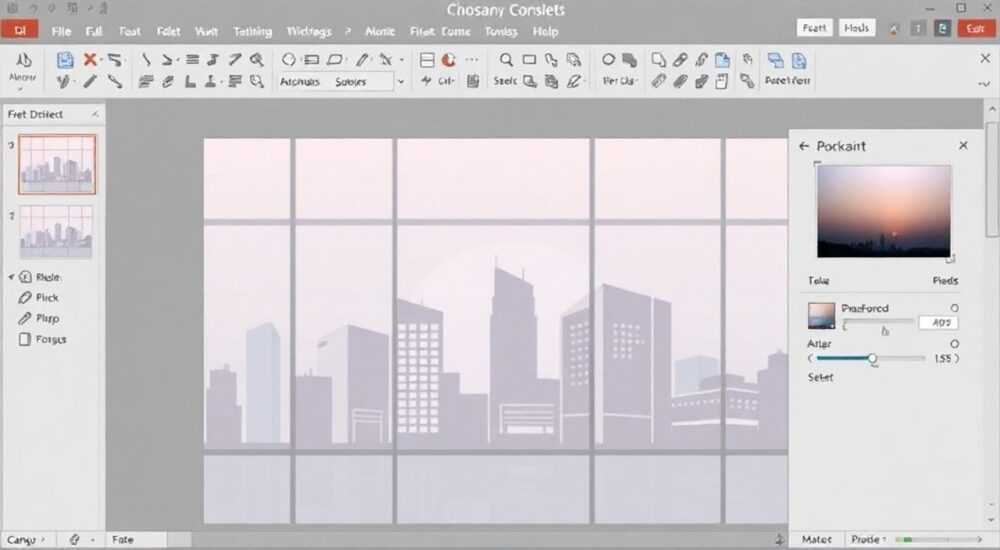
Прозрачность рисунка в PowerPoint — это важный инструмент для создания профессиональных и визуально привлекательных презентаций. Она позволяет интегрировать изображения в слайды без нарушения читаемости текста, а также создавать эффекты наложения, водяные знаки и фоновые элементы. Настроить прозрачность можно как для всего изображения, так и для отдельных его фрагментов.
Чтобы задать прозрачность рисунка в PowerPoint, выделите изображение, перейдите во вкладку «Формат» и используйте параметр «Прозрачность» в группе «Размер». Для точной настройки откройте дополнительные параметры через стрелку в углу панели. Главное — помнить, что полная прозрачность делает изображение невидимым, поэтому выбирайте значение с учётом контекста слайда.
Содержание статьи:
- Зачем нужна прозрачность рисунков в презентациях
- Как пошагово настроить прозрачность изображения
- Альтернативный способ через панель форматирования
- Расширенные методы: маски, формы и частичная прозрачность
- Удаление фона и работа с PNG
- Использование PNG с прозрачностью
- Типичные ошибки и как их избежать
- Проблемы с совместимостью версий
- Экспертные рекомендации по работе с прозрачностью
- Вопросы и ответы
- Заключение
Зачем нужна прозрачность рисунков в презентациях
Прозрачность — не просто эстетический приём, а функциональный инструмент визуальной коммуникации. Когда изображение перекрывает текст или важные элементы слайда, оно может отвлекать или мешать восприятию информации. Установка прозрачности позволяет сделать рисунок полупрозрачным, сохранив его как часть дизайна, но не нарушая читаемость.
Использование прозрачных изображений особенно актуально при создании шаблонов, фоновых текстур и логотипов. Например, водяные знаки на слайдах часто выполняются в виде полупрозрачного логотипа компании, расположенного по центру или в углу. Такой подход подчёркивает принадлежность контента, не перегружая визуальное поле.
Кроме того, прозрачность помогает в создании многослойных композиций. Представьте, что вы хотите наложить несколько изображений друг на друга, имитируя эффект коллажа. Без регулировки прозрачности нижние слои будут полностью скрыты, а с её помощью можно добиться интересного визуального баланса.
Полезно знать: Прозрачность изображения в PowerPoint применяется ко всему рисунку целиком. Если вам нужно сделать прозрачными только отдельные участки (например, фон), используйте функцию удаления фона или вставьте изображение в фигуру с маской.
Как пошагово настроить прозрачность изображения
Настройка прозрачности — простая операция, но требует понимания интерфейса PowerPoint. Ниже приведён пошаговый алгоритм, который подойдёт для всех современных версий программы: PowerPoint 2016, 2019, 2021 и Microsoft 365.
- Вставьте изображение на слайд с помощью команды «Вставка» → «Рисунок».
- Выделите изображение щелчком мыши. Появятся вкладки форматирования.
- Перейдите на вкладку Формат в группе инструментов «Работа с рисунками».
- Найдите блок «Размер» и нажмите стрелку в правом нижнем углу, чтобы открыть диалоговое окно «Размер и свойства».
- В левой части окна выберите раздел Свойства.
- Найдите параметр «Прозрачность» и установите нужное значение в процентах (от 0% до 100%).
- Закройте окно. Изменения применятся автоматически.
Если вы работаете в PowerPoint Online, функционал ограничен. Прямого доступа к точной настройке прозрачности нет, но можно использовать обходные пути — например, предварительно отредактировать изображение в графическом редакторе и загрузить уже с нужной прозрачностью.
«Для быстрой настройки прозрачности используйте контекстное меню: кликните правой кнопкой по изображению → «Формат рисунка» → «Свойства» → «Прозрачность». Это сэкономит время при массовой настройке нескольких объектов.» — Алексей Р., ведущий специалист по корпоративным презентациям
Альтернативный способ через панель форматирования
PowerPoint предлагает и более визуальный подход:
- После выделения изображения найдите в группе «Настройка» кнопку «Коррекция».
- Выберите пункт «Прозрачность» — откроется галерея предустановленных вариантов.
- Щёлкните по понравившемуся варианту (например, «40% прозрачности»).
- Если стандартные значения не подходят, выберите «Дополнительные параметры прозрачности…» для точной настройки.
Этот способ удобен при работе с несколькими изображениями, где требуется единый стиль оформления.
Расширенные методы: маски, формы и частичная прозрачность
Стандартная прозрачность — лишь база. Профессионалы используют более сложные техники, позволяющие достичь тонкого контроля над визуальным восприятием.
Один из таких методов — вставка изображения внутрь фигуры. Это позволяет создавать нестандартные формы изображений с контролируемой прозрачностью. Например, круглая фотография с полупрозрачным фоном.
- Вставьте фигуру (например, круг) через «Вставка» → «Фигуры».
- Щёлкните по фигуре правой кнопкой мыши и выберите «Формат фигуры».
- В правой панели выберите «Заливка» → «Рисунок или текстура» → «Вставить рисунок из файла».
- После вставки настройте прозрачность заливки фигуры в том же окне.
Такой подход даёт двойной контроль: вы можете управлять как прозрачностью самой заливки, так и общими свойствами фигуры.
Удаление фона и работа с PNG
Если вам нужно, чтобы только определённая часть изображения была прозрачной (например, фон портрета), используйте встроенную функцию удаления фона.
- Выделите изображение и перейдите на вкладку «Формат».
- Нажмите «Удалить фон» — PowerPoint автоматически выделит область, которую считает фоном.
- Отрегулируйте границы с помощью инструментов «Добавить область» и «Удалить область».
- Подтвердите изменения. После этого фон станет прозрачным.
Полезно знать: Функция «Удалить фон» работает только с растровыми изображениями. Лучше всего она справляется с контрастными фонами (например, белый или однотонный). Для сложных случаев может потребоваться ручная корректировка.
Использование PNG с прозрачностью
Формат PNG поддерживает альфа-канал — встроенные данные о прозрачности каждого пикселя. Если вы заранее подготовили изображение в Photoshop, GIMP или Canva с прозрачным фоном, достаточно просто вставить его в PowerPoint. Оно сохранит все прозрачные области без дополнительной настройки.
Формат |
Поддержка прозрачности |
Особенности |
|---|---|---|
PNG |
Полная (альфа-канал) |
Лучший выбор для логотипов, иконок, элементов с прозрачностью |
GIF |
Частичная (индексированная) |
Подходит для простых изображений, но ограничен в цветах |
JPG |
Нет |
Не поддерживает прозрачность, фон всегда белый или чёрный |
SVG |
Полная (векторная) |
Поддерживается в новых версиях PowerPoint, масштабируется без потерь |
Типичные ошибки и как их избежать
Даже опытные пользователи допускают ошибки при работе с прозрачностью. Знание этих ловушек поможет сэкономить время и избежать разочарований.
- Слишком высокая прозрачность. При значении выше 70–80% изображение становится почти невидимым, теряя смысл. Особенно критично для иконок и подписей.
- Использование JPG для прозрачных объектов. Многие пытаются вставить JPG с «прозрачным» фоном, но на деле PowerPoint заполняет прозрачные области белым цветом. Всегда используйте PNG или SVG.
- Несовместимость при экспорте. При сохранении презентации в PDF или печати прозрачность может отображаться некорректно. Проверяйте результат в разных режимах.
- Зависимость от фона слайда. Прозрачное изображение будет выглядеть по-разному на светлом и тёмном фоне. Тестируйте в условиях, близких к реальному показу.
«Перед финальной демонстрацией проверяйте прозрачные элементы на проекторе. Некоторые устройства искажают цветопередачу и контрастность, из-за чего полупрозрачные объекты могут «теряться» на экране.» — Дарья К., технический продюсер презентаций
Проблемы с совместимостью версий
Если вы работаете в команде, убедитесь, что все используют одну версию PowerPoint. В старых версиях (например, 2010) некоторые функции, такие как SVG или точная настройка прозрачности, могут работать некорректно или отсутствовать.
Рекомендуется:
- Сохранять файл в формате .pptx.
- Использовать минимальный общий знаменатель функций при совместной работе.
- Предоставлять инструкции по настройке, если коллеги не знакомы с функцией прозрачности.
Экспертные рекомендации по работе с прозрачностью
Прозрачность должна служить содержанию, а не затенять его. Лучшие практики включают в себя баланс между визуальной привлекательностью и функциональностью.
Используйте прозрачность осознанно. Полупрозрачные элементы хорошо работают как фоновые текстуры, водяные знаки или декоративные акценты. Но если изображение несёт смысловую нагрузку — например, диаграмма или схема — избегайте чрезмерной прозрачности.
Для шаблонов и брендированных презентаций создайте набор стандартных прозрачных элементов: логотипы, рамки, разделители. Сохраните их в отдельной папке или как образцы слайдов. Это ускорит работу и обеспечит единый стиль.
При создании многослойных композиций применяйте разную степень прозрачности для каждого слоя. Например, нижний слой — 80%, средний — 50%, верхний — 20%. Такой градиент создаёт глубину и динамику.
Полезно знать: В PowerPoint нет ограничений на количество прозрачных объектов на слайде. Однако чрезмерное их количество может замедлить работу программы, особенно на слабых устройствах.
Вопросы и ответы
Можно ли сделать прозрачной только часть изображения?
Да, но стандартными средствами PowerPoint это невозможно. Используйте функцию «Удалить фон», чтобы убрать определённую область, или вставьте изображение в фигуру с маской. Для сложных задач лучше заранее отредактировать изображение в графическом редакторе.
Почему после настройки прозрачность не применяется?
Возможные причины: вы используете не ту вкладку (проверьте, активна ли «Формат»), изображение заблокировано, или вы работаете в PowerPoint Online без доступа к расширенным настройкам. Также убедитесь, что вы не редактируете слайд-мастер, где могут быть ограничения.
Поддерживают ли анимации прозрачные объекты?
Да, полностью. Вы можете применять анимации «Появление», «Затемнение» или «Изменение прозрачности» к полупрозрачным объектам. Это позволяет создавать эффекты плавного появления или мерцания.
Как экспортировать прозрачные слайды в PDF без потерь?
При экспорте в PDF выберите «Сохранить как» → «PDF» → «Параметры». Убедитесь, что включена опция «Сохранять прозрачность». Проверьте результат в Adobe Acrobat или другом просмотрщике.
Можно ли использовать прозрачность для видео?
Нет, PowerPoint не поддерживает прозрачность видеофайлов. Однако вы можете наложить поверх видео полупрозрачную фигуру (например, прямоугольник с заливкой 30%), чтобы затемнить или смягчить его.
Заключение
Настройка прозрачности рисунка в PowerPoint — простая, но мощная возможность для улучшения качества презентаций. Она позволяет создавать визуально сложные, но легко читаемые слайды, соответствующие современным стандартам дизайна.
Главное — использовать этот инструмент с умом. Прозрачность должна усиливать сообщение, а не отвлекать от него. Следите за контрастом, тестируйте на разных устройствах и помните о совместимости форматов.
Правильное использование прозрачности делает презентацию профессиональной, лёгкой и современной. Освоив базовые и расширенные методы, вы сможете создавать слайды, которые не только информируют, но и впечатляют.
- Прозрачность настраивается через вкладку «Формат» → «Свойства» → «Прозрачность».
- Для частичной прозрачности используйте PNG, SVG или функцию «Удалить фон».
- Избегайте JPG при работе с прозрачными элементами.
- Тестируйте отображение на проекторе и при экспорте в PDF.
- Создавайте шаблоны с готовыми прозрачными объектами для экономии времени.
⚠️ Дисклеймер — нажмите, чтобы развернуть
Материалы, опубликованные в разделе «Блог» на сайте RU DESIGN SHOP (rudesignshop.ru), носят исключительно информационный и ознакомительный характер и не являются руководством к действию, финансовой рекомендацией, медицинской услугой, ветеринарным назначением либо рекламой товаров и услуг, включая азартные игры. Публикации не содержат призывов к участию в азартных играх и не направлены на продвижение соответствующих операторов.
Безопасность применения товаров и веществ: при использовании строительных материалов, бытовой химии, пестицидов и агрохимикатов необходимо строго следовать инструкциям производителя и действующему законодательству Российской Федерации, включая Федеральный закон РФ от 19.07.1997 № 109-ФЗ «О безопасном обращении с пестицидами и агрохимикатами».
Упоминание товарных знаков, брендов и организаций носит исключительно информационный характер и не означает наличие партнёрских отношений или одобрения со стороны правообладателей.
Материалы, содержащие сведения о медицинских, ветеринарных или косметических средствах, представлены в справочных целях и не являются медицинской консультацией или назначением. Перед применением рекомендуется обратиться к врачу, ветеринарному специалисту или иному сертифицированному профессионалу.
Возрастные ограничения: материалы, содержащие сведения о продукции категории 18+, включая алкоголь или азартные игры, предназначены исключительно для совершеннолетней аудитории и публикуются в информационных целях.
Правовая ответственность: решения, принятые на основе опубликованной информации, пользователь принимает самостоятельно и на свой риск; редакция и авторы несут ответственность в пределах, установленных законодательством Российской Федерации.
Редакция не допускает публикаций, содержащих пропаганду экстремизма, терроризма, наркотических средств или суицида; подобные материалы подлежат немедленному удалению.
Упоминание организаций с ограниченным статусом: компания Meta Platforms Inc. (социальные сети Facebook и Instagram) признана экстремистской организацией решением суда РФ, её деятельность запрещена на территории Российской Федерации; любые упоминания приводятся исключительно в информационных целях.
Авторские права и источники: информация собирается из открытых источников; её актуальность указывается на дату публикации и может изменяться.
Изображения и иллюстрации используются на условиях, разрешённых правообладателями. При возникновении претензий редакция готова оперативно рассмотреть обращение и внести необходимые изменения.
Персональные данные и cookies: сайт использует cookies и обрабатывает персональные данные пользователей в соответствии с Федеральным законом № 152-ФЗ «О персональных данных» и Политикой конфиденциальности RU DESIGN SHOP.
Мнения авторов могут не совпадать с позицией государственных органов или коммерческих организаций, упомянутых в материалах.
РЕКОМЕНДУЕМ
Товары от российских производителей

Встраиваемый светильник NAOS SN011
4500 руб.


