Скидка 5% на первый заказ — RDS5




Anycast как подключить к телевизору через андроид
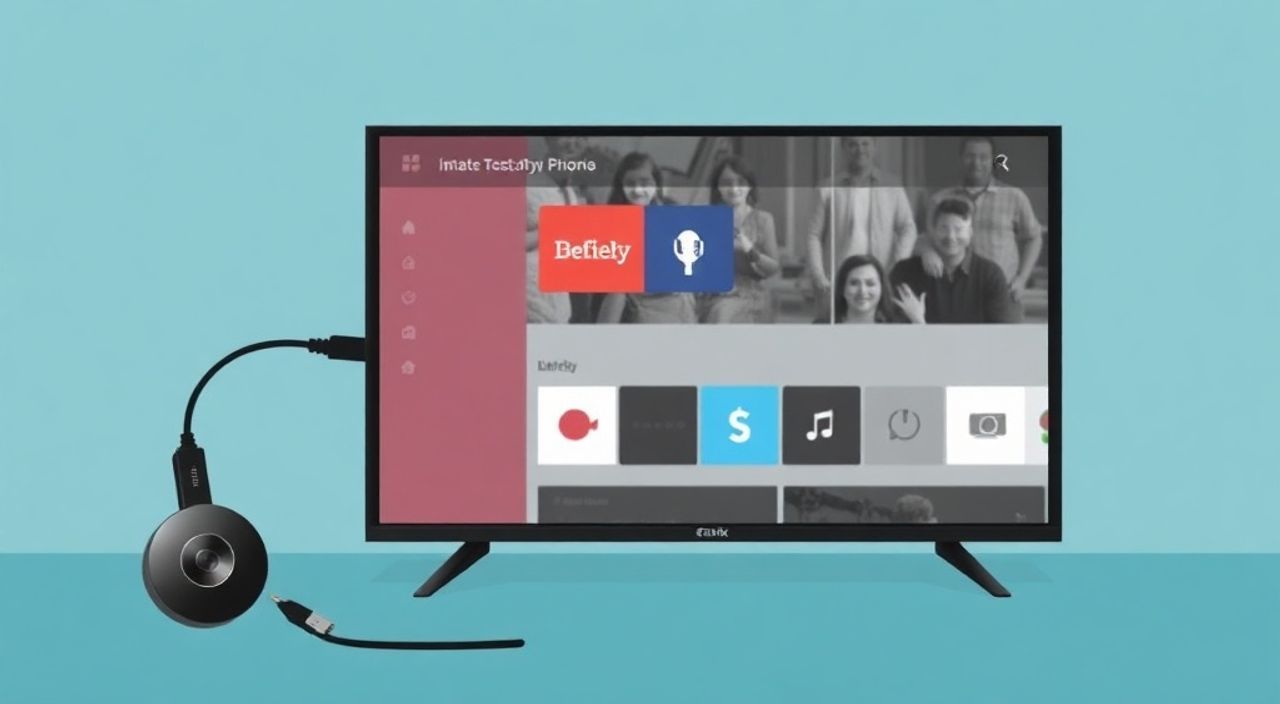
Anycast — это технология сетевой маршрутизации, которая позволяет одному IP-адресу обслуживаться несколькими серверами, расположенными в разных географических точках. При этом запросы пользователей автоматически направляются к ближайшему доступному серверу, что обеспечивает минимальную задержку и высокую надёжность. Однако сам по себе Anycast — это не приложение, не сервис и не устройство, которое можно «подключить» к телевизору напрямую через Android. Часто пользователи путают Anycast с Miracast, AirPlay или другими протоколами беспроводной трансляции экрана. Именно это недопонимание приводит к поиску инструкций вроде «как подключить Anycast к телевизору через Android». В реальности речь идёт о подключении устройства Miracast-приёмника, маркируемого как «Anycast», к телевизору через HDMI, а затем трансляции экрана смартфона на него.
Чтобы транслировать экран Android на телевизор через устройство, маркируемое как «Anycast», вам нужно подключить его к HDMI-входу телевизора, включить режим Miracast на телефоне и выбрать устройство в списке доступных для проекции. Anycast — это не протокол, а бренд адаптера, работающего на основе Miracast.
В современном домашнем кинотеатре всё чаще возникает потребность в беспроводной трансляции контента с мобильного устройства на большой экран. Устройства под брендом Anycast, производимые компанией Tenda и другими, стали популярным решением для тех, кто не хочет тратиться на дорогие Smart TV или приставки типа Apple TV или Chromecast. Они просты в использовании, недороги и совместимы с большинством Android-устройств. Однако, чтобы избежать ошибок, неправильной настройки и разочарования, важно чётко понимать, что именно вы покупаете, как оно работает и как правильно его настроить.
Содержание статьи:
- Что такое Anycast и почему это не протокол
- Как подключить Anycast-адаптер к телевизору
- Как транслировать экран Android на Anycast
- Частые ошибки и как их исправить
- Ошибка 1: Телефон не видит Anycast
- Ошибка 2: Соединение прерывается или тормозит
- Ошибка 3: Нет звука или он не синхронизирован
- Ошибка 4: Изображение чёрное, но звук есть
- Anycast vs Miracast: в чём разница?
- Экспертное мнение: что выбрать вместо Anycast?
- Вопросы и ответы
- Заключение
Что такое Anycast и почему это не протокол
Термин «Anycast» в компьютерных сетях означает метод маршрутизации, при котором один IP-адрес может быть назначен нескольким серверам по всему миру. Когда вы обращаетесь к такому адресу, ваш запрос автоматически направляется на ближайший сервер — это используется в CDN, DNS-сервисах и для защиты от DDoS-атак. Компании вроде Cloudflare и Google активно применяют Anycast для повышения скорости и отказоустойчивости.
Однако когда вы видите на упаковке «Anycast HD» или «Anycast WiFi», речь идёт не о сетевой технологии, а о торговом бренде. Это адаптеры, которые преобразуют HDMI-сигнал в беспроводной протокол Miracast. Они работают как приёмники, принимая потоковое видео и аудио от смартфонов, планшетов или ноутбуков, поддерживающих Miracast. Производители используют название «Anycast» как маркетинговый ход — оно звучит технологично, но вводит пользователей в заблуждение.
Полезно знать: Устройства с названием «Anycast» не имеют отношения к сетевому протоколу Anycast. Это просто маркетинговое название для Miracast-приёмников. Проверяйте спецификации — если в описании указано «Miracast», «WiDi», «Wireless Display», значит, вы имеете дело с адаптером для трансляции экрана.
Понимание этого различия критически важно. Если вы ищете, как «подключить Anycast как протокол», вы будете искать несуществующее решение. Настоящий Anycast — это серверная технология, недоступная обычному пользователю без доступа к сетевому оборудованию и административным правам. Адаптеры же — это физические устройства, которые подключаются к телевизору, как флешка или USB-приставка.
Как подключить Anycast-адаптер к телевизору
Подключение адаптера Anycast к телевизору — это физический процесс, не требующий сложных настроек. Главное — правильно выбрать вход и обеспечить питание.
1. Найдите свободный HDMI-порт на вашем телевизоре. Большинство современных телевизоров имеют 3–4 порта HDMI. Используйте порт с маркировкой HDMI 1, HDMI 2 и т.д.
2. Вставьте адаптер Anycast в HDMI-порт. Если адаптер оснащён отдельным USB-кабелем для питания — подключите его к USB-порту телевизора (обычно на боковой или задней панели). Некоторые модели имеют встроенный аккумулятор, но они редки и не рекомендованы для длительного использования.
3. Включите телевизор и переключитесь на соответствующий HDMI-вход. Для этого нажмите кнопку «Source» или «Input» на пульте и выберите нужный порт.
4. На экране должен появиться логотип Anycast или надпись «Waiting for connection». Если экран остаётся чёрным — проверьте питание и кабель.
«Если телевизор не видит сигнал, попробуйте другой HDMI-порт. Некоторые порты поддерживают только аудио, а не видео — особенно на старых моделях. Также убедитесь, что адаптер получает питание — без него он не запустится.» — Алексей Кузнецов, инженер по домашним мультимедийным системам
После успешного подключения адаптера к телевизору, он становится видимым для устройств Android, поддерживающих Miracast. На этом этапе установка завершена — теперь нужно настроить трансляцию с телефона.
Как транслировать экран Android на Anycast
Трансляция экрана Android на адаптер Anycast происходит через встроенную функцию «Проекция экрана» (Screen Mirroring), которая реализована на базе протокола Miracast. Она доступна на Android 4.2 и выше, включая все современные версии: Android 10, 11, 12, 13 и 14.
1. Откройте настройки телефона.
2. Перейдите в раздел «Подключения» или «Беспроводные сети».
3. Найдите пункт «Проекция экрана» или «Wireless Display». В некоторых устройствах он может находиться в меню «Дополнительные настройки» или «Быстрые настройки» (вытяните шторку уведомлений и найдите иконку с двумя экранами).
4. Включите режим проекции. Телефон начнёт поиск доступных устройств.
5. В списке появится устройство с названием, похожим на «Anycast», «Tenda Anycast» или «Miracast» — выберите его.
6. Дождитесь подтверждения соединения. На телевизоре появится изображение с экрана телефона.
Полезно знать: Если вы не видите опцию «Проекция экрана», проверьте, поддерживает ли ваша модель Android Miracast. Некоторые бюджетные устройства от Xiaomi, Realme или Honor используют собственные решения (например, Mi Cast), и Miracast может быть отключён в прошивке.
После успешного подключения вы можете:
— Смотреть фильмы из YouTube, Netflix, VK, Telegram;
— Демонстрировать презентации, фото или документы;
— Играть в мобильные игры на большом экране;
— Транслировать видео с камеры в реальном времени.
Важно: трансляция работает в режиме реального времени. Любые действия на телефоне — свайпы, клики, открытие приложений — мгновенно отображаются на телевизоре. Задержка обычно составляет 100–300 мс, что приемлемо для просмотра, но может быть заметно при играх.
Частые ошибки и как их исправить
Даже при правильной настройке пользователи сталкиваются с проблемами. Вот наиболее распространённые и способы их решения.
Ошибка 1: Телефон не видит Anycast
- Убедитесь, что адаптер включён и подключён к питанию. Индикатор на устройстве должен светиться.
- Перезагрузите телевизор и адаптер.
- Отключите и снова включите Wi-Fi и Bluetooth на телефоне — Miracast использует оба протокола.
- Попробуйте подключить адаптер к другому телевизору — возможно, проблема в HDMI-порте.
Ошибка 2: Соединение прерывается или тормозит
- Убедитесь, что телевизор и телефон находятся в пределах 5–7 метров друг от друга, без крупных препятствий (стены, металлические конструкции).
- Отключите другие устройства, использующие Wi-Fi 2.4 ГГц — особенно роутеры, умные лампы, камеры.
- Используйте 5 ГГц Wi-Fi на роутере, если он поддерживает Dual-Band. Miracast работает напрямую через Wi-Fi Direct, но помехи от других сетей снижают стабильность.
Ошибка 3: Нет звука или он не синхронизирован
- На телефоне в настройках проекции проверьте, включён ли звук. Некоторые модели по умолчанию отключают аудио.
- Попробуйте изменить аудиовыход на «Телевизор» в настройках звука Android.
- Если звук отстаёт — перезапустите трансляцию. Иногда помогает обновление прошивки адаптера (если производитель предоставляет firmware).
Ошибка 4: Изображение чёрное, но звук есть
- Это классическая проблема несовместимости разрешения. Попробуйте изменить разрешение экрана на телефоне: настройки → дисплей → разрешение → выбрать 1080p или 720p.
- Некоторые адаптеры не поддерживают HDR или высокие частоты обновления. Отключите «Высокая частота обновления» в настройках дисплея.
Anycast vs Miracast: в чём разница?
Часто пользователи думают, что Anycast — это аналог Chromecast или AirPlay. Это не так. Ниже — сравнение ключевых технологий.
Функция |
Anycast (Miracast-адаптер) |
Chromecast |
AirPlay |
Miracast (протокол) |
|---|---|---|---|---|
Тип устройства |
Приёмник HDMI |
Приёмник HDMI |
Встроенный в Apple-устройства |
Стандарт передачи |
Совместимость |
Android, Windows |
Android, iOS, Chrome |
Только Apple |
Android, Windows, некоторые смарт-ТВ |
Трансляция |
Полный экран (зеркало) |
Только приложения (YouTube, Netflix) |
Полный экран + аудио |
Полный экран |
Задержка |
100–400 мс |
50–200 мс |
50–150 мс |
100–300 мс |
Требует Wi-Fi |
Нет (Wi-Fi Direct) |
Да (сеть) |
Да (сеть) |
Нет (Wi-Fi Direct) |
Цена |
1500–3000 ₽ |
3500–5000 ₽ |
Встроен |
Бесплатный стандарт |
Как видите, Anycast — это просто дешёвый Miracast-приёмник. Он не требует интернета, работает напрямую с телефоном и не зависит от облачных сервисов. Это его главное преимущество. Но у него есть и минусы: нет поддержки 4K, ограниченная стабильность на больших расстояниях, отсутствие управления через приложение.
Экспертное мнение: что выбрать вместо Anycast?
«Если вы покупаете Anycast ради экономии — это разумно. Но если вы хотите надёжности, поддержки 4K, голосового управления и интеграции с умным домом — инвестируйте в Chromecast с Google TV или Amazon Fire TV Stick. Anycast — это временное решение для дачи или офиса, а не для постоянного домашнего кинотеатра.» — Екатерина Морозова, эксперт по домашним медиасистемам, 12 лет опыта
Для большинства пользователей, которые хотят смотреть фильмы, играть и демонстрировать контент без лишних хлопот, рекомендуется:
— Для бюджета до 2500 ₽ — Anycast (если поддерживает Miracast);
— Для стабильности и 4K — Google Chromecast с голосовым управлением (от 4500 ₽);
— Для Apple-пользователей — AirPlay через Apple TV или поддерживаемый телевизор;
— Для умного дома — Amazon Fire TV Stick 4K с Alexa.
Anycast остаётся отличным решением для тех, кто не хочет менять телевизор, но нуждается в простом, быстром и недорогом способе трансляции. Однако он не заменяет полноценную приставку.
Вопросы и ответы
Можно ли использовать Anycast без Wi-Fi?
Да. Anycast использует Wi-Fi Direct — это прямое соединение между телефоном и адаптером. Интернет не требуется, как и подключение к роутеру.
Почему на телевизоре нет звука?
Проверьте, включён ли звук на телефоне при проекции. Также убедитесь, что телевизор не переведён в режим «Только видео» или «Аудио через HDMI ARC» — попробуйте отключить ARC в настройках телевизора.
Поддерживает ли Anycast Netflix и YouTube?
Да, но только если вы транслируете экран целиком. Приложения Netflix и YouTube блокируют прямую передачу через Miracast из-за DRM. Поэтому вам нужно открыть приложение на телефоне — и тогда изображение будет отображаться на телевизоре.
Можно ли подключить Anycast к компьютеру?
Да, если ваш ПК работает под Windows 8.1 или выше и поддерживает Miracast. Нажмите Win+K → выберите устройство. Для macOS — только через сторонние приложения, так как Miracast не поддерживается.
Как обновить прошивку Anycast?
Обычно производитель не предоставляет официальных обновлений. Некоторые модели можно обновить через приложение «Anycast» из Google Play — но это редкость. Лучше покупать устройства с поддержкой последних стандартов Miracast.
Заключение
Подключение устройства, маркируемого как Anycast, к телевизору через Android — это простая и доступная задача, если понимать, что вы работаете не с сетевой технологией, а с Miracast-адаптером. Главное — правильно подключить адаптер к HDMI, обеспечить питание, включить проекцию экрана на телефоне и выбрать устройство в списке. Никаких сложных настроек, никаких приложений — всё встроено в операционную систему Android.
Это решение идеально подходит для временного использования: на даче, в офисе, в гостях или в комнате, где нет Smart TV. Но если вы ищете долгосрочное решение с поддержкой 4K, голосового управления, потоковых сервисов и регулярных обновлений — лучше инвестировать в Chromecast, Fire TV Stick или Smart TV с встроенной поддержкой Miracast и AirPlay.
Anycast — это не технология, а удобный адаптер. Его сила — в простоте, слабость — в ограниченных возможностях. Используйте его там, где нужна быстрая трансляция, а не полноценная медиасистема.
- Anycast — это Miracast-приёмник, а не сетевой протокол.
- Подключайте его через HDMI и USB-питание, а не через Wi-Fi.
- Трансляция экрана включается через «Проекция экрана» в настройках Android.
- Для стабильности избегайте помех и используйте 5 ГГц Wi-Fi.
- Не ждите от Anycast 4K, голосового управления или поддержки Netflix без экранной трансляции.
⚠️ Дисклеймер — нажмите, чтобы развернуть
Материалы, опубликованные в разделе «Блог» на сайте RU DESIGN SHOP (rudesignshop.ru), носят исключительно информационный и ознакомительный характер и не являются руководством к действию, финансовой рекомендацией, медицинской услугой, ветеринарным назначением либо рекламой товаров и услуг, включая азартные игры. Публикации не содержат призывов к участию в азартных играх и не направлены на продвижение соответствующих операторов.
Безопасность применения товаров и веществ: при использовании строительных материалов, бытовой химии, пестицидов и агрохимикатов необходимо строго следовать инструкциям производителя и действующему законодательству Российской Федерации, включая Федеральный закон РФ от 19.07.1997 № 109-ФЗ «О безопасном обращении с пестицидами и агрохимикатами».
Упоминание товарных знаков, брендов и организаций носит исключительно информационный характер и не означает наличие партнёрских отношений или одобрения со стороны правообладателей.
Материалы, содержащие сведения о медицинских, ветеринарных или косметических средствах, представлены в справочных целях и не являются медицинской консультацией или назначением. Перед применением рекомендуется обратиться к врачу, ветеринарному специалисту или иному сертифицированному профессионалу.
Возрастные ограничения: материалы, содержащие сведения о продукции категории 18+, включая алкоголь или азартные игры, предназначены исключительно для совершеннолетней аудитории и публикуются в информационных целях.
Правовая ответственность: решения, принятые на основе опубликованной информации, пользователь принимает самостоятельно и на свой риск; редакция и авторы несут ответственность в пределах, установленных законодательством Российской Федерации.
Редакция не допускает публикаций, содержащих пропаганду экстремизма, терроризма, наркотических средств или суицида; подобные материалы подлежат немедленному удалению.
Упоминание организаций с ограниченным статусом: компания Meta Platforms Inc. (социальные сети Facebook и Instagram) признана экстремистской организацией решением суда РФ, её деятельность запрещена на территории Российской Федерации; любые упоминания приводятся исключительно в информационных целях.
Авторские права и источники: информация собирается из открытых источников; её актуальность указывается на дату публикации и может изменяться.
Изображения и иллюстрации используются на условиях, разрешённых правообладателями. При возникновении претензий редакция готова оперативно рассмотреть обращение и внести необходимые изменения.
Персональные данные и cookies: сайт использует cookies и обрабатывает персональные данные пользователей в соответствии с Федеральным законом № 152-ФЗ «О персональных данных» и Политикой конфиденциальности RU DESIGN SHOP.
Мнения авторов могут не совпадать с позицией государственных органов или коммерческих организаций, упомянутых в материалах.
РЕКОМЕНДУЕМ
Товары от российских производителей




