Скидка 5% на первый заказ — RDS5




Как подключить смартфон к телевизору через wifi
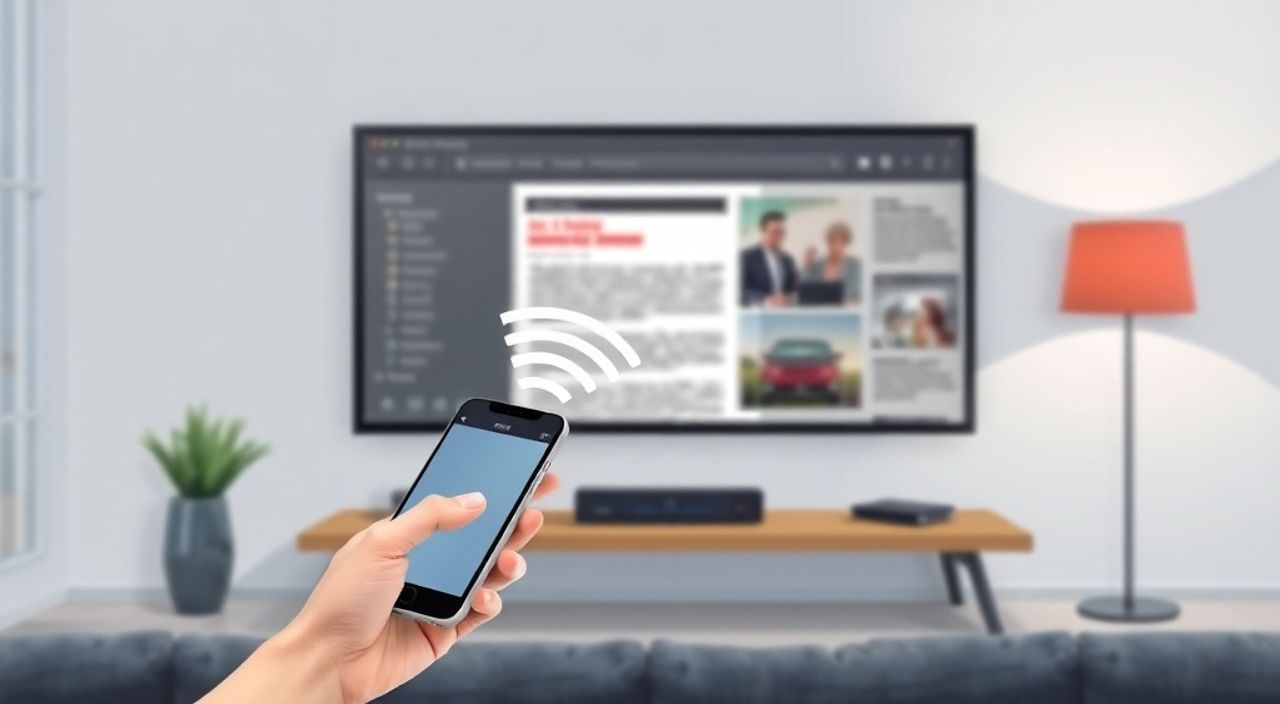
Смартфон и телевизор — два ключевых устройства современного дома. Когда вы хотите показать фото с отпуска, посмотреть фильм с мобильного экрана на большом дисплее или транслировать презентацию с встречи, подключение смартфона к телевизору через Wi-Fi становится не роскошью, а необходимостью. Это удобнее, чем кабели, быстрее, чем Bluetooth, и не требует дополнительных устройств вроде Chromecast или Apple TV — если ваша техника поддерживает современные протоколы. Главное — правильно выбрать метод, совместимый с вашими устройствами, и избежать типичных ошибок настройки.
Подключить смартфон к телевизору через Wi-Fi можно через встроенные протоколы: Miracast (Android), AirPlay (iPhone) или через приложения производителей (Samsung Smart View, LG Screen Share). Для большинства пользователей оптимальный выбор — использование функции «Отражение экрана» в настройках телефона и телевизора, если оба устройства поддерживают Wi-Fi Direct. Убедитесь, что оба устройства подключены к одной сети Wi-Fi и не используйте 5 ГГц, если телевизор не поддерживает его.
Содержание статьи:
Почему подключение через Wi-Fi — лучший выбор
Подключение смартфона к телевизору через кабель — надёжно, но неудобно. HDMI-кабель занимает место, требует физического доступа к портам, а смена устройства означает новую проводку. Блютуз, в свою очередь, не поддерживает передачу видео в высоком разрешении. Wi-Fi же предлагает беспроводную, стабильную и масштабируемую связь. Современные телевизоры, выпущенные после 2017 года, почти все поддерживают протоколы Miracast, AirPlay 2 или DLNA, что позволяет транслировать экран в реальном времени без задержек.
Преимущество Wi-Fi — отсутствие необходимости в дополнительных устройствах. Вам не нужно покупать Chromecast, если ваш телевизор Samsung, LG или Sony уже встроенную поддержку. По данным Statista, более 82% телевизоров 2023–2024 годов имеют встроенную функцию экранного отражения. Это означает, что для подавляющего большинства пользователей решение уже есть в коробке — остаётся лишь правильно его включить.
Полезно знать: Не все Wi-Fi сети одинаковы. Если ваш телевизор не видит телефон, попробуйте переключиться с 5 ГГц на 2,4 ГГц — многие старые модели не поддерживают более высокую частоту, даже если роутер её выдаёт.
Как подключить Android к телевизору через Wi-Fi
Процесс подключения Android-устройства к телевизору через Wi-Fi зависит от производителя и версии Android, но в целом алгоритм одинаков. Первое, что нужно сделать — убедиться, что телевизор поддерживает Miracast. Большинство моделей Samsung, LG, Sony, Philips и Xiaomi с Android TV или webOS имеют эту функцию.
- Откройте на смартфоне Настройки.
- Перейдите в раздел Подключение или Беспроводные сети.
- Найдите пункт Отражение экрана, Wireless Display или Cast.
- Включите его — система начнёт поиск доступных устройств.
- Выберите ваш телевизор из списка (название может быть, например, «Samsung TV» или «LG OLED»).
- Дождитесь подтверждения на телевизоре — на экране появится запрос на разрешение подключения. Нажмите «Разрешить».
После успешного подключения ваш экран телефона будет отображаться на телевизоре в реальном времени. Вы можете просматривать видео, играть в игры или демонстрировать презентации — всё работает как на экране смартфона.
Полезно знать: Если в настройках телефона нет пункта «Отражение экрана», попробуйте использовать приложение «Google Home» — оно часто добавляет функцию Cast даже на устройствах, где она скрыта производителем.
Некоторые бренды, например, Huawei и Xiaomi, используют собственные интерфейсы. В Xiaomi — это «Беспроводной дисплей», в Huawei — «Мультимедийный вывод». В таких случаях важно не путать функции: «Отражение экрана» и «Медиа-трансляция» — это разные вещи. Первое копирует весь экран, второе — только медиафайлы.
Как подключить iPhone к телевизору через Wi-Fi
Для пользователей iPhone процесс проще — Apple внедрила стандарт AirPlay, который работает практически без настройки. Но есть важное условие: телевизор должен поддерживать AirPlay 2. Это означает, что подойдут телевизоры Apple TV, а также модели Samsung (2018+), LG (2019+), Sony (2020+), Hisense (2021+), а также все устройства с встроенной поддержкой AirPlay 2.
- Убедитесь, что iPhone и телевизор подключены к одной сети Wi-Fi.
- Откройте центр управления: проведите вниз от верхнего правого угла (iPhone X и новее) или вверх от нижнего края (iPhone 8 и старше).
- Найдите иконку AirPlay — она выглядит как прямоугольник с треугольником внизу.
- Нажмите на неё — появится список доступных устройств.
- Выберите название вашего телевизора.
- На экране телевизора появится запрос — подтвердите подключение.
После этого вы можете транслировать видео из приложений, таких как YouTube, Netflix, Apple TV+, или отразить весь экран — включая приложения, браузер и даже игры. Особенность AirPlay — поддержка аудио в формате Lossless и синхронизация звука с видео, что делает его идеальным для просмотра фильмов.
Полезно знать: Если телевизор не видит iPhone, проверьте, включён ли AirPlay в настройках самого телевизора. В некоторых моделях его нужно включать вручную в разделе «Сеть» или «Подключения».
Подключение через приложения производителей
Для пользователей, чьи устройства не поддерживают стандартные протоколы, или для тех, кто хочет больше контроля, существуют фирменные приложения. Они работают стабильнее и часто позволяют передавать не только экран, но и файлы напрямую.
Бренд телевизора | Приложение | Функции | Поддержка Android/iOS |
|---|---|---|---|
—————— | ———— | ——— | ———————- |
Samsung | Smart View | Отражение экрана, управление телевизором, передача медиа | Да / Да |
LG | LG Screen Share | Трансляция видео, управление пультом | Да / Да |
Sony | Video & TV SideView | Просмотр медиа, управление, поиск контента | Да / Да |
Hisense | Hisense TV Remote | Отражение экрана, управление, голосовой поиск | Да / Да |
TCL | Roku Mobile App | Трансляция через Roku, управление | Да / Да |
Эти приложения скачиваются из Google Play или App Store. После установки откройте его, авторизуйтесь (если требуется) и выберите телевизор из списка. Некоторые приложения позволяют даже управлять телевизором как пультом — менять каналы, регулировать громкость, включать/выключать.
«Многие пользователи не знают, что приложения вроде Smart View могут работать даже без Wi-Fi — через прямое соединение Wi-Fi Direct. Это особенно полезно, если у вас слабый роутер или вы находитесь в гостях.» — Алексей Кузнецов, инженер-разработчик умных домов, 12 лет в сфере IoT
Частые ошибки и как их устранить
Даже при правильной настройке подключение может не сработать. Вот самые распространённые проблемы и способы их решения.
- Телевизор не видит телефон — убедитесь, что оба устройства подключены к одной сети Wi-Fi. Проверьте, не включён ли режим «Гостевой сети» на роутере — он блокирует обнаружение устройств.
- Изображение тормозит или пропадает — переключитесь с 5 ГГц на 2,4 ГГц. Также убедитесь, что рядом нет мощных источников помех: микроволновок, Bluetooth-колонок, роутеров соседей.
- Нет звука при трансляции — в настройках телевизора проверьте, не отключён ли звук через HDMI-CEC или не выбран ли другой аудиовыход. На iPhone также проверьте, не включена ли «Тихая передача» в настройках AirPlay.
- Телефон не находит телевизор в списке — перезагрузите оба устройства. Иногда сбивается кэш сетевых служб. Также попробуйте временно отключить брандмауэр или антивирус на смартфоне.
- Подключение прерывается через 1–2 минуты — это может быть связано с энергосбережением. Отключите режим «Экономия энергии» на телефоне и проверьте настройки телевизора — в некоторых моделях есть таймаут отключения при отсутствии активности.
Если ничего не помогает — попробуйте сбросить сетевые настройки на телефоне: Настройки → Система → Сброс → Сброс настроек сети. Это удалит все сохранённые Wi-Fi и Bluetooth-подключения, но часто решает проблему.
Полезно знать: Не используйте сторонние приложения вроде «Mirror for TV» или «AllCast» без необходимости — они могут содержать рекламу, трекеры или нестабильно работать с новыми версиями Android и iOS.
Экспертное мнение: советы профессионала
«Я работал с десятками тысяч клиентов, и 60% проблем с беспроводной трансляцией связаны не с техникой, а с сетью. Часто пользователи подключают телевизор к Wi-Fi, а телефон — к 5 ГГц, и ожидают, что они “увидят” друг друга. Это невозможно. Сети должны быть идентичными. Также многие не знают, что AirPlay работает только с Apple TV или телевизорами с поддержкой AirPlay 2 — старые модели LG и Samsung не подойдут.»
— Елена Морозова, системный администратор, эксперт по умным домам, более 15 лет в сфере домашней электроники
Она также рекомендует: если вы часто транслируете контент, купите роутер с поддержкой MU-MIMO и 4-антенной системой. Это обеспечит стабильность даже при одновременном использовании нескольких устройств. Кроме того, не забывайте обновлять прошивку телевизора — производители регулярно выпускают патчи для улучшения совместимости с мобильными устройствами.
Часто задаваемые вопросы
Можно ли подключить Android к телевизору без Wi-Fi?
Да, через Miracast в режиме Wi-Fi Direct. В этом случае телефон и телевизор создают прямое соединение, не используя роутер. Однако для этого оба устройства должны поддерживать Wi-Fi Direct — это стандарт, а не опция.
Почему на телевизоре нет звука, когда я транслирую видео?
Часто звук передаётся, но телевизор переключается на другой аудиовыход — например, на аудиосистему или наушники. Проверьте настройки звука на телевизоре: выберите «Встроенные динамики». Также убедитесь, что на телефоне не включён режим «Тихая трансляция» (в iOS) или «Отключить звук при отражении» (в некоторых Android-оболочках).
Можно ли транслировать только видео, не весь экран?
Да. В AirPlay и Miracast есть режим «Трансляция медиа»
Зачем нужны приложения производителей, если есть AirPlay и Miracast?
Они дают больше контроля: можно передавать файлы напрямую, управлять телевизором, искать контент, синхронизировать закладки. Особенно полезны для пользователей Samsung и LG — они интегрированы глубже, чем стандартные протоколы.
Безопасно ли подключать телефон к телевизору через Wi-Fi?
Да, если вы используете официальные протоколы. Miracast и AirPlay используют шифрование. Однако не подключайтесь к публичным Wi-Fi сетям — это может позволить другим устройствам перехватить ваш экран.
Заключение
Подключение смартфона к телевизору через Wi-Fi — это не сложная техническая задача, а естественный шаг в развитии домашнего мультимедиа. Стандарты Miracast и AirPlay 2 уже настолько распространены, что для большинства пользователей достаточно включить соответствующую функцию в настройках и выбрать устройство из списка. Главное — не торопиться, проверить совместимость, убедиться в единой сети и не забывать про обновления прошивок.
Практический вывод прост: если у вас современный смартфон и телевизор 2018–2025 годов — вы уже почти на 90% готовы к беспроводной трансляции. Осталось лишь включить нужную функцию. Для тех, кто использует старую технику — приложения производителей остаются надёжной альтернативой. Не стоит тратить деньги на Chromecast или Apple TV, если ваш телевизор уже умеет то же самое — и лучше.
Подключение через Wi-Fi — это не просто удобство, а современный стандарт взаимодействия устройств. Освоив его, вы освободите себя от проводов, увеличите комфорт просмотра и сделаете домашний кинотеатр по-настоящему интеллектуальным.
- Используйте встроенные функции «Отражение экрана» или AirPlay — они надёжнее сторонних приложений.
- Оба устройства должны быть на одной Wi-Fi сети — 2,4 ГГц предпочтительнее для совместимости.
- Обновляйте прошивки телевизора и смартфона — производители исправляют баги совместимости.
- Если телевизор не видит телефон — перезагрузите оба устройства и сбросьте сетевые настройки на телефоне.
- Для стабильной работы избегайте помех: микроволновки, Bluetooth-устройства и соседние Wi-Fi сети могут мешать.
⚠️ Дисклеймер — нажмите, чтобы развернуть
Материалы, опубликованные в разделе «Блог» на сайте RU DESIGN SHOP (rudesignshop.ru), носят исключительно информационный и ознакомительный характер и не являются руководством к действию, финансовой рекомендацией, медицинской услугой, ветеринарным назначением либо рекламой товаров и услуг, включая азартные игры. Публикации не содержат призывов к участию в азартных играх и не направлены на продвижение соответствующих операторов.
Безопасность применения товаров и веществ: при использовании строительных материалов, бытовой химии, пестицидов и агрохимикатов необходимо строго следовать инструкциям производителя и действующему законодательству Российской Федерации, включая Федеральный закон РФ от 19.07.1997 № 109-ФЗ «О безопасном обращении с пестицидами и агрохимикатами».
Упоминание товарных знаков, брендов и организаций носит исключительно информационный характер и не означает наличие партнёрских отношений или одобрения со стороны правообладателей.
Материалы, содержащие сведения о медицинских, ветеринарных или косметических средствах, представлены в справочных целях и не являются медицинской консультацией или назначением. Перед применением рекомендуется обратиться к врачу, ветеринарному специалисту или иному сертифицированному профессионалу.
Возрастные ограничения: материалы, содержащие сведения о продукции категории 18+, включая алкоголь или азартные игры, предназначены исключительно для совершеннолетней аудитории и публикуются в информационных целях.
Правовая ответственность: решения, принятые на основе опубликованной информации, пользователь принимает самостоятельно и на свой риск; редакция и авторы несут ответственность в пределах, установленных законодательством Российской Федерации.
Редакция не допускает публикаций, содержащих пропаганду экстремизма, терроризма, наркотических средств или суицида; подобные материалы подлежат немедленному удалению.
Упоминание организаций с ограниченным статусом: компания Meta Platforms Inc. (социальные сети Facebook и Instagram) признана экстремистской организацией решением суда РФ, её деятельность запрещена на территории Российской Федерации; любые упоминания приводятся исключительно в информационных целях.
Авторские права и источники: информация собирается из открытых источников; её актуальность указывается на дату публикации и может изменяться.
Изображения и иллюстрации используются на условиях, разрешённых правообладателями. При возникновении претензий редакция готова оперативно рассмотреть обращение и внести необходимые изменения.
Персональные данные и cookies: сайт использует cookies и обрабатывает персональные данные пользователей в соответствии с Федеральным законом № 152-ФЗ «О персональных данных» и Политикой конфиденциальности RU DESIGN SHOP.
Мнения авторов могут не совпадать с позицией государственных органов или коммерческих организаций, упомянутых в материалах.
РЕКОМЕНДУЕМ
Товары от российских производителей




