Скидка 5% на первый заказ — RDS5




Архикад как сделать крышу
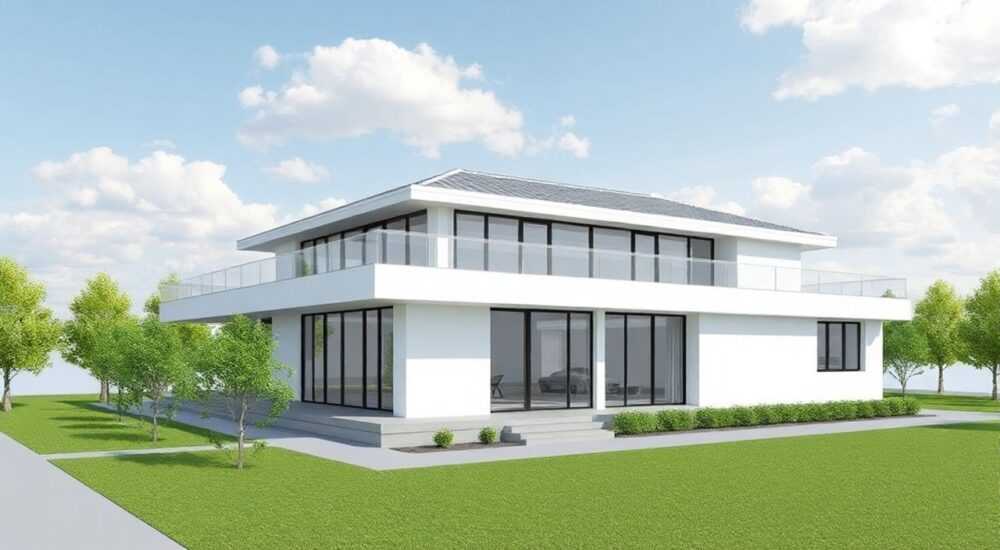
В Archicad создание крыши — это комбинация точного моделирования, использования встроенных инструментов и понимания параметрической логики программы. Основной способ — применение инструмента «Крыша» с последующей настройкой уклона, формы и привязок к стенам. Для сложных архитектурных решений рекомендуется использовать Морф (Morph) или Панель (Shell), но стандартный инструмент подходит для большинства типовых проектов.
Чтобы сделать крышу в Archicad, используйте инструмент «Крыша» на панели навигации, задайте уклон, контур и привяжите к стенам. Для нетипичных форм применяйте Морф или Shell.
Содержание статьи:
- Основы инструмента «Крыша»
- Поэтапное создание крыши
- Редактирование контура
- Добавление коньков и ендов
- Настройка параметров крыши
- Работа с уклонами
- Настройка выступов
- Совместимость с стенами и особенности привязки
- Работа с внутренними двориками и световыми проёмами
- Контроль пересечений
- Сложные формы крыш
- Интеграция с Rhino и Grasshopper
- Пример: вальмовая крыша
- Экспертное мнение
- Вопросы и ответы
- Заключение
Основы инструмента «Крыша»
Archicad предоставляет специализированный инструмент для создания крыш, который позволяет строить как простые односкатные, так и сложные многощипцовые конструкции. Инструмент «Крыша» работает по принципу автоматической генерации наклонных поверхностей на основе заданного контура и угла наклона. Он интегрирован в систему BIM, что обеспечивает корректную взаимосвязь с другими элементами здания — стенами, перекрытиями и фасадами.
Главное преимущество инструмента — его параметричность. Изменение угла, высоты или формы контура мгновенно отражается на всей модели, включая разрезы и 3D-вид. Это особенно важно при проектировании на этапе согласования с заказчиком, когда часто требуются корректировки.
Крыша в Archicad — не просто геометрия, а полноценный BIM-объект со своими свойствами: материалами, слоями, теплотехническими характеристиками и возможностью экспорта в расчёты. Это делает её частью цифрового двойника здания.
Полезно знать: Перед созданием крыши убедитесь, что стены уже построены и имеют корректную высоту. Крыша автоматически привяжется к верхнему краю стены, если включена опция «Привязка к стенам».
Поэтапное создание крыши
Создание крыши в Archicad — это пошаговый процесс, требующий внимания к деталям. Начните с планировки контура, затем задайте уклон и проверьте результат в 3D-виде. Ниже — подробная последовательность действий.
- Перейдите на план этажа, где расположены стены будущего здания.
- Выберите инструмент «Крыша» на панели навигации или через меню «Строительство» → «Крыша».
- В панели настроек установите желаемый уклон (например, 30°), высоту карниза и толщину плиты.
- Начните рисовать контур крыши, щелкая по углам внешнего периметра стен. Замкните контур, чтобы завершить построение.
- Нажмите Enter или Esc, чтобы завершить команду. Archicad автоматически сформирует наклонные поверхности.
После создания проверьте результат в изометрии. Если есть ошибки — например, участки с неправильным уклоном — скорее всего, проблема в порядке построения контура. Archicad использует правило «левой руки»: при обходе контура внутренняя сторона должна быть слева.
«Всегда начинайте рисовать контур с нижнего левого угла и двигайтесь против часовой стрелки. Это минимизирует ошибки при генерации скатов.» — Алексей Миронов, архитектор BIM, 12 лет опыта
Редактирование контура
Если форма здания сложная, можно использовать режим редактирования контура. Выделите крышу, нажмите «Изменить контур» и добавьте или удалите точки. Также можно задать разные уклоны для отдельных рёбер.
Добавление коньков и ендов
Archicad автоматически создаёт коньки и ендовы на основе геометрии. Однако при необходимости их можно отредактировать вручную, используя функцию «Разделить рёбра» или изменяя параметры уклона для конкретных сегментов.
Этап |
Действие |
Где найти |
|---|---|---|
1 |
Активировать инструмент |
Панель навигации → Крыша |
2 |
Задать уклон |
Панель настроек → Угол наклона |
3 |
Нарисовать контур |
Щелчки мышью по углам |
4 |
Проверить в 3D |
Окно 3D-вида → Изометрия |
Настройка параметров крыши
После создания базовой геометрии важно настроить параметры крыши для соответствия реальным условиям строительства. В Archicad это делается через диалоговое окно «Свойства крыши», доступное при выделении объекта.
Основные параметры:
- Угол наклона — определяет крутизну ската. Может быть разным для каждого ребра.
- Высота карниза — уровень, от которого начинается наклон.
- Толщина плиты — влияет на объём и вес конструкции.
- Материалы слоёв — задаются в разделе «Конструкция».
- Выступ карниза — расстояние, на которое крыша выходит за пределы стены.
Особое внимание стоит уделить теплотехническим свойствам. Archicad позволяет назначать U-значения (коэффициент теплопередачи) и использовать эти данные для энергоэффективности здания.
Полезно знать: Используйте библиотечные профили кровли — например, черепицу, металлочерепицу или шифер. Они автоматически применяются к поверхности и корректно отображаются в визуализациях.
Работа с уклонами
Archicad поддерживает до 8 различных уклонов на одной крыше. Чтобы задать разный угол для одного из рёбер, выделите крышу, выберите нужный сегмент контура и введите новое значение угла. Программа перестроит геометрию с учётом нового параметра.
Настройка выступов
Выступы карниза и фронтона можно задать в миллиметрах. Это удобно при проектировании свесов для защиты стен от дождя. Автоматическая привязка к стенам позволяет сохранять постоянный выступ даже при изменении положения стены.
«Не игнорируйте выступы — они критичны для правильного формирования водосточной системы и фасадных деталей.» — Анна Ковалёва, технический директор проектного бюро «Арктех»
Совместимость с стенами и особенности привязки
Одно из ключевых преимуществ Archicad — автоматическая совместимость крыши со стенами. При включённой опции «Автоматическое соединение» стены подрезаются по линии пересечения с крышей, формируя правильные фронтоны.
Процесс работает следующим образом:
- Крыша «видит» стены, расположенные под ней, и привязывается к их верхнему краю.
- При изменении высоты стены крыша автоматически корректирует свою геометрию.
- Стены, попадающие в зону крыши, обрезаются по наклону, формируя треугольные или трапециевидные фронтоны.
Однако есть нюансы. Если стена имеет переменную высоту или не связана с уровнем этажа, привязка может работать некорректно. В таких случаях рекомендуется использовать ручную привязку или корректировать соединения через инструмент «Соединение элементов».
Полезно знать: Если стена не обрезается под крышей, проверьте её классификацию. Только стены категории «Несущая» или «Внешняя» автоматически соединяются с крышей.
Работа с внутренними двориками и световыми проёмами
Для создания внутренних двориков или световых фонарей используйте функцию «Отверстие в крыше». Добавьте контур внутри основного, и Archicad вырежет участок. Это полезно для атриумов, зимних садов или вентиляционных шахт.
Контроль пересечений
В сложных композициях, где несколько крыш соединяются, важно контролировать линии пересечения. Archicad автоматически строит ендовы и коньки, но при необходимости их можно отредактировать вручную, используя режим «Редактирование рёбер».
Проблема |
Причина |
Решение |
|---|---|---|
Стена не обрезается под крышей |
Неверная категория стены |
Измените тип стены на «Внешняя» |
Неправильный уклон |
Ошибка в порядке рисования |
Перерисуйте контур против часовой стрелки |
Крыша не привязана к стене |
Отключена привязка |
Включите «Привязка к стенам» в настройках |
Сложные формы крыш
Не все архитектурные решения можно реализовать стандартным инструментом «Крыша». Для криволинейных, сферических или органических форм используются альтернативные методы: Морф (Morph) и Панель (Shell).
Морф — это свободный 3D-объект, который можно формировать вручную. Подходит для уникальных дизайнерских решений: волнообразных крыш, куполов, асимметричных композиций.
Shell — более продвинутый инструмент, позволяющий создавать сложные оболочки с заданной толщиной и слоями. Он идеален для модульных конструкций, например, из сэндвич-панелей или деревянных ферм.
- Для Морфа: выберите «Морф» → нарисуйте контур → выдавите в 3D → отредактируйте узлы.
- Для Shell: создайте кривую или полилинию → примените инструмент «Shell» → задайте толщину и направление.
Оба метода теряют часть автоматизации, но дают полный контроль над формой. Важно помнить, что Морф и Shell не всегда корректно взаимодействуют с другими BIM-элементами, поэтому требуют ручной настройки соединений.
«Для экспериментальной архитектуры используйте Shell — он сочетает гибкость и BIM-совместимость лучше, чем Morph.» — Дмитрий Лебедев, BIM-менеджер, «НовоПроект»
Интеграция с Rhino и Grasshopper
Archicad поддерживает обмен данными с Rhino через плагин Live Connection. Это позволяет создавать сложные формы в Grasshopper, а затем импортировать их в Archicad как параметрические объекты. Такой подход используется в современных архитектурных студиях для реализации бионических и фрактальных форм.
Пример: вальмовая крыша
Хотя Archicad не имеет отдельного инструмента для вальмовой крыши, её легко создать с помощью стандартного инструмента. Нарисуйте прямоугольный контур, задайте одинаковый уклон для всех сторон — программа автоматически сформирует вальмы и конёк.
Полезно знать: Для точного контроля формы вальмовой крыши используйте привязку к сетке и вспомогательные линии. Это поможет избежать асимметрии.
Экспертное мнение
«Сегодня Archicad остаётся одним из самых надёжных инструментов для проектирования крыш в среде BIM. Его главное преимущество — баланс между автоматизацией и контролем. Архитектор может быстро построить типовую крышу, а при необходимости перейти к ручному моделированию без потери данных. Особенно ценится интеграция с энергетическими расчётами: вы задаёте материалы, и система сама считает теплопотери. Это экономит десятки часов ручной работы.»
— Елена Васильева, руководитель BIM-отдела в «Горпроект», 15 лет в архитектуре
Она также отмечает важность обучения: «Многие пользователи сталкиваются с проблемами не из-за ограничений программы, а из-за непонимания логики привязок. Рекомендую начинать с простых форм, отрабатывать алгоритм, а затем переходить к сложным задачам.»
Вопросы и ответы
Как сделать плоскую крышу в Archicad?
Плоскую крышу можно создать с помощью инструмента «Крыша» с углом наклона 1–2° для организации водостока. Альтернатива — использовать перекрытие с повышенной прочностью и гидроизоляцией. В свойствах задайте минимальный уклон и материалы кровельного пирога.
Почему крыша не соединяется с криволинейной стеной?
Archicad может некорректно обрабатывать пересечение с сильно изогнутыми стенами. Решение — увеличить количество сегментов в кривой стене (в настройках качества дуги) или использовать ручное соединение через инструмент «Соединение».
Можно ли создать крышу по существующему 3D-скачу?
Да, с помощью инструмента «Крыша по трассе». Вы можете указать линию движения и профиль ската. Это полезно для арочных и тоннельных конструкций.
Как экспортировать крышу в IFC без потерь?
Убедитесь, что крыша имеет корректный классификационный код (IfcRoof). Используйте настройки экспорта IFC по умолчанию или шаблон проекта, одобренный BIM-стандартом. Проверьте геометрию в программе просмотра IFC перед отправкой.
Заключение
Создание крыши в Archicad — это не просто рисование контура, а комплексный процесс, включающий проектирование, настройку параметров и контроль взаимодействия с другими элементами здания. Стандартный инструмент «Крыша» подходит для 90% задач, а для сложных форм доступны Морф и Shell.
Главное — понимать логику программы: порядок построения, привязку к стенам и параметрическую зависимость. Следуя этим принципам, вы сможете создавать точные, красивые и технически корректные модели.
- Используйте инструмент «Крыша» для типовых решений с правильным контуром и уклоном.
- Всегда проверяйте привязку к стенам и настройки выступов.
- Для сложных форм применяйте Shell или Morph, но помните о потерях автоматизации.
- Контролируйте теплотехнические параметры — они важны для энергоэффективности.
- Обучайтесь пошагово: от простого к сложному, чтобы избежать ошибок.
⚠️ Дисклеймер — нажмите, чтобы развернуть
Материалы, опубликованные в разделе «Блог» на сайте RU DESIGN SHOP (rudesignshop.ru), носят исключительно информационный и ознакомительный характер и не являются руководством к действию, финансовой рекомендацией, медицинской услугой, ветеринарным назначением либо рекламой товаров и услуг, включая азартные игры. Публикации не содержат призывов к участию в азартных играх и не направлены на продвижение соответствующих операторов.
Безопасность применения товаров и веществ: при использовании строительных материалов, бытовой химии, пестицидов и агрохимикатов необходимо строго следовать инструкциям производителя и действующему законодательству Российской Федерации, включая Федеральный закон РФ от 19.07.1997 № 109-ФЗ «О безопасном обращении с пестицидами и агрохимикатами».
Упоминание товарных знаков, брендов и организаций носит исключительно информационный характер и не означает наличие партнёрских отношений или одобрения со стороны правообладателей.
Материалы, содержащие сведения о медицинских, ветеринарных или косметических средствах, представлены в справочных целях и не являются медицинской консультацией или назначением. Перед применением рекомендуется обратиться к врачу, ветеринарному специалисту или иному сертифицированному профессионалу.
Возрастные ограничения: материалы, содержащие сведения о продукции категории 18+, включая алкоголь или азартные игры, предназначены исключительно для совершеннолетней аудитории и публикуются в информационных целях.
Правовая ответственность: решения, принятые на основе опубликованной информации, пользователь принимает самостоятельно и на свой риск; редакция и авторы несут ответственность в пределах, установленных законодательством Российской Федерации.
Редакция не допускает публикаций, содержащих пропаганду экстремизма, терроризма, наркотических средств или суицида; подобные материалы подлежат немедленному удалению.
Упоминание организаций с ограниченным статусом: компания Meta Platforms Inc. (социальные сети Facebook и Instagram) признана экстремистской организацией решением суда РФ, её деятельность запрещена на территории Российской Федерации; любые упоминания приводятся исключительно в информационных целях.
Авторские права и источники: информация собирается из открытых источников; её актуальность указывается на дату публикации и может изменяться.
Изображения и иллюстрации используются на условиях, разрешённых правообладателями. При возникновении претензий редакция готова оперативно рассмотреть обращение и внести необходимые изменения.
Персональные данные и cookies: сайт использует cookies и обрабатывает персональные данные пользователей в соответствии с Федеральным законом № 152-ФЗ «О персональных данных» и Политикой конфиденциальности RU DESIGN SHOP.
Мнения авторов могут не совпадать с позицией государственных органов или коммерческих организаций, упомянутых в материалах.
РЕКОМЕНДУЕМ
Товары от российских производителей




