Скидка 5% на первый заказ — RDS5




Как в фотошопе сделать свет
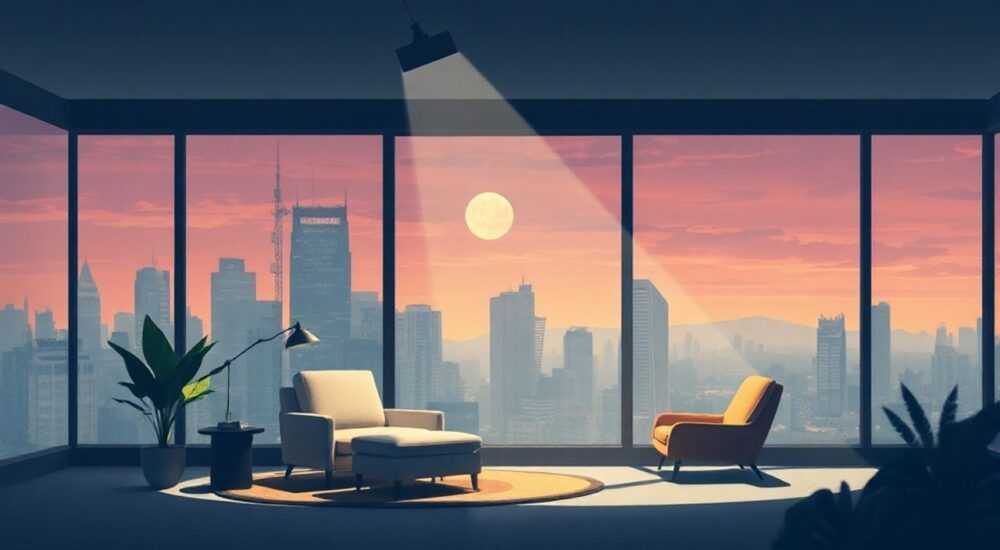
Создание света в Adobe Photoshop — это ключевой навык для фоторетушёров, дизайнеров и художников цифрового искусства. Умение правильно имитировать источники освещения позволяет придать изображению глубину, реалистичность и эмоциональную выразительность. Будь то добавление мягкого утреннего света на портрет, создание драматического контраста в пейзаже или моделирование искусственного освещения в интерьере — все эти задачи решаются с помощью комбинации слоёв, масок, корректирующих инструментов и понимания физики света.
Чтобы сделать свет в фотошопе, используйте режимы наложения слоёв (например, «Экран» или «Мягкий свет»), кисти с низкой непрозрачностью и размытие по Гауссу. Всегда работайте на отдельных слоях и применяйте маски, чтобы контролировать интенсивность и направление света.
Содержание статьи:
- Основы света в Фотошопе: что нужно знать
- Физика света и её применение в графике
- Инструменты для создания света: обзор и применение
- Режимы наложения: секрет реалистичного свечения
- Кисти и их настройка
- Пошаговая техника создания света
- Пример: добавление солнечного луча в интерьер
- Реалистичный свет: как избежать ошибок
- Чек-лист: контроль качества света
- Сложные эффекты света: блики, боке, объем
- Создание бликов
- Эффект боке (световые пятна)
- Объёмный свет (god rays)
- Экспертное мнение
- Вопросы и ответы
- Заключение
Основы света в Фотошопе: что нужно знать
Перед тем как начать рисовать свет, важно понять его природу. Свет в фотографии и графике — это не просто яркие участки, а результат взаимодействия источника, объекта и среды. Он имеет направление, интенсивность, цветовую температуру и создаёт тени, блики и градиенты. В Фотошопе вы не генерируете настоящий свет, а имитируете его поведение с помощью визуальных приёмов.
Когда вы добавляете свет, вы работаете с восприятием. Мозг зрителя ожидает определённой логики: если источник слева — тени справа, если свет тёплый — отражения тоже должны быть тёплыми. Нарушение этих законов делает изображение неестественным. Поэтому первое правило — планирование: определите, откуда падает свет, какой он силы и как влияет на объект.
Цвет света также играет решающую роль. Холодный свет (синий) ассоциируется с рассветом или лампами дневного света, тёплый (жёлто-оранжевый) — с закатом или лампочками накаливания. Использование правильной цветовой температуры усиливает реализм. Например, при добавлении солнечного луча через окно выбирайте оттенки 4500–6000 К.
Полезно знать: Всегда создавайте новый слой перед началом работы со светом. Это позволяет легко корректировать яркость, прозрачность и даже удалить эффект без потери исходного изображения.
Физика света и её применение в графике
Хотя Фотошоп — не 3D-редактор, базовые принципы физики света остаются актуальными. Закон обратных квадратов, например, говорит, что интенсивность света уменьшается пропорционально квадрату расстояния от источника. На практике это значит, что чем дальше объект от «лампы», тем быстрее он теряет яркость. В Фотошопе это можно смоделировать с помощью градиента и размытия.
Также важно учитывать рассеивание света. Прямой луч создаёт чёткие границы, а рассеянный — мягкие переходы. Для имитации рассеянного света используйте крупные кисти с низкой жёсткостью (0–20%) и множественные слои с низкой непрозрачностью (10–30%).
- Прямой свет — резкие границы, высокий контраст, используется для драматических эффектов.
- Рассеянный свет — мягкие тени, равномерное освещение, подходит для портретов.
- Отражённый свет — вторичный свет, отражающийся от поверхностей, заполняет тени.
Инструменты для создания света: обзор и применение
Photoshop предлагает широкий набор инструментов для моделирования света. Выбор зависит от типа эффекта, уровня детализации и желаемой производительности. Ни один инструмент не является универсальным — чаще всего они используются в комбинации.
Наиболее часто применяются:
- Кисть (Brush Tool) — основной инструмент для ручного нанесения света.
- Размытие по Гауссу (Gaussian Blur) — для смягчения краёв и создания объёма.
- Режимы наложения слоёв — такие как «Экран», «Мягкий свет», «Линейный свет».
- Корректирующие слои — «Уровни», «Кривые», «Цветовой тон/Насыщенность».
- Маски слоёв — для точного контроля над областью воздействия.
Режимы наложения: секрет реалистичного свечения
Режимы наложения — это фундаментальный механизм, позволяющий световым слоям взаимодействовать с изображением без перекрашивания пикселей. Вот основные режимы:
Режим наложения |
Эффект |
Когда использовать |
|---|---|---|
Экран (Screen) |
Осветляет изображение, сохраняя детали |
Для общего освещения, мягкого свечения |
Мягкий свет (Soft Light) |
Добавляет контраст и объём |
Для моделирования объёмного света на коже, тканях |
Линейный свет (Linear Light) |
Сильно осветляет или затемняет |
Для ярких источников, но требует осторожности |
Сложение (Add) |
Суммирует яркости пикселей |
В CMYK не доступен; лучше использовать «Экран» |
«Всегда начинайте с режима „Экран“ — он наиболее предсказуем и безопасен. Если свет недостаточно выражен, продублируйте слой или переключитесь на „Мягкий свет“.» — Алексей Романов, цифровой художник, 12 лет опыта
Кисти и их настройка
Выбор кисти критически важен. Для света подходят только мягкие кисти с низкой жёсткостью. Настройте следующие параметры:
- Жёсткость: 0–20% — для плавных переходов.
- Непрозрачность: 10–30% — чтобы избегать резких скачков яркости.
- Размер: адаптивный под масштаб объекта.
- Прозрачность по потоку: включите для давления стилуса.
Если вы используете графический планшет, настройте чувствительность к нажатию. Это позволит вам рисовать более естественно: легкое касание — слабый свет, сильное — яркий. Без планшета используйте клавиши [ и ] для быстрой смены размера кисти.
Пошаговая техника создания света
Создание света — это процесс, который можно разбить на чёткие шаги. Следуя алгоритму, вы сможете добиться профессионального результата даже на сложных изображениях.
- Анализ исходного изображения. Определите текущее освещение: где источник, куда направлен, есть ли тени. Это поможет избежать конфликта между реальным и добавленным светом.
- Создание нового слоя. Нажмите Ctrl+Shift+N (или Cmd+Shift+N на Mac), назовите слой «Свет» и установите режим наложения «Экран».
- Выбор кисти. Выберите мягкую круглую кисть, установите цвет белый или тёплый оттенок (например, #FFF8E0 для солнца).
- Нанесение света. Аккуратно закрасьте области, которые должны быть освещены. Делайте это слоями — не пытайтесь достичь эффекта за один проход.
- Размытие. Примените Фильтр → Размытие → Размытие по Гауссу (радиус 10–50 пикселей, в зависимости от масштаба). Это устранит резкие края и создаст ощущение диффузии.
- Маска слоя. Добавьте маску и затушуйте края, чтобы свет плавно переходил в фон.
- Коррекция интенсивности. При необходимости измените непрозрачность слоя (30–70%) или продублируйте его для усиления эффекта.
Полезно знать: Если свет выглядит слишком «плоским», попробуйте добавить второй слой с режимом «Мягкий свет» и более тёплым оттенком. Это придаст объём и натуральность.
Пример: добавление солнечного луча в интерьер
Представьте, что вы редактируете фото комнаты и хотите добавить утренний свет, падающий через окно.
- Создайте слой «Солнечный свет», режим «Экран».
- Выберите длинную прямоугольную кисть или выделите область с помощью прямоугольного марquee.
- Залейте область светлым жёлтым цветом (#FFFFD0).
- Примените размытие по Гауссу (20–30 px).
- Добавьте маску и затушуйте нижнюю часть луча, чтобы он не доходил до пола резко.
- На новом слое с режимом «Мягкий свет» добавьте тёплые блики на мебель.
Результат — естественный, объёмный свет, как будто солнце действительно светит в комнату.
Реалистичный свет: как избежать ошибок
Даже опытные пользователи допускают типичные ошибки при работе со светом. Они могут испортить весь эффект, сделав его искусственным и отвлекающим.
Самые частые проблемы:
- Слишком много света. Перебор с яркостью делает объект «выгоревшим». Помните: глаз человека адаптируется к свету, и даже в солнечный день тени остаются видимыми.
- Несоответствие направления. Если источник слева, а блики справа — это нарушает логику. Всегда проверяйте согласованность.
- Игнорирование цветовой температуры. Холодный свет с тёплыми бликами выглядит странно. Держите палитру в рамках одной цветовой схемы.
- Резкие края. Натуральный свет редко имеет чёткие границы. Всегда используйте размытие и маски.
«Если сомневаетесь — уменьшите непрозрачность до 20%. Лучше недосветить, чем пересветить. Зритель скорее заметит избыток, чем недостаток.» — Марина Ковалёва, ретушёр, Adobe Certified Expert
Чек-лист: контроль качества света
Перед тем как завершить работу, пройдите по этому списку:
- Совпадает ли направление света с источником на изображении?
- Есть ли мягкие переходы между светом и тенью?
- Не пересвечены ли ключевые детали (глаза, текстуры)?
- Соответствует ли цвет света общей атмосфере сцены?
- Выглядит ли эффект естественно при взгляде с расстояния 50 см от экрана?
Сложные эффекты света: блики, боке, объем
Помимо базового освещения, Фотошоп позволяет создавать сложные световые явления, которые усиливают реализм и художественную выразительность.
Создание бликов
Блики — это отражения источника света на глянцевых поверхностях. Чтобы создать реалистичный блик:
- Используйте маленькую жёсткую кисть (100% жёсткость) или инструмент «Прямоугольное выделение».
- Залейте белым цветом небольшой участок (например, угол глаза или поверхность стекла).
- Примените размытие (3–7 px) и установите режим «Экран» или «Линейный свет».
- Уменьшите непрозрачность до 50–70%, чтобы блик не выглядел пластиковым.
Эффект боке (световые пятна)
Боке — это размытые точки света, характерные для фотографий с малой глубиной резкости. Создаётся так:
- Создайте новый слой, заполните чёрным.
- Используйте кисти «Bristle» или загрузите кисти «Bokeh» из интернета.
- Разбросайте белые точки по фону.
- Примените Фильтр → Размытие → Размытие в движении или «Размытие по Гауссу» (15–30 px).
- Измените режим наложения на «Экран».
Объёмный свет (god rays)
Для имитации лучей, пробивающихся сквозь деревья или облака, используйте плагин Camera Raw Filter:
- Создайте выделение в форме лучей (например, с помощью инструмента «Лассо»).
- Скопируйте выделение на новый слой.
- Примените Фильтр → Camera Raw Filter, вкладка «Эффекты» → «Радиальное размытие».
- Настройте направление и интенсивность.
- Установите режим «Экран» и отрегулируйте непрозрачность.
Полезно знать: Эффект объёмного света лучше всего смотрится на слегка туманных или дымчатых изображениях. Добавьте лёгкое размытие ко всему изображению для усиления атмосферы.
Экспертное мнение
«Свет — это не инструмент, а язык. Он рассказывает историю: время суток, эмоцию, настроение. Когда я добавляю свет, я спрашиваю себя: „Что этот луч должен сказать зрителю?“ Не просто „здесь ярко“, а „здесь надежда“, „тепло“, „опасность“. Техника важна, но замысел — важнее.» — Дмитрий Волков, арт-директор студии „Visual Code“, 15 лет в digital art
Дмитрий отмечает, что многие начинающие сосредотачиваются на технике, забывая о смысле. Он рекомендует делать «световые этюды»: брать простое изображение и экспериментировать с разными источниками — свеча, фонарик, неоновая вывеска. Это развивает чувство композиции и восприятия.
Вопросы и ответы
Можно ли сделать свет, если на фото уже ярко?
Да, но с осторожностью. Используйте корректирующий слой «Кривые» для затемнения фона, чтобы добавленный свет выделялся. Также можно применить маску, чтобы свет был локальным.
Какой плагин лучше для света?
Portraiture и Noiseware не подходят. Обратите внимание на KnockOut для маскировки и Topaz Studio для световых эффектов. Однако большинство задач решается стандартными средствами Photoshop.
Почему мой свет выглядит как «наклейка»?
Скорее всего, вы не использовали размытие или маску. Также возможен слишком высокий режим наложения (например, «Сложение» вместо «Экран»). Проверьте непрозрачность и добавьте градиент на маске.
Как добавить свет на лицо в портрете?
Создайте слой «Мягкий свет», возьмите кисть с низкой непрозрачностью (15%) и аккуратно пройдитесь по скулам, лбу и кончику носа. Избегайте подбородка и шеи — там обычно тень.
Можно ли автоматизировать процесс?
Да, с помощью экшенов (Actions). Запишите последовательность: создание слоя, выбор режима, размытие. Но ручная корректировка всё равно нужна для адаптации под каждое изображение.
Заключение
Работа со светом в Photoshop — это сочетание технических навыков и художественного чутья. Успешный результат достигается не столько за счёт знания инструментов, сколько за счёт понимания того, как свет ведёт себя в реальном мире. Режимы наложения, мягкие кисти, размытие и маски — вот основа, на которой строится любой световой эффект.
Главное — не бояться экспериментировать. Начните с малого: добавьте лёгкое свечение на портрет, смоделируйте закат на пейзаже. Со временем вы научитесь «видеть» свет и предсказывать его поведение на экране.
- Всегда работайте на отдельных слоях с режимами наложения «Экран» или «Мягкий свет».
- Используйте размытие и маски для создания мягких, реалистичных переходов.
- Следите за направлением и цветовой температурой света.
- Не перегружайте изображение — лучше меньше, но естественнее.
- Практикуйтесь на разных сценах: портреты, интерьеры, пейзажи.
⚠️ Дисклеймер — нажмите, чтобы развернуть
Материалы, опубликованные в разделе «Блог» на сайте RU DESIGN SHOP (rudesignshop.ru), носят исключительно информационный и ознакомительный характер и не являются руководством к действию, финансовой рекомендацией, медицинской услугой, ветеринарным назначением либо рекламой товаров и услуг, включая азартные игры. Публикации не содержат призывов к участию в азартных играх и не направлены на продвижение соответствующих операторов.
Безопасность применения товаров и веществ: при использовании строительных материалов, бытовой химии, пестицидов и агрохимикатов необходимо строго следовать инструкциям производителя и действующему законодательству Российской Федерации, включая Федеральный закон РФ от 19.07.1997 № 109-ФЗ «О безопасном обращении с пестицидами и агрохимикатами».
Упоминание товарных знаков, брендов и организаций носит исключительно информационный характер и не означает наличие партнёрских отношений или одобрения со стороны правообладателей.
Материалы, содержащие сведения о медицинских, ветеринарных или косметических средствах, представлены в справочных целях и не являются медицинской консультацией или назначением. Перед применением рекомендуется обратиться к врачу, ветеринарному специалисту или иному сертифицированному профессионалу.
Возрастные ограничения: материалы, содержащие сведения о продукции категории 18+, включая алкоголь или азартные игры, предназначены исключительно для совершеннолетней аудитории и публикуются в информационных целях.
Правовая ответственность: решения, принятые на основе опубликованной информации, пользователь принимает самостоятельно и на свой риск; редакция и авторы несут ответственность в пределах, установленных законодательством Российской Федерации.
Редакция не допускает публикаций, содержащих пропаганду экстремизма, терроризма, наркотических средств или суицида; подобные материалы подлежат немедленному удалению.
Упоминание организаций с ограниченным статусом: компания Meta Platforms Inc. (социальные сети Facebook и Instagram) признана экстремистской организацией решением суда РФ, её деятельность запрещена на территории Российской Федерации; любые упоминания приводятся исключительно в информационных целях.
Авторские права и источники: информация собирается из открытых источников; её актуальность указывается на дату публикации и может изменяться.
Изображения и иллюстрации используются на условиях, разрешённых правообладателями. При возникновении претензий редакция готова оперативно рассмотреть обращение и внести необходимые изменения.
Персональные данные и cookies: сайт использует cookies и обрабатывает персональные данные пользователей в соответствии с Федеральным законом № 152-ФЗ «О персональных данных» и Политикой конфиденциальности RU DESIGN SHOP.
Мнения авторов могут не совпадать с позицией государственных органов или коммерческих организаций, упомянутых в материалах.
РЕКОМЕНДУЕМ
Товары от российских производителей




