Скидка 5% на первый заказ — RDS5




Архикад как увеличить чертеж
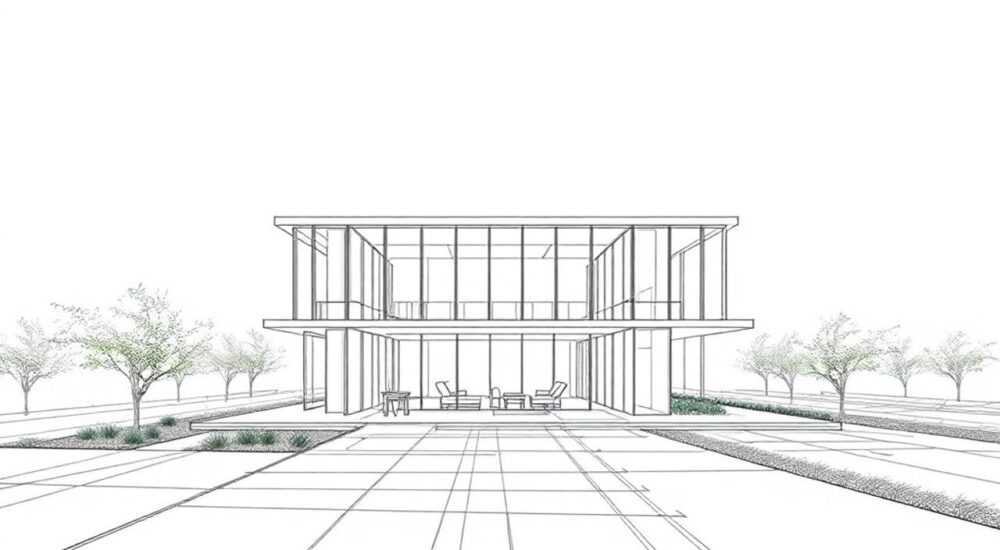
Архикад — один из ведущих BIM-инструментов в архитектурной отрасли, позволяющий не только создавать трехмерные модели зданий, но и автоматически генерировать точные чертежи, спецификации и экспликации. Однако многие пользователи сталкиваются с одной ключевой проблемой: чертежи, экспортируемые из Archicad, оказываются слишком мелкими, не соответствуют стандартам печати или требуют ручного масштабирования в графических редакторах. Это не просто неудобство — это потеря времени, риск ошибок в производстве и снижение профессионального имиджа. Увеличение чертежа в Archicad — это не просто изменение масштаба на экране, а глубокая настройка параметров печати, стилей линий, текстов и выходных форматов. Правильно настроенная система вывода позволяет получать чертежи, соответствующие ГОСТ, DIN или ISO, без лишних шагов и рисков.
Чтобы увеличить чертеж в Archicad, необходимо настроить параметры печати в окне «Печать» (Print), выбрав правильный масштаб, лист и настройки вывода, а не просто менять масштаб в окне просмотра. Главное — использовать «Печатный лист» (Print Layout) с фиксированными масштабами, а не «Печать из представления» (Print from View), чтобы избежать искажений.
Содержание статьи:
- Почему масштаб чертежа — это критически важный параметр
- Как правильно увеличить чертеж в Archicad: пошаговая инструкция
- Печатный лист vs. Печать из представления: в чём разница
- Частые ошибки при увеличении чертежей и как их избежать
- Настройка принтера и форматов листов
- Экспорт в PDF и DWG: как сохранить масштаб
- Экспертное мнение: что говорят профессионалы
- Вопросы и ответы
- Заключение
Почему масштаб чертежа — это критически важный параметр
Масштаб чертежа — это не просто цифра в углу, а фундаментальная характеристика, определяющая точность передачи геометрии и размеров. В архитектурной практике ошибки в масштабе могут привести к неверному изготовлению конструкций, перерасходу материалов, задержкам на стройке и даже судебным искам. По данным исследования Autodesk и BIM Forum (2024), 37% всех ошибок на строительных площадках связаны с некорректной интерпретацией чертежей, и более половины из них — из-за несоответствия масштаба между проектом и печатной версией.
Представьте: вы создали чертеж с масштабом 1:50, но случайно распечатали его в масштабе 1:100. Все размеры на бумаге уменьшатся вдвое. Строитель, работающий по этому чертежу, может ошибочно установить перегородку на 2 метра вместо 4. Такая ошибка не исправима после заливки фундамента. Поэтому в Archicad нельзя полагаться на визуальное восприятие — нужно точно управлять выходными параметрами.
Полезно знать: В Archicad масштаб чертежа задаётся на уровне печатного листа (Print Layout), а не в окне вида. Даже если вы видите модель в масштабе 1:20, это не означает, что при печати она выйдет в том же масштабе — нужно явно указать его в настройках печати.
Как правильно увеличить чертеж в Archicad: пошаговая инструкция
Увеличение чертежа в Archicad — это не «растягивание» изображения, а корректная настройка выходных параметров. Вот пошаговый алгоритм:
- Откройте нужный чертёж в окне «Печатный лист» (Print Layout). Для этого перейдите в меню Окно → Печатный лист или щёлкните правой кнопкой по вкладке чертежа и выберите «Открыть в печатном листе».
- В панели свойств (Properties) найдите параметр Масштаб (Scale). Убедитесь, что он установлен в нужное значение: например, 1:20, 1:50, 1:100. Если вы хотите «увеличить» чертеж — выберите меньший знаменатель (например, с 1:100 на 1:20).
- Проверьте размер листа: в том же окне свойств выберите формат листа (A3, A2, A1) в поле Лист (Paper). Убедитесь, что выбранный формат соответствует вашему принтеру или требованиям заказчика.
- Если чертёж не помещается на листе, используйте опцию Автоматическая подгонка (Fit to Paper) — но только для предварительного просмотра. Для финального вывода всегда задавайте масштаб вручную.
- Перед печатью нажмите Просмотр (Preview) и проверьте, не обрезаются ли элементы, не сжимаются ли тексты, не исчезают ли штриховки.
- При экспорте в PDF или DWG убедитесь, что в диалоге экспорта выбрано Использовать масштаб печатного листа (Use Print Layout Scale).
Полезно знать: Масштаб в Archicad — это отношение «1 единица модели = X единиц на бумаге». Чем меньше знаменатель — тем больше чертёж. Масштаб 1:20 означает, что 1 мм на чертеже = 20 мм в реальности — это увеличенный чертёж по сравнению с 1:50.
Печатный лист vs. Печать из представления: в чём разница
Многие пользователи ошибочно полагают, что «Печать из представления» (Print from View) — это просто быстрый способ получить чертёж. На практике это один из самых частых источников ошибок.
Критерий |
Печатный лист (Print Layout) |
Печать из представления (Print from View) |
|---|---|---|
Масштаб |
Фиксированный, управляемый вручную |
Зависит от текущего масштаба в окне вида |
Стабильность |
Высокая: масштаб сохраняется при смене вида |
Низкая: меняется при изменении масштаба просмотра |
Поддержка слоёв |
Полная: можно настраивать видимость слоёв отдельно |
Ограниченная: наследует настройки вида |
Рекомендуется для |
Финальных чертежей, публикаций, передачи заказчику |
Промежуточные просмотры, внутренние проверки |
Использование «Печатного листа» — это стандарт индустрии. В крупных архитектурных бюро 95% чертежей создаются именно через этот режим. «Печать из представления» подходит только для быстрого просмотра или тестовой распечатки, но никогда — для официального документа.
«Печатный лист — это ваша конечная версия чертежа. Он не зависит от того, как вы смотрели модель. Это как сценарий фильма: вы не снимаете фильм в том масштабе, в котором смотрите монитор.» — Алексей Воронцов, старший архитектор, BIM-координатор в «Архитектурное бюро Студия-7»
Частые ошибки при увеличении чертежей и как их избежать
Даже опытные пользователи допускают типичные ошибки, которые приводят к искажению чертежей. Вот основные из них:
- Изменение масштаба в окне вида — это влияет только на отображение на экране, но не на печать. Если вы увеличили вид до 1:10, а затем напечатали — Archicad может использовать исходный масштаб, если не указано иное в Print Layout.
- Использование «Fit to Page» без проверки — эта опция автоматически подгоняет чертёж под лист, но часто сжимает тексты и штриховки, делая их нечитаемыми.
- Неправильный выбор листа — если вы печатаете на A4, а чертёж рассчитан на A1, даже при масштабе 1:50 он может не поместиться. Всегда сверяйте масштаб и формат листа.
- Игнорирование настроек текста — при увеличении масштаба шрифты могут стать слишком мелкими. В Archicad используйте Стили текста (Text Style) с привязкой к масштабу чертежа — тогда текст автоматически масштабируется.
- Экспорт без сохранения масштаба — при экспорте в PDF или DWG важно в диалоге выбрать опцию «Сохранить масштаб печатного листа». Иначе программа может экспортировать в масштабе 1:1.
Полезно знать: В Archicad можно создать шаблоны печатных листов с предустановленными масштабами (1:20, 1:50, 1:100) и настройками текста. Используйте их — это сэкономит вам часы на повторную настройку.
Настройка принтера и форматов листов
Правильная настройка принтера — не менее важна, чем настройка самого Archicad. Даже идеально настроенный чертёж может выйти искажённым, если принтер не поддерживает нужный формат или работает в режиме «подогнать под лист».
- В окне печати (Print) выберите ваш принтер и нажмите Свойства принтера.
- Убедитесь, что выбран правильный формат листа (например, A3, A2, A1). Не полагайтесь на «Автоматический выбор».
- Отключите опцию Подогнать под размер бумаги (Fit to Page / Scale to Fit). Она подавляет установленный в Archicad масштаб.
- Для профессиональных плоттеров (HP DesignJet, Canon imagePRESS) используйте драйверы, совместимые с Archicad. Некорректные драйверы могут смещать или сжимать изображение.
- Проверьте настройки «Качество печати»: для чертежей используйте режим «Черно-белый» или «Высокое разрешение», а не «Экономичный».
«Мы ведём аудит печати у клиентов — 8 из 10 используют неправильные настройки принтера. Часто проблема не в Archicad, а в том, что принтер «умный» и пытается «помочь» — и портит чертёж.» — Ирина Петрова, BIM-менеджер, «ТехноСтройПроект»
Экспорт в PDF и DWG: как сохранить масштаб
Экспорт чертежей в PDF и DWG — стандартный этап работы. Однако многие теряют масштаб именно на этом этапе.
- Экспорт в PDF: при выборе «PDF» в окне печати убедитесь, что в настройках выбрано «Использовать масштаб печатного листа». Проверьте размер страницы в свойствах PDF — он должен соответствовать выбранному листу (например, A3).
- Экспорт в DWG: в диалоге экспорта перейдите на вкладку Масштаб и выберите «По печатному листу». Не используйте «По модели» — это приведёт к экспорту в масштабе 1:1, что сделает чертёж непригодным для строительства.
- Для совместимости с AutoCAD: в настройках экспорта DWG выберите «Создать чертёж с единицами в миллиметрах» и «Использовать лист как границу».
- После экспорта всегда откройте файл в Acrobat или AutoCAD и проверьте реальный масштаб: измерьте отрезок, известный по модели (например, 1000 мм), и убедитесь, что он соответствует ожидаемому размеру на экране.
Полезно знать: В Archicad 27 и выше появилась функция «Экспорт с привязкой к реальному масштабу» — она автоматически встраивает метрическую шкалу в PDF. Включите её в настройках экспорта — это упростит проверку заказчиками.
Экспертное мнение: что говорят профессионалы
«Я работал в 12 бюро, и в каждом была своя система. Но одна вещь объединяла всех: чертёж не должен быть «как в глазах». Он должен быть точным, измеримым и воспроизводимым. В Archicad это достигается только через Print Layout. Я не допускаю своих студентов печатать «из вида» — это как писать документ с ошибками и надеяться, что его прочитают правильно.» — Дмитрий Кузнецов, преподаватель BIM-технологий, МГСУ
Профессионалы рекомендуют следующие практики:
— Создавайте шаблоны печатных листов для каждого типового масштаба (1:20, 1:50, 1:100) с предустановленными стилями линий, текстов и штриховок.
— Привязывайте все тексты и аннотации к масштабу чертежа через «Стили текста» — тогда они автоматически подстраиваются при смене масштаба.
— Всегда добавляйте на чертёж линейную шкалу — это защитит вас от ошибок при печати на разных устройствах.
— Проводите тестовую печать на A4 перед отправкой на плоттер — это сэкономит сотни рублей и часы времени.
Вопросы и ответы
Почему мой чертёж в Archicad выглядит нормально, а на принтере — слишком маленький?
Вероятнее всего, вы используете «Печать из представления» с масштабом 1:100, а принтер подгоняет его под лист. Используйте «Печатный лист» с явно заданным масштабом и отключите «Подогнать под размер» в настройках принтера.
Можно ли увеличить чертёж после его печати в Archicad?
Нет. После печати чертёж становится статичным. Но вы можете открыть исходный файл, изменить масштаб в Print Layout и распечатать заново. Всегда работайте с исходными файлами, а не с распечатками.
Как сделать, чтобы тексты не мельчали при увеличении масштаба?
Настройте «Стили текста» с параметром «Размер в мм» и включите опцию «Автоматически масштабировать при изменении масштаба чертежа». Тогда текст будет всегда читаемым, независимо от масштаба.
Почему при экспорте в DWG чертёж выходит в масштабе 1:1?
Вы не выбрали опцию «По печатному листу» в настройках экспорта. Всегда проверяйте эту настройку — она не включена по умолчанию.
Как проверить, что масштаб сохранился в PDF?
Откройте PDF в Adobe Acrobat, включите инструмент «Измерить» и измерьте отрезок, длина которого вам известна (например, 3000 мм). Если инструмент показывает 3000 мм — масштаб сохранён.
Заключение
Увеличение чертежа в Archicad — это не технический трюк, а системная практика, требующая понимания архитектурных стандартов и точности настройки. Ключ к успеху — отказ от «визуального» подхода и переход к управляемому, документированному процессу через Print Layout. Только так вы обеспечите соответствие чертежей требованиям строительных норм, избежите дорогостоящих ошибок и повысите доверие клиентов.
Не экономьте время на настройке масштаба — оно сэкономит вам сотни часов, тысячи рублей и репутацию. Правильно настроенный чертёж в Archicad — это не результат, а стандарт профессиональной работы.
- Всегда используйте «Печатный лист», а не «Печать из представления».
- Масштаб задаётся в свойствах печатного листа — не полагайтесь на визуальное отображение.
- Отключайте «Подогнать под лист» в настройках принтера.
- Экспортируйте PDF и DWG с опцией «Использовать масштаб печатного листа».
- Создавайте шаблоны печатных листов для частых масштабов — это сэкономит вам часы в неделю.
⚠️ Дисклеймер — нажмите, чтобы развернуть
Материалы, опубликованные в разделе «Блог» на сайте RU DESIGN SHOP (rudesignshop.ru), носят исключительно информационный и ознакомительный характер и не являются руководством к действию, финансовой рекомендацией, медицинской услугой, ветеринарным назначением либо рекламой товаров и услуг, включая азартные игры. Публикации не содержат призывов к участию в азартных играх и не направлены на продвижение соответствующих операторов.
Безопасность применения товаров и веществ: при использовании строительных материалов, бытовой химии, пестицидов и агрохимикатов необходимо строго следовать инструкциям производителя и действующему законодательству Российской Федерации, включая Федеральный закон РФ от 19.07.1997 № 109-ФЗ «О безопасном обращении с пестицидами и агрохимикатами».
Упоминание товарных знаков, брендов и организаций носит исключительно информационный характер и не означает наличие партнёрских отношений или одобрения со стороны правообладателей.
Материалы, содержащие сведения о медицинских, ветеринарных или косметических средствах, представлены в справочных целях и не являются медицинской консультацией или назначением. Перед применением рекомендуется обратиться к врачу, ветеринарному специалисту или иному сертифицированному профессионалу.
Возрастные ограничения: материалы, содержащие сведения о продукции категории 18+, включая алкоголь или азартные игры, предназначены исключительно для совершеннолетней аудитории и публикуются в информационных целях.
Правовая ответственность: решения, принятые на основе опубликованной информации, пользователь принимает самостоятельно и на свой риск; редакция и авторы несут ответственность в пределах, установленных законодательством Российской Федерации.
Редакция не допускает публикаций, содержащих пропаганду экстремизма, терроризма, наркотических средств или суицида; подобные материалы подлежат немедленному удалению.
Упоминание организаций с ограниченным статусом: компания Meta Platforms Inc. (социальные сети Facebook и Instagram) признана экстремистской организацией решением суда РФ, её деятельность запрещена на территории Российской Федерации; любые упоминания приводятся исключительно в информационных целях.
Авторские права и источники: информация собирается из открытых источников; её актуальность указывается на дату публикации и может изменяться.
Изображения и иллюстрации используются на условиях, разрешённых правообладателями. При возникновении претензий редакция готова оперативно рассмотреть обращение и внести необходимые изменения.
Персональные данные и cookies: сайт использует cookies и обрабатывает персональные данные пользователей в соответствии с Федеральным законом № 152-ФЗ «О персональных данных» и Политикой конфиденциальности RU DESIGN SHOP.
Мнения авторов могут не совпадать с позицией государственных органов или коммерческих организаций, упомянутых в материалах.
РЕКОМЕНДУЕМ
Товары от российских производителей




