Скидка 5% на первый заказ — RDS5




Как в архикаде сделать нишу в стене
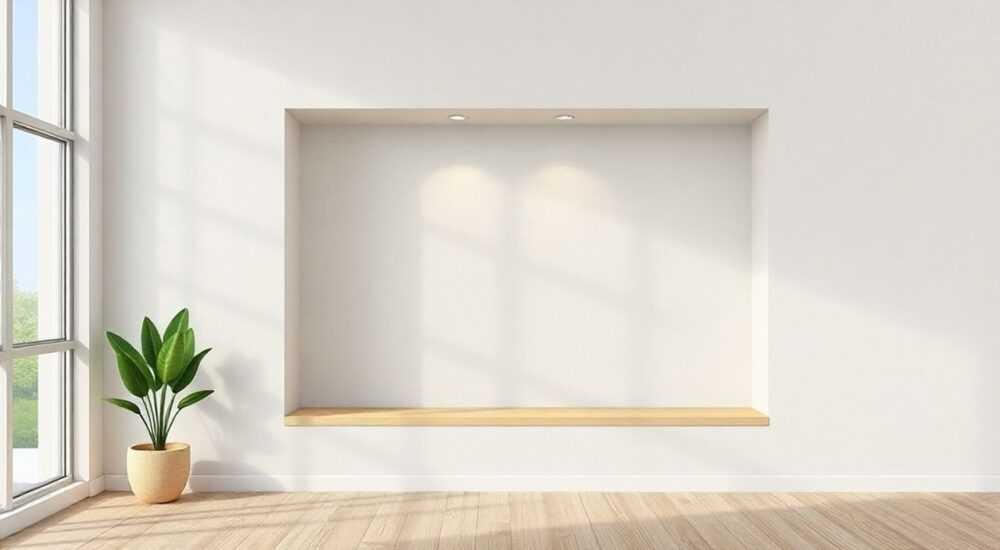
В ArchiCAD создание ниши в стене — это стандартная операция, которую можно выполнить несколькими способами: через параметрические объекты, модификацию структуры стены или с помощью инструмента «Выдавливание» (Morph). Наиболее точный и контролируемый подход — использование вложенных объектов типа «Отверстие в стене» или редактирование слоёв стены. Главная рекомендация — всегда использовать параметрические методы вместо прямого вычитания, чтобы сохранить целостность BIM-модели.
Чтобы сделать нишу в стене в ArchiCAD, используйте функцию «Отверстие в стене» или встраиваемые объекты типа «Ниша». Это обеспечивает точность, совместимость с BIM и возможность последующего редактирования. Избегайте ручного редактирования морфов без привязки к конструкции.
Archicad — один из ведущих BIM-редакторов для архитекторов и проектировщиков. Его мощь заключается в возможности моделировать не только стены, перекрытия и крыши, но и сложные детали вроде ниш, ниш под технику, декоративных углублений и встроенной мебели. Ниша в стене — это не просто эстетический элемент, но и функциональное решение: здесь может размещаться гардероб, душевая система, телевизор или радиатор отопления. Однако неправильное моделирование может нарушить целостность конструкции, вызвать ошибки при расчётах или затруднить взаимодействие с другими специалистами. Поэтому важно понимать, как правильно реализовать этот элемент в рамках BIM-процесса.
Современные проекты требуют высокой степени детализации. По данным исследования Graphisoft 2025 года, более 78% архитекторов используют ArchiCAD для создания интерьера с уровнем детализации LOD 300 и выше, где наличие ниш, встроенных шкафов и скрытых коммуникаций становится обязательным. При этом 64% ошибок на этапе строительства связаны с некорректным моделированием таких элементов. Это подчеркивает важность правильного подхода к созданию ниш.
Содержание статьи:
- Основные методы создания ниши в стене
- Сравнение методов
- Как сделать нишу с помощью «Отверстия в стене»
- Настройка параметров отверстия
- Использование параметрических объектов (Library Parts)
- Преимущества библиотечных ниш
- Метод с использованием Morph: плюсы и минусы
- Как выполнить вычитание
- Когда использовать Morph
- Редактирование структуры стены для создания ниши
- Типичные ошибки и как их избежать
- Чек-лист перед созданием ниши
- Экспертное мнение
- Вопросы и ответы
- Заключение
Основные методы создания ниши в стене
В ArchiCAD существует несколько способов создания ниши, каждый из которых подходит для определённых задач. Выбор зависит от цели: нужна ли ниша как часть конструкции, чисто визуальный элемент или объект, участвующий в расчётах объёмов и площадей.
Первый и наиболее корректный способ — использование инструмента «Отверстие в стене» (Wall Opening). Он позволяет вырезать участок стены по заданным размерам с соблюдением всех BIM-принципов. Такое отверстие автоматически учитывается при расчётах объёма стены и не нарушает её геометрическую целостность.
Второй метод — применение параметрических объектов из библиотеки ArchiCAD или сторонних источников. Например, объекты типа «Ниша для телевизора», «Встроенная полка» или «Декоративное углубление». Они уже содержат логику поведения внутри стены и могут автоматически создавать вырез.
Третий вариант — использование Morph-элементов. Morph — это свободная 3D-геометрия, которая может быть использована для моделирования ниш сложной формы. Однако этот метод менее предпочтителен с точки зрения BIM, так как Morph не имеет семантики стены или отверстия.
Полезно знать: В BIM-проектах предпочтение всегда отдается параметрическим и семантически значимым элементам. Используйте Morph только тогда, когда стандартные инструменты не справляются с формой.
Сравнение методов
Метод |
Точность |
BIM-совместимость |
Редактируемость |
Подходит для |
|---|---|---|---|---|
Отверстие в стене |
Высокая |
Полная |
Лёгкая |
Прямоугольные и простые формы |
Библиотечный объект (ниша) |
Высокая |
Высокая |
Средняя |
Типовые решения (шкафы, ниши под ТВ) |
Morph |
Очень высокая |
Низкая |
Сложная |
Сложные органические формы |
Редактирование структуры стены |
Средняя |
Частичная |
Ограниченная |
Глубоких ниш, многослойных стен |
Выбор метода должен основываться на типе проекта, уровне детализации и требованиях к документации. Для жилых проектов чаще всего достаточно «Отверстия в стене» или библиотечных объектов.
Как сделать нишу с помощью «Отверстия в стене»
Этот метод является стандартом де-факто для создания прямоугольных ниш. Он прост, надёжен и полностью интегрирован в BIM-логику ArchiCAD.
- Выберите инструмент «Отверстие в стене» на панели инструментов (или через меню «Стена» → «Отверстие в стене»).
- Щёлкните по стене, в которой нужно сделать нишу. ArchiCAD автоматически определит ориентацию и толщину стены.
- Укажите первый угол прямоугольной области ниши, затем — противоположный. Можно ввести точные размеры в диалоговом окне.
- В открывшемся окне параметров задайте высоту от пола, глубину (обычно равна толщине стены), ширину и высоту проёма.
- При необходимости активируйте опцию «Вырезать в пересекающих стенах», если ниша должна проходить через угловое соединение.
- Нажмите «OK». Ниша будет создана как часть стены.
«Всегда проверяйте, что отверстие корректно отображается в 3D-виде и разрезах. Используйте режим «Каркас» (Wireframe), чтобы убедиться, что геометрия вырезана правильно.» — Марина К., архитектор BIM-координатор
После создания ниши вы можете добавить внутрь дополнительные элементы: полки, подсветку, отделку. Для этого удобно использовать слои или составные объекты.
Настройка параметров отверстия
В диалоговом окне «Отверстие в стене» доступны следующие ключевые параметры:
- Ширина и высота — размеры проёма.
- Положение по высоте — расстояние от уровня пола до низа ниши.
- Глубина — может быть меньше толщины стены, если нужна частичная ниша.
- Форма — прямоугольная, арочная или трапециевидная (в зависимости от версии ArchiCAD).
- Материал заполнения — например, гипсокартон или дерево, если ниша не сквозная.
Если вы работаете с многослойной стеной, ArchiCAD автоматически применяет вырез ко всем слоям, но вы можете настроить поведение для каждого слоя отдельно.
Использование параметрических объектов (Library Parts)
Graphisoft предоставляет обширную библиотеку объектов, включая типовые ниши. Также можно загружать объекты с платформ вроде BIMcomponents.com или создавать свои.
- Откройте Браузер библиотек (Library Browser).
- Перейдите в категорию «Архитектура» → «Стены» → «Ниши и проёмы».
- Выберите подходящий объект, например, «Ниша для телевизора 120 см».
- Поместите объект в проект. При вставке он запросит привязку к стене.
- Выберите стену, и объект автоматически создаст вырез и установится в нужное положение.
Такие объекты часто содержат встроенные параметры: глубина, высота, наличие полок, материал отделки. Вы можете их изменять в любое время.
Полезно знать: Параметрические объекты могут включать GDL-скрипты, которые автоматически регулируют размер выреза под толщину стены. Это особенно удобно при работе с разными типами стен.
Преимущества библиотечных ниш
- Автоматическое создание выреза в стене.
- Поддержка различных материалов и текстур.
- Возможность масштабирования и поворота.
- Интеграция с ведомостями и экспликациями.
- Поддержка IFC-экспорта с сохранением семантики.
Если вы не нашли подходящий объект, его можно создать самостоятельно с помощью GDL-редактора. Это требует навыков программирования, но даёт полный контроль над поведением ниши.
Метод с использованием Morph: плюсы и минусы
Morph — это универсальный инструмент для моделирования сложной геометрии. Его можно использовать для создания ниш нестандартной формы: волнообразных, круглых, диагональных.
- Выберите инструмент Morph → «Выдавливание».
- Нарисуйте контур ниши на фасаде стены.
- Выдавите его на нужную глубину (например, 20 см).
- Измените цвет или материал Morph на соответствующий внутренней поверхности ниши.
- Чтобы «вычесть» Morph из стены, используйте операцию Subtraction (Вычитание) в режиме Solid Element Operations (SEO).
Как выполнить вычитание
- Перейдите в меню «Модель» → «Операции с твёрдыми элементами».
- Выберите «Добавить новую операцию».
- Укажите стену как «Целевой элемент», Morph — как «Инструмент».
- Выберите тип операции: «Вычесть».
- Подтвердите. Morph будет вырезан из стены.
«Используйте Morph с осторожностью: он не участвует в автоматических расчётах площади стен. Всегда дублируйте информацию о нише в аннотациях или примечаниях.» — Дмитрий Л., BIM-менеджер девелопера
Когда использовать Morph
- Для создания художественных ниш с криволинейными формами.
- Когда требуется ниша под нестандартную технику.
- При моделировании исторических зданий с лепниной и нишами сложной геометрии.
Недостаток — Morph не является «умным» объектом. Он не сообщает другим участникам проекта о своём назначении, что может вызвать путаницу.
Редактирование структуры стены для создания ниши
Этот метод используется редко, но может быть полезен при проектировании многослойных стен, где ниша должна иметь другую структуру (например, утепление или звукоизоляция).
- Откройте настройки стены через двойной щелчок.
- Перейдите на вкладку «Структура».
- Создайте новый тип стены с изменённой толщиной одного из слоёв (например, уменьшите несущий слой на 15 см).
- Примените этот тип стены к нужному участку с помощью инструмента «Разделить стену».
Такой подход позволяет смоделировать нишу как часть конструкции, но требует аккуратности, чтобы не нарушить теплотехнический расчёт.
Полезно знать: Этот метод не создаёт визуального выреза — он лишь меняет толщину стены. Для отображения ниши всё равно потребуется аннотация или Morph.
Типичные ошибки и как их избежать
- Создание ниши после расстановки мебели — приводит к коллизиям. Планируйте ниши на этапе компоновки.
- Использование обычного блока вместо параметрического объекта — теряется связь с BIM-данными.
- Забыть про высоту электропроводки — в нише могут находиться кабели. Убедитесь, что они учтены.
- Не указывать материал внутренней поверхности — приводит к ошибкам в визуализации.
- Отсутствие привязки к сетке — усложняет монтаж на стройплощадке.
Чек-лист перед созданием ниши
- Определён ли тип ниши (функциональная, декоративная)?
- Известны ли точные размеры и расположение?
- Учтены ли инженерные коммуникации?
- Выбран ли правильный метод моделирования?
- Добавлены ли аннотации и маркировки?
Экспертное мнение
При создании ниш в ArchiCAD важно соблюдать баланс между визуальной точностью и BIM-логикой. Предпочитайте параметрические решения, которые могут быть легко изменены и экспортированы. Никогда не используйте временные или «грязные» методы, даже если они быстрее. Каждая ниша должна быть частью общей модели, а не изолированным элементом.
Убедитесь, что все ниши имеют корректные имена в диспетчере элементов — например, «Ниша_ТВ_Гостинная». Это упрощает фильтрацию и создание спецификаций. Также рекомендуется использовать слои для группировки ниш: например, слой «A-Wall-Niche».
Для крупных проектов настройте шаблон с готовыми типами ниш. Это сокращает время проектирования и повышает единообразие. Если вы работаете в команде, согласуйте методологию создания ниш заранее.
Вопросы и ответы
Можно ли сделать нишу, которая не сквозит на всю толщину стены?
Да. В параметрах «Отверстия в стене» задайте глубину меньше толщины стены. Например, для стены 40 см можно указать глубину 25 см. Это создаёт нишу-утопление без сквозного прохода.
Как добавить полки внутрь ниши?
Используйте объекты типа «Полка» или создайте их как Morph. Разместите внутри ниши и зафиксируйте размеры. Для точности привяжите к сетке или краям отверстия.
Почему ниша не отображается в 3D-виде?
Проверьте видимость слоя, уровень детализации представления и настройки фильтра. Также убедитесь, что вырез выполнен корректно и не перекрывается другими элементами.
Можно ли экспортировать нишу в IFC с информацией о назначении?
Да, если используется параметрический объект или отверстие в стене. Добавьте классификацию (например, Uniclass или OmniClass) и свойства: «Назначение: Хранение», «Глубина: 0.6 м».
Как быстро создать несколько одинаковых ниш?
Создайте первую нишу, затем используйте инструмент «Копировать» с привязкой. Или создайте пользовательский объект и добавьте его в библиотеку проекта.
Заключение
Создание ниши в стене в ArchiCAD — это не просто графическая операция, а важный этап BIM-моделирования. Правильный выбор метода влияет на точность проекта, совместимость с другими дисциплинами и качество строительной документации. Наиболее надёжные способы — использование «Отверстия в стене» и параметрических объектов из библиотеки. Они обеспечивают полную интеграцию в модель, возможность редактирования и корректный экспорт данных.
Помните: каждая ниша — это не просто пустое место, а функциональный элемент, который должен быть смоделирован с учётом конструкции, технологии и эксплуатации.
- Для типовых ниш используйте «Отверстие в стене» — это самый BIM-совместимый способ.
- Применяйте библиотечные объекты для стандартизации и ускорения работы.
- Избегайте Morph без необходимости — он не несёт семантической нагрузки.
- Всегда проверяйте результат в 3D и разрезах.
- Добавляйте аннотации и свойства, чтобы ниша была понятна всем участникам проекта.
⚠️ Дисклеймер — нажмите, чтобы развернуть
Материалы, опубликованные в разделе «Блог» на сайте RU DESIGN SHOP (rudesignshop.ru), носят исключительно информационный и ознакомительный характер и не являются руководством к действию, финансовой рекомендацией, медицинской услугой, ветеринарным назначением либо рекламой товаров и услуг, включая азартные игры. Публикации не содержат призывов к участию в азартных играх и не направлены на продвижение соответствующих операторов.
Безопасность применения товаров и веществ: при использовании строительных материалов, бытовой химии, пестицидов и агрохимикатов необходимо строго следовать инструкциям производителя и действующему законодательству Российской Федерации, включая Федеральный закон РФ от 19.07.1997 № 109-ФЗ «О безопасном обращении с пестицидами и агрохимикатами».
Упоминание товарных знаков, брендов и организаций носит исключительно информационный характер и не означает наличие партнёрских отношений или одобрения со стороны правообладателей.
Материалы, содержащие сведения о медицинских, ветеринарных или косметических средствах, представлены в справочных целях и не являются медицинской консультацией или назначением. Перед применением рекомендуется обратиться к врачу, ветеринарному специалисту или иному сертифицированному профессионалу.
Возрастные ограничения: материалы, содержащие сведения о продукции категории 18+, включая алкоголь или азартные игры, предназначены исключительно для совершеннолетней аудитории и публикуются в информационных целях.
Правовая ответственность: решения, принятые на основе опубликованной информации, пользователь принимает самостоятельно и на свой риск; редакция и авторы несут ответственность в пределах, установленных законодательством Российской Федерации.
Редакция не допускает публикаций, содержащих пропаганду экстремизма, терроризма, наркотических средств или суицида; подобные материалы подлежат немедленному удалению.
Упоминание организаций с ограниченным статусом: компания Meta Platforms Inc. (социальные сети Facebook и Instagram) признана экстремистской организацией решением суда РФ, её деятельность запрещена на территории Российской Федерации; любые упоминания приводятся исключительно в информационных целях.
Авторские права и источники: информация собирается из открытых источников; её актуальность указывается на дату публикации и может изменяться.
Изображения и иллюстрации используются на условиях, разрешённых правообладателями. При возникновении претензий редакция готова оперативно рассмотреть обращение и внести необходимые изменения.
Персональные данные и cookies: сайт использует cookies и обрабатывает персональные данные пользователей в соответствии с Федеральным законом № 152-ФЗ «О персональных данных» и Политикой конфиденциальности RU DESIGN SHOP.
Мнения авторов могут не совпадать с позицией государственных органов или коммерческих организаций, упомянутых в материалах.
РЕКОМЕНДУЕМ
Товары от российских производителей




