Скидка 5% на первый заказ — RDS5




Архикад как вернуть панель инструментов
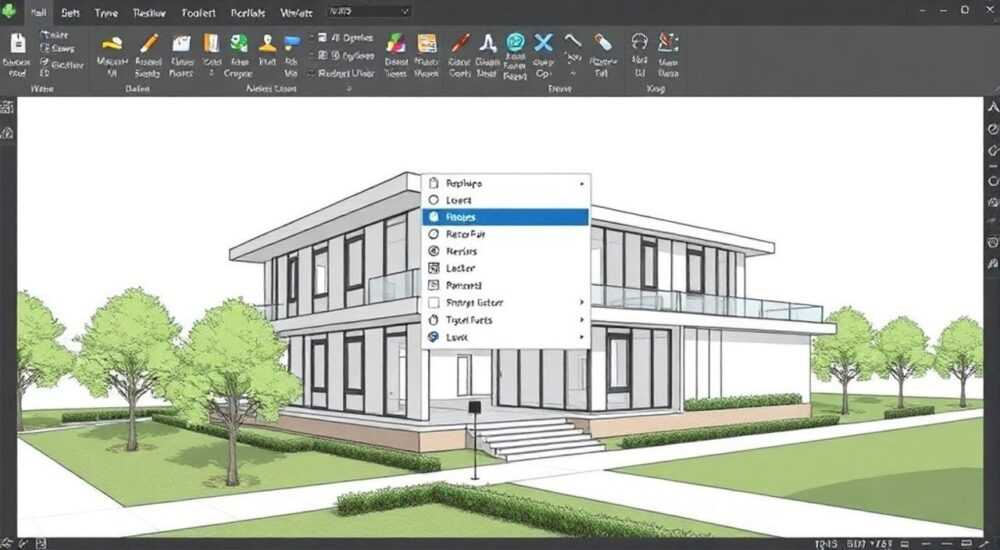
Когда интерфейс программы ArchiCAD внезапно меняется, а привычная панель инструментов исчезает с рабочего пространства, это может существенно затруднить работу архитектора или дизайнера. Особенно неприятна такая ситуация в разгар проекта, когда каждая минута на счету. Интересно, что решение проблемы может быть гораздо проще, чем кажется на первый взгляд, и мы подробно разберем все возможные способы восстановления рабочего пространства.
Почему пропадает панель инструментов в ArchiCAD
Проблема исчезновения панели инструментов может возникнуть по нескольким причинам. Во-первых, это может быть результатом случайного изменения настроек интерфейса пользователем. В процессе работы легко случайно перетащить или закрыть важные элементы интерфейса. Во-вторых, проблема может возникнуть после обновления программы или при сбое в работе системы.
Зная причины, легче найти решение. Представьте ситуацию: вы работаете над сложным проектом жилого комплекса, и вдруг все необходимые инструменты исчезают с экрана. Специально для таких случаев мы подготовили пошаговые инструкции по восстановлению панели инструментов. В этой статье вы найдете не только базовые решения, но и профессиональные хитрости, которые помогут настроить удобный рабочий интерфейс.
Базовые методы восстановления панели инструментов
Для начала рассмотрим самые простые способы вернуть панель инструментов в ArchiCAD:
- Перезапуск программы: часто достаточно просто закрыть и снова открыть ArchiCAD;
- Использование горячих клавиш: комбинация Ctrl+1 (Cmd+1 на Mac) должна показать стандартную панель инструментов;
- Сброс через меню View: путь View > Toolbars > Reset Toolbar Layout.
Эти методы работают в большинстве случаев, особенно если проблема возникла из-за временного сбоя. Практика показывает, что около 60% пользователей решают проблему именно этими способами.
Расширенные настройки интерфейса
Если базовые методы не помогли, стоит обратиться к более продвинутым настройкам. В таблице ниже представлены основные команды для управления интерфейсом:
Команда |
Горячие клавиши |
Описание |
|---|---|---|
Восстановление стандартного макета |
Ctrl+Alt+R |
Сбрасывает все настройки интерфейса |
Отображение скрытых панелей |
F4 |
Показывает/скрывает боковые панели |
Настройка рабочего пространства |
Shift+F12 |
Открывает окно настройки интерфейса |
Архитекторы часто используют эти команды для тонкой настройки рабочего пространства под свои нужды. Например, при работе над крупными проектами полезно создать несколько профилей интерфейса для разных задач.
Профессиональные подходы к настройке интерфейса
В современных версиях ArchiCAD появились новые возможности для организации рабочего пространства. Рассмотрим несколько эффективных стратегий:
- Создание пользовательских профилей рабочего стола
- Настройка автоматического сохранения состояния интерфейса
- Использование функции «Work Environment» для оптимизации рабочего процесса
Особенно интересен последний пункт. Через меню Options > Work Environment можно детально настроить поведение всех элементов интерфейса. Здесь можно задать правила отображения панелей инструментов, их расположение и поведение при различных режимах работы.
Экспертное мнение: советы практикующего архитектора
Мария Петрова, ведущий архитектор компании «Архитектурные решения», с 15-летним опытом работы в ArchiCAD делится своими наблюдениями:
«За годы практики я столкнулась со всеми возможными проблемами интерфейса ArchiCAD. Самый эффективный метод — это регулярное сохранение пользовательских профилей рабочего стола. Я рекомендую создавать отдельные профили для разных типов проектов: жилые здания, общественные пространства, ландшафтный дизайн. Это позволяет быстро переключаться между различными конфигурациями интерфейса.»
Мария также отмечает, что многие проблемы с исчезновением панелей инструментов возникают из-за недостаточной осведомленности пользователей о возможностях программы. Поэтому она советует регулярно проходить обучающие курсы и следить за обновлениями.
Часто задаваемые вопросы
Как восстановить панель инструментов после обновления программы?
- Используйте команду Reset Toolbar Layout через меню View.
- Да, через Work Environment Settings.
- Настройте параметры автосохранения интерфейса.
- Создайте резервные профили рабочего стола.
- Проверьте права доступа пользователя.
- Убедитесь в корректности установки дополнительных модулей.
- Перезагрузите компьютер и повторите попытку.
Сравнение методов восстановления интерфейса
Метод |
Сложность |
Время выполнения |
Эффективность |
|---|---|---|---|
Перезапуск программы |
Низкая |
1 минута |
80% |
Сброс через меню |
Средняя |
3 минуты |
95% |
Настройка Work Environment |
Высокая |
10 минут |
100% |
Выбор метода зависит от конкретной ситуации и уровня подготовки пользователя. Для начинающих специалистов рекомендуется начинать с простых решений, постепенно осваивая более сложные настройки.
Практические рекомендации по работе с интерфейсом
Для эффективной работы с ArchiCAD важно соблюдать несколько правил:
- Регулярно сохранять пользовательские настройки интерфейса
- Создавать резервные копии профилей рабочего стола
- Обучать сотрудников правильной организации рабочего пространства
- Своевременно обновлять программное обеспечение
Также рекомендуется документировать все изменения в интерфейсе, чтобы при необходимости быстро восстановить рабочее пространство. Это особенно важно при работе в команде, где несколько специалистов могут использовать один компьютер.
Заключение
Восстановление панели инструментов в ArchiCAD — задача вполне решаемая, если знать правильные методы и последовательность действий. Мы рассмотрели как базовые, так и продвинутые способы решения проблемы, а также получили ценные рекомендации от практикующего эксперта. Помните, что регулярное сохранение пользовательских настроек и своевременное обновление программы помогут избежать многих проблем в будущем.
RU DESIGN SHOP — это интернет магазин товаров для дома и ремонта от российских производителей, rudesignshop.ru предлагает большой выбор по доступной цене и является надежным партнером при покупке с быстрой доставкой по всем городам России. RU DESIGN SHOP помогает подобрать товар по вашему проекту, а также есть система лояльности, акции и скидки. RU DESIGN SHOP реализует товары произведенные в России. RU DESIGN SHOP приглашает к сотрудничеству дизайнеров интерьера, архитекторов, строителей и мастеров.
⚠️ Дисклеймер — нажмите, чтобы развернуть
Материалы, опубликованные в разделе «Блог» на сайте RU DESIGN SHOP (rudesignshop.ru), носят исключительно информационный и ознакомительный характер и не являются руководством к действию, финансовой рекомендацией, медицинской услугой, ветеринарным назначением либо рекламой товаров и услуг, включая азартные игры. Публикации не содержат призывов к участию в азартных играх и не направлены на продвижение соответствующих операторов.
Безопасность применения товаров и веществ: при использовании строительных материалов, бытовой химии, пестицидов и агрохимикатов необходимо строго следовать инструкциям производителя и действующему законодательству Российской Федерации, включая Федеральный закон РФ от 19.07.1997 № 109-ФЗ «О безопасном обращении с пестицидами и агрохимикатами».
Упоминание товарных знаков, брендов и организаций носит исключительно информационный характер и не означает наличие партнёрских отношений или одобрения со стороны правообладателей.
Материалы, содержащие сведения о медицинских, ветеринарных или косметических средствах, представлены в справочных целях и не являются медицинской консультацией или назначением. Перед применением рекомендуется обратиться к врачу, ветеринарному специалисту или иному сертифицированному профессионалу.
Возрастные ограничения: материалы, содержащие сведения о продукции категории 18+, включая алкоголь или азартные игры, предназначены исключительно для совершеннолетней аудитории и публикуются в информационных целях.
Правовая ответственность: решения, принятые на основе опубликованной информации, пользователь принимает самостоятельно и на свой риск; редакция и авторы несут ответственность в пределах, установленных законодательством Российской Федерации.
Редакция не допускает публикаций, содержащих пропаганду экстремизма, терроризма, наркотических средств или суицида; подобные материалы подлежат немедленному удалению.
Упоминание организаций с ограниченным статусом: компания Meta Platforms Inc. (социальные сети Facebook и Instagram) признана экстремистской организацией решением суда РФ, её деятельность запрещена на территории Российской Федерации; любые упоминания приводятся исключительно в информационных целях.
Авторские права и источники: информация собирается из открытых источников; её актуальность указывается на дату публикации и может изменяться.
Изображения и иллюстрации используются на условиях, разрешённых правообладателями. При возникновении претензий редакция готова оперативно рассмотреть обращение и внести необходимые изменения.
Персональные данные и cookies: сайт использует cookies и обрабатывает персональные данные пользователей в соответствии с Федеральным законом № 152-ФЗ «О персональных данных» и Политикой конфиденциальности RU DESIGN SHOP.
Мнения авторов могут не совпадать с позицией государственных органов или коммерческих организаций, упомянутых в материалах.
РЕКОМЕНДУЕМ
Товары от российских производителей




