Скидка 5% на первый заказ — RDS5




Как в фотошопе сделать неон
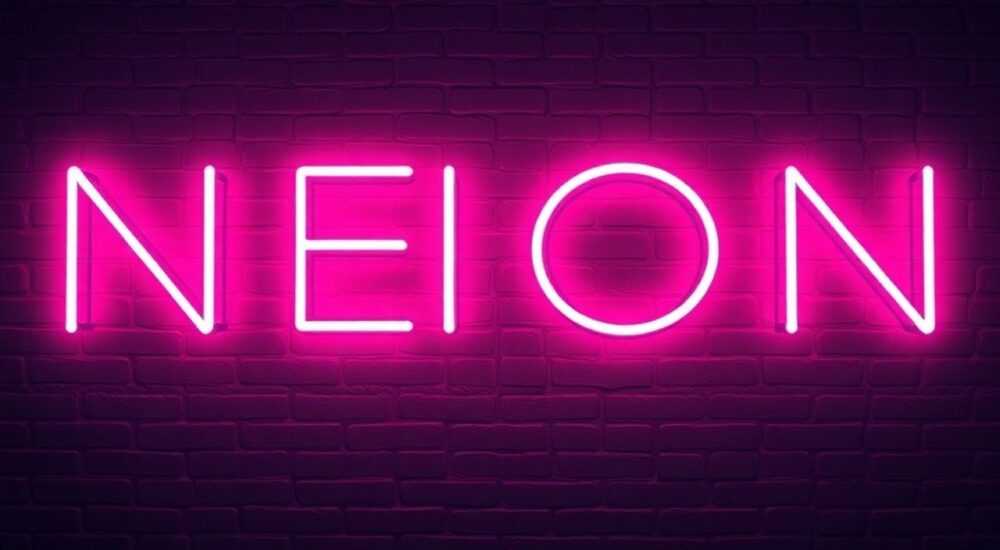
Короткий ответ: Создание неонового эффекта в Photoshop — это комбинация правильных настроек слоёв, стилей и кистей. Главное — использовать внешнее свечение, контуры обводки и режимы наложения, чтобы имитировать светящуюся трубку. Для реалистичного результата важно учитывать фон, тени и блики.
Чтобы сделать неон в Photoshop, используйте стиль слоя «Внешнее свечение» с подобранным цветом и размером, добавьте тонкую обводку и настройте прозрачность. Ключ — в сочетании мягкого свечения и чёткого контура.
Создание неонового текста или объектов в Adobe Photoshop — один из самых востребованных приёмов в графическом дизайне. Такой эффект часто применяется в оформлении постеров, обложек, рекламы, а также в цифровом искусстве. Неоновые надписи вызывают ассоциации с ночными городами, клубами, ретро-стилем и футуризмом. Однако просто выбрать яркий цвет — недостаточно. Чтобы достичь реалистичного визуала, нужно понимать физику света, особенности работы со слоями и стилизацией. В этой статье вы узнаете, как создать эффект неона шаг за шагом, какие инструменты использовать, как избежать типичных ошибок и добиться профессионального результата даже без плагинов.
Содержание статьи:
- Основы неонового эффекта: что делает его узнаваемым
- Физика света и её применение в дизайне
- Подготовка рабочего пространства в Photoshop
- Настройка палитр и рабочих областей
- Создание контура неона: текст, фигуры и кривые
- Текстовый неон
- Неон из фигур и путей
- Применение стилей слоя для эффекта свечения
- Внешнее свечение
- Внутреннее свечение
- Обводка
- Ручная доработка: кисти, маски и освещение
- Использование кистей для свечения
- Маски свечения
- Имитация мерцания
- Реалистичные тени и блики: как добавить объём
- Создание теней на фоне
- Блики на «стекле»
- Работа с фоном: выбор и адаптация
- Типы фонов
- Освещение фона
- Экспорт результата: форматы и рекомендации
- Выбор формата
- Экспертное мнение
- Вопросы и ответы
- Заключение
Основы неонового эффекта: что делает его узнаваемым
Неоновое свечение — это не просто яркий цвет. Это оптическая иллюзия, при которой линия источника света кажется объёмной, мягкой и способной влиять на окружающее пространство. Реальные неоновые вывески работают за счёт разряда газа внутри стеклянной трубки, который излучает свет. Этот свет рассеивается в воздухе, особенно в условиях низкой освещённости.
Для успешного воспроизведения эффекта в Photoshop необходимо передать:
— Мягкое внешнее свечение;
— Чёткий внутренний контур (трубка);
— Возможное отражение на поверхностях;
— Естественные перепады яркости.
Цвет играет важную роль. Хотя классический неон — оранжево-красный, сегодня используются любые оттенки: синий, зелёный, розовый, фиолетовый. Выбор зависит от стилистики проекта.
Полезно знать: Неоновый эффект лучше всего смотрится на тёмных или чёрных фонах. Свет теряется на ярких поверхностях.
Физика света и её применение в дизайне
Свет в реальности рассеивается, отражается и создаёт полутени. При моделировании неона важно учитывать:
— Интенсивность свечения;
— Направление основного источника света;
— Поглощение света фоном.
Photoshop позволяет имитировать эти процессы через настройки слоёв и фильтры размытия.
Подготовка рабочего пространства в Photoshop
Перед началом работы настройте документ правильно. Это сэкономит время и повысит качество результата.
- Откройте Photoshop и создайте новый файл (Файл → Создать).
- Выберите размер: 1920×1080 пикселей (для экрана) или A4 при 300 ppi (для печати).
- Цветовой режим — RGB (подходит для неона, так как он работает с яркими цветами).
- Фон — чёрный или очень тёмный серый. Это можно задать сразу или заполнить позже.
«Всегда начинайте с тёмного фона. Это позволяет сразу видеть, как будет выглядеть неон в реальных условиях.» — Алексей Миронов, графический дизайнер, 12 лет опыта
Настройка палитр и рабочих областей
Для удобства откройте следующие панели:
- Слои — для управления элементами;
- Стили слоёв — доступны через двойной клик по слою;
- Кисти — если будете рисовать вручную;
- Контурные кривые — для точного рисования.
Используйте режим «Тёмная тема» в интерфейсе Photoshop — она снижает нагрузку на глаза и помогает точнее оценивать яркость.
Создание контура неона: текст, фигуры и кривые
Первый шаг — определить форму неона. Это может быть текст, векторная фигура или нарисованная кривая.
Текстовый неон
- Выберите инструмент Текст (T).
- Наберите нужную надпись. Шрифт лучше выбрать без засечек, с равномерной толщиной линии.
- Увеличьте размер шрифта, чтобы он занимал центр композиции.
- Закрепите слой (Ctrl+Enter), чтобы текст стал растровым при необходимости.
Полезно знать: Лучше сохранить текст как вектор — тогда его можно будет редактировать позже. Двойной клик по значку T в панели слоёв вернёт возможность редактирования.
Неон из фигур и путей
Если нужна нестандартная форма:
- Используйте Инструмент Перо (P) для рисования кривых.
- Замкните контур или оставьте его открытым — как настоящая неоновая трубка.
- Щёлкните правой кнопкой по пути → «Создать контур обводки».
- Выберите кисть с диаметром 5–10 пикселей и однородной плотностью.
Теперь у вас есть чёткий контур, готовый к стилизации.
Применение стилей слоя для эффекта свечения
Это ключевой этап. Здесь мы придадим контуру свойства светящейся трубки.
Дважды щёлкните по слою с текстом/контуром, чтобы открыть «Стили слоя».
Внешнее свечение
- Цвет — выберите тот же, что и у контура, или немного светлее.
- Метод: «Мягкий».
- Размер: 10–30 пикселей (зависит от масштаба).
- Распространение: 0%, чтобы не терять чёткость.
Внутреннее свечение
Добавляет объём:
- Цвет — белый или светлый оттенок основного.
- Метод: «Мягкий».
- Источник: «Центр».
- Размер: 2–5 пикселей.
Обводка
Имитирует стеклянную трубку:
- Размер: 1–3 пикселя.
- Позиция: «Внутри».
- Цвет: чуть темнее основного.
«Не переусердствуйте с размером свечения. Если ореол слишком широкий, он теряет связь с источником и выглядит как размытие, а не свет.» — Екатерина Лебедева, UX/UI-дизайнер, специалист по визуальным эффектам
Параметр |
Оптимальное значение |
Цель |
|---|---|---|
Внешнее свечение (размер) |
10–30 px |
Мягкое свечение вокруг контура |
Обводка (толщина) |
1–3 px |
Чёткий контур трубки |
Внутреннее свечение |
2–5 px |
Объём и глубина |
Непрозрачность слоя |
85–95% |
Естественная полупрозрачность света |
Ручная доработка: кисти, маски и освещение
Готовые стили — хорошая основа, но живой неон требует ручной коррекции.
Использование кистей для свечения
Создайте новый слой поверх неона. Выберите мягкую круглую кисть (Hardness: 0%) с низкой непрозрачностью (10–20%).
Рисуйте вдоль контура, особенно в местах изгибов — там свет должен быть ярче. Это имитирует неравномерность свечения реальной неоновой трубки.
Маски свечения
Добавьте векторную маску к слою с неоном. Используя градиент или мягкую кисть, скройте часть свечения в одном из концов — как будто трубка подключена к источнику питания.
Полезно знать: Реальные неоновые вывески часто имеют более тусклый свет в конце трубки. Имитация этого эффекта добавляет реализма.
Имитация мерцания
Чтобы добавить динамики:
- Скопируйте слой неона.
- На дубликате уменьшите яркость или сделайте его менее насыщенным.
- Добавьте маску и закрасьте часть области.
- Анимируйте переключение между слоями в Photoshop (через Timeline), если нужен GIF.
Реалистичные тени и блики: как добавить объём
Неон не существует сам по себе — он влияет на окружение. Добавление теней и бликов завершает иллюзию.
Создание теней на фоне
На новом слое под неоном:
- Скопируйте контур неона.
- Разместите ниже и сместите в сторону, противоположную предполагаемому источнику света.
- Размойте (Фильтр → Размытие по Гауссу) на 5–10 пикселей.
- Установите непрозрачность 20–40%.
- Цвет — тёмный, но с оттенком основного неона (например, тёмно-синий для синего неона).
Блики на «стекле»
Имитируем отражение света:
- Создайте новый слой поверх неона.
- Выберите белую кисть с жёсткостью 100%.
- Нарисуйте несколько коротких линий или точек вдоль контура.
- Установите режим наложения «Экран» или «Линейный осветлитель».
- Снизьте непрозрачность до 30–60%.
«Блики должны быть неравномерными. Представьте, что где-то свет падает прямо, а где-то — под углом.» — Дмитрий Ковалёв, motion-дизайнер, студия «Свечение»
Работа с фоном: выбор и адаптация
Фон — не просто заставка. Он взаимодействует со светом неона.
Типы фонов
- Чёрный/тёмный — классика. Подчёркивает яркость.
- Градиентный — например, от тёмно-синего к чёрному. Добавляет глубину.
- Фотографический — улица ночью, кирпичная стена. Тогда неон должен отбрасывать свет на текстуры.
Освещение фона
Чтобы неон «освещал» фон:
- Создайте слой под неоном.
- Нарисуйте мягкую кисть вдоль контура.
- Выберите цвет, близкий к неоновому, но очень бледный.
- Режим наложения: «Мягкий свет» или «Осветление основы».
- Непрозрачность: 10–20%.
Полезно знать: Чем ближе неон к поверхности на фоне, тем сильнее его влияние. Учитывайте это при позиционировании.
Экспорт результата: форматы и рекомендации
Финальный этап — сохранение работы.
Выбор формата
Формат |
Когда использовать |
Особенности |
|---|---|---|
PNG |
Для веба, прозрачный фон |
Высокое качество, без потерь |
JPEG |
Для сайтов, соцсетей |
Меньший размер, возможна потеря деталей |
PSD |
Для дальнейшего редактирования |
Сохраняет все слои и стили |
GIF |
Если добавлено мерцание |
Поддержка анимации |
Экспортируйте через Файл → Экспорт → Быстрый экспорт как PNG для веба или Сохранить для веба (Legacy) для точной настройки.
Экспертное мнение
«Сегодня многие используют готовые экшены или плагины для неона. Но настоящий контроль даёт только ручная работа. Я всегда начинаю со стилей слоя, а потом добавляю ручные корректировки — именно они делают дизайн уникальным. Особенно важно играть с непрозрачностью и режимами наложения.» — Анна Петрова, арт-директор брендингового агентства «NeonLab», 15 лет в индустрии
Она также отмечает: «Не бойтесь экспериментировать с цветами. Например, холодный неон на тёплом фоне создаёт интересный контраст. А монохромная палитра — минималистичный, но мощный образ.»
Вопросы и ответы
Можно ли сделать неон без плагинов?
Да, абсолютно. Все необходимые инструменты есть в базовой версии Photoshop: стили слоёв, кисти, маски и режимы наложения. Плагины ускоряют процесс, но не заменяют понимание принципов.
Как сделать неон на прозрачном фоне?
Создайте документ с прозрачным фоном (при создании не выбирайте «Фоновой слой»). После завершения экспортируйте в PNG — формат поддерживает прозрачность.
Почему мой неон выглядит плоским?
Скорее всего, не хватает градиентов свечения или теней. Добавьте мягкое внешнее свечение, внутреннее свечение и тень на фоне. Также проверьте, не слишком ли высокая непрозрачность — свет должен быть немного полупрозрачным.
Как имитировать неисправный неон (мерцание, обрыв)?
Разделите контур на несколько слоёв. На некоторых уменьшите яркость или скройте часть через маску. В анимации чередуйте видимость слоёв. Для эффекта «перегорания» добавьте короткие разрывы в контур.
Подойдёт ли такой эффект для логотипа?
Да, но с осторожностью. Неон — эмоциональный стиль. Он хорошо работает для баров, клубов, музыкальных проектов. Для корпоративного бренда может быть слишком агрессивным.
Заключение
Создание неонового эффекта в Photoshop — это не магия, а последовательное применение известных техник. Ключ к успеху — в балансе между автоматическими стилями слоя и ручной доработкой. Мягкое свечение, чёткий контур, тени и блики формируют иллюзию реального источника света.
Главное — не стремиться к идеальной симметрии. Реальный неон имеет нюансы: перепады яркости, лёгкое мерцание, неравномерное свечение. Именно эти «дефекты» делают дизайн живым.
- Используйте «Внешнее свечение» и «Обводку» как основу эффекта.
- Работайте на тёмном фоне для максимального контраста.
- Добавляйте тени и блики вручную — это повышает реализм.
- Экспериментируйте с цветами и режимами наложения.
- Экспортируйте в PNG для веба или PSD для редактирования.
⚠️ Дисклеймер — нажмите, чтобы развернуть
Материалы, опубликованные в разделе «Блог» на сайте RU DESIGN SHOP (rudesignshop.ru), носят исключительно информационный и ознакомительный характер и не являются руководством к действию, финансовой рекомендацией, медицинской услугой, ветеринарным назначением либо рекламой товаров и услуг, включая азартные игры. Публикации не содержат призывов к участию в азартных играх и не направлены на продвижение соответствующих операторов.
Безопасность применения товаров и веществ: при использовании строительных материалов, бытовой химии, пестицидов и агрохимикатов необходимо строго следовать инструкциям производителя и действующему законодательству Российской Федерации, включая Федеральный закон РФ от 19.07.1997 № 109-ФЗ «О безопасном обращении с пестицидами и агрохимикатами».
Упоминание товарных знаков, брендов и организаций носит исключительно информационный характер и не означает наличие партнёрских отношений или одобрения со стороны правообладателей.
Материалы, содержащие сведения о медицинских, ветеринарных или косметических средствах, представлены в справочных целях и не являются медицинской консультацией или назначением. Перед применением рекомендуется обратиться к врачу, ветеринарному специалисту или иному сертифицированному профессионалу.
Возрастные ограничения: материалы, содержащие сведения о продукции категории 18+, включая алкоголь или азартные игры, предназначены исключительно для совершеннолетней аудитории и публикуются в информационных целях.
Правовая ответственность: решения, принятые на основе опубликованной информации, пользователь принимает самостоятельно и на свой риск; редакция и авторы несут ответственность в пределах, установленных законодательством Российской Федерации.
Редакция не допускает публикаций, содержащих пропаганду экстремизма, терроризма, наркотических средств или суицида; подобные материалы подлежат немедленному удалению.
Упоминание организаций с ограниченным статусом: компания Meta Platforms Inc. (социальные сети Facebook и Instagram) признана экстремистской организацией решением суда РФ, её деятельность запрещена на территории Российской Федерации; любые упоминания приводятся исключительно в информационных целях.
Авторские права и источники: информация собирается из открытых источников; её актуальность указывается на дату публикации и может изменяться.
Изображения и иллюстрации используются на условиях, разрешённых правообладателями. При возникновении претензий редакция готова оперативно рассмотреть обращение и внести необходимые изменения.
Персональные данные и cookies: сайт использует cookies и обрабатывает персональные данные пользователей в соответствии с Федеральным законом № 152-ФЗ «О персональных данных» и Политикой конфиденциальности RU DESIGN SHOP.
Мнения авторов могут не совпадать с позицией государственных органов или коммерческих организаций, упомянутых в материалах.
РЕКОМЕНДУЕМ
Товары от российских производителей


Настенный светильник ColorWall Duo GLODE
Диапазон цен: 37620 руб. – 41085 руб.

