Скидка 5% на первый заказ — RDS5




Архикад как выставить размеры
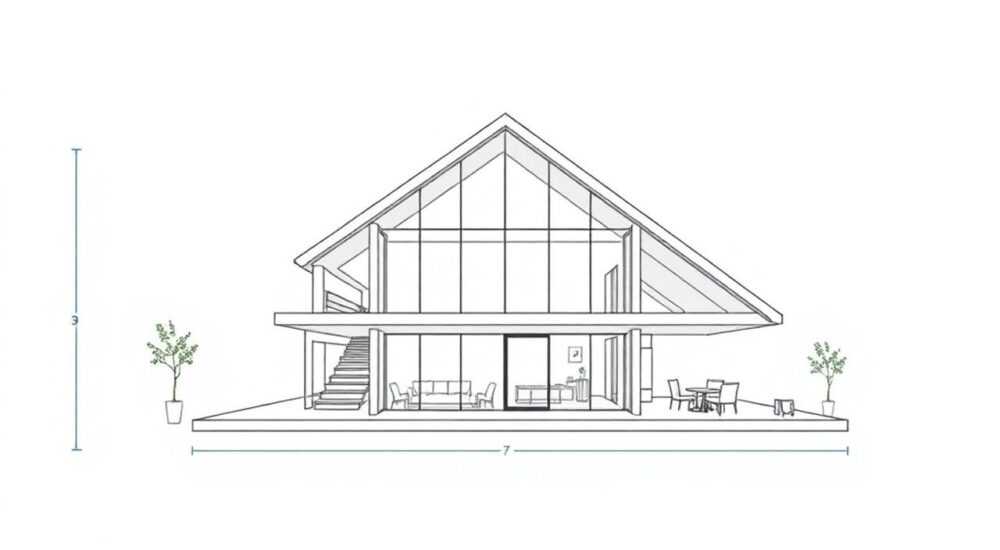
В ArchiCAD выставление размеров — это не просто нанесение линий на чертёж, а создание интеллектуальной системы привязок, которая отражает точность проекта и ускоряет рабочие процессы. Размеры в ArchiCAD динамически связаны с моделью: при изменении элементов автоматически обновляются и измерения. Это позволяет избежать ошибок, сократить время на корректировки и повысить качество документации.
Чтобы быстро и правильно выставить размеры в ArchiCAD, используйте инструмент «Размер» с автоматическим распознаванием элементов. Настройте стиль размеров под стандарты проекта и применяйте многоуровневую разметку для сложных узлов.
Содержание статьи:
- Обзор инструмента «Размер» в ArchiCAD
- Как вызвать инструмент
- Типы размеров: как выбрать подходящий
- Пошаговое выставление размеров
- Работа с автоматическими размерами
- Настройка стилей и параметров размеров
- Где хранятся стили?
- Распространённые ошибки и как их избежать
- Продвинутые техники: ассоциативные размеры и BIM-интеграция
- Интеграция с другими инструментами
- Экспертное мнение
- Вопросы и ответы
- Заключение
Обзор инструмента «Размер» в ArchiCAD
Инструмент «Размер» (Dimension) — один из ключевых в панели инструментов ArchiCAD. Он позволяет наносить линейные, угловые, радиусные и диаметральные размеры на планы, разрезы и фасады. В отличие от CAD-систем, где размеры — просто графика, в ArchiCAD они ассоциированы с геометрией модели. Это означает, что если вы переместите стену, размер между стенами пересчитается автоматически.
Работа с размерами начинается с выбора типа разметки: по оси, по грани, по центру или по проходящим элементам. ArchiCAD предлагает три основных режима: автоматический, полуавтоматический и ручной. Автоматический режим особенно эффективен на планах — система сама определяет, какие элементы нужно измерить, и предлагает наиболее логичные привязки.
Инструмент интегрирован с функциями слоёв, видов и фильтров представления. Это позволяет скрывать или отображать размеры в зависимости от масштаба или назначения чертежа. Например, на общих планах можно оставить только габаритные размеры, а на узлах — детальную разбивку.
Полезно знать: При активации инструмента «Размер» появляется контекстная панель с быстрыми настройками: тип привязки, единицы измерения, формат текста и уровень точности.
Как вызвать инструмент
- Нажмите кнопку «Размер» на панели инструментов (иконка линейки с цифрами).
- Используйте горячую клавишу D.
- Выберите через меню: Документ → Размеры → Новый размер.
Типы размеров: как выбрать подходящий
ArchiCAD поддерживает несколько типов размерных линий, каждый из которых решает свою задачу. Правильный выбор типа влияет на читаемость чертежа и скорость работы.
Линейные размеры используются чаще всего — для указания расстояний между стенами, осями, проёмами. Они бывают одиночными, цепочечными и базовыми. Цепочечные размеры удобны для серии равноудалённых элементов, например, колонн или окон. Базовые — когда все размеры отсчитываются от одной точки (нулевой оси).
Угловые размеры применяются при проектировании наклонных конструкций, скатных крыш или эркеров. ArchiCAD точно измеряет угол между двумя линиями и отображает его с заданной точностью — до 0.1° или даже 0.01° при необходимости.
Радиусные и диаметральные размеры необходимы для круглых элементов: колонн, арок, поворотов лестниц. Система автоматически определяет тип кривой и предлагает соответствующий стиль разметки.
Тип размера |
Когда использовать |
Особенности |
|---|---|---|
Линейный |
Планы, разрезы, фасады |
Автоматическое распознавание стен, осей, проёмов |
Цепочечный |
Ряды одинаковых элементов |
Суммарный размер + промежуточные |
Угловой |
Наклонные плоскости, крыши |
Точность до 0.01° |
Радиусный |
Арки, закругления |
Отображает R = значение |
Диаметральный |
Круглые колонны, отверстия |
Метка с префиксом ⌀ |
«Всегда начинайте с линейного размера — он универсален и легко трансформируется в цепочечный или базовый при необходимости.» — Марина К., ведущий архитектор BIM-студии
Пошаговое выставление размеров
Чтобы выставить размеры в ArchiCAD без ошибок, следуйте простому алгоритму. Этот подход подходит как новичкам, так и опытным пользователям.
- Перейдите на нужный вид — план, разрез или фасад. Убедитесь, что масштаб соответствует требованиям ГОСТ или внутренним стандартам.
- Активируйте инструмент «Размер» с помощью клавиши D или через панель.
- Выберите тип привязки в контекстной панели: по оси, по грани, по центру.
- Щёлкните по первому элементу — например, по оси стены.
- Щёлкните по второму элементу — система построит размерную линию.
- Настройте положение текста — перетащите его мышью или оставьте по умолчанию.
Для цепочки размеров:
- После первого размера продолжайте щёлкать по следующим элементам.
- ArchiCAD автоматически добавит промежуточные значения и суммарный размер.
- Завершите ввод двойным щелчком или клавишей Esc.
Работа с автоматическими размерами
Функция «Авторазмер» (Auto Dimension) позволяет за один клик проставить все основные габариты на плане. Она доступна через:
- Контекстное меню правой кнопки мыши на инструменте «Размер».
- Меню: Документ → Размеры → Авторазмер.
Вы можете задать зону действия, уровень детализации и типы элементов (стены, окна, двери). После применения система предложит корректные размеры, которые можно отредактировать.
Полезно знать: Авторазмер не заменяет ручную работу полностью, но экономит до 70% времени на начальных этапах документирования.
Настройка стилей и параметров размеров
Один из главных преимуществ ArchiCAD — гибкость настройки. Стили размеров позволяют унифицировать оформление всех чертежей в проекте. Вы можете создать шаблон, соответствующий ГОСТ 2.307–68, СПДС или корпоративному стандарту.
Для настройки перейдите в Настройки → Стили и свойства → Стили размеров. Здесь вы управляете:
- Шрифтом, размером и цветом текста;
- Типом стрелок (закрашенный треугольник, точка, штрих);
- Отступами от линий выноски;
- Форматом чисел (единицы — мм, см, м; точность — 0, 1 или 2 знака после запятой);
- Автоматическими префиксами и суффиксами (например, «⌀» для диаметров).
Созданный стиль можно сохранить в библиотеку и применять в других проектах. Также возможна привязка стиля к масштабу: на 1:50 текст будет крупнее, чем на 1:100.
Где хранятся стили?
- В текущем проекте — доступны только здесь.
- В PLT-файле (шаблоне) — применяются при создании новых проектов.
- В GDL-объектах — если размер используется в составе узла.
«Настройте единый стиль размеров на старте проекта. Это предотвратит путаницу и сэкономит часы на согласовании документации.» — Алексей Т., BIM-менеджер строительной компании
Распространённые ошибки и как их избежать
Даже опытные пользователи допускают типичные ошибки при работе с размерами. Знание этих проблем помогает повысить качество чертежей.
Первая ошибка — избыток размеров. Когда на плане проставлены все возможные расстояния, чертёж становится перегруженным. Решение: используйте принцип «иерархии размеров» — сначала габаритные, затем осевые, потом детальные.
Вторая — размеры не привязаны к модели. Иногда пользователи рисуют размеры вручную, без привязки к элементам. При изменении модели такие размеры не обновляются. Решение: всегда используйте привязки (оси, грани, центры) и включайте режим «Smart Cursor».
Третья — несоответствие стилю проекта. Разные шрифты, стрелки и форматы на одном листе выглядят непрофессионально. Решение: создайте глобальный стиль и назначьте его по умолчанию.
Ошибка |
Последствия |
Как исправить |
|---|---|---|
Избыточная разметка |
Перегрузка чертежа, снижение читаемости |
Оставляйте только необходимые размеры |
Отсутствие привязки |
Размеры не обновляются при изменениях |
Используйте ассоциативные привязки |
Разные стили |
Неединый внешний вид, проблемы при сдаче |
Назначьте единый стиль по умолчанию |
Неверная точность |
Ошибки при строительстве |
Установите точность до 1 мм для архитектуры |
Полезно знать: Включите режим «Проверка размеров» в настройках качества — ArchiCAD подсветит несогласованные или дублирующие размеры.
Продвинутые техники: ассоциативные размеры и BIM-интеграция
В современном BIM-проектировании размеры — это не просто метки, а часть информационной модели. ArchiCAD позволяет создавать ассоциативные размеры, которые реагируют на изменения в 3D-модели.
Например, если вы измените высоту этажа, вертикальные размеры на разрезе автоматически обновятся. То же касается площадей — при изменении габаритов помещения размер площади пересчитается, если используется параметрический текст.
Технология Parametric Dimensions позволяет вставлять формулы в текст размера. Например:
- Высота потолка = {Высота этажа} – {Толщина перекрытия}
- Площадь = Длина × Ширина
Это особенно полезно для спецификаций и экспликаций.
Интеграция с другими инструментами
- Размеры можно экспортировать в IFC с сохранением связи.
- Через API можно программно управлять размерами в массовых операциях.
- В сочетании с «Мастером чертежей» размеры автоматически группируются по листам.
«Используйте параметрические размеры для динамических значений — это ключ к «живой» документации.» — Дмитрий Л., эксперт по BIM-автоматизации
Экспертное мнение
Правильное использование размеров в ArchiCAD — это баланс между автоматизацией и контролем. Полагаться только на авторазмер — рискованно, но делать всё вручную — неэффективно. Оптимальный подход: использовать автоматические инструменты для базовой разметки, а затем вручную корректировать и дополнять.
Важно понимать, что размеры — это средство коммуникации. Они должны быть понятны строителям, инженерам и заказчикам. Поэтому избегайте излишней детализации, соблюдайте единый стиль и следите за расположением текста.
Также рекомендуется регулярно обновлять стили размеров в соответствии с требованиями проекта. При переходе на новый объект или клиента — создавайте отдельный набор стилей. Это упрощает адаптацию и повышает профессионализм команды.
Вопросы и ответы
Как сделать, чтобы размеры автоматически обновлялись при изменении модели?
Убедитесь, что размеры привязаны к элементам (не рисуются вручную). ArchiCAD поддерживает ассоциативные размеры по умолчанию. Если связь потеряна, пересоздайте размер или воспользуйтесь командой «Перепривязать».
Можно ли выставить размеры между элементами на разных этажах?
Нет, напрямую — нельзя. Но вы можете создать разрез или фасад, где эти элементы видны одновременно, и там проставить вертикальные размеры. Или использовать аннотационные размеры с фиксированными значениями.
Почему размеры не отображаются на листе?
Проверьте слой, на котором находятся размеры, и его видимость в настройках листа. Также убедитесь, что масштаб листа не слишком мал — при 1:200 мелкие размеры могут быть скрыты по правилам фильтра представления.
Как быстро изменить стиль всех размеров в проекте?
Используйте команду «Замена стилей» в меню Настройки → Замена стилей. Выберите старый стиль и назначьте новый. Все размеры проекта будут обновлены.
Поддерживаются ли размеры по ГОСТ в ArchiCAD?
Да. ArchiCAD позволяет настроить стрелки, шрифты, форматы и единицы измерения в соответствии с ГОСТ 2.307–68. Многие российские студии используют готовые шаблоны с преднастроенными стилями.
Заключение
Выставление размеров в ArchiCAD — это мощный инструмент, который сочетает точность, гибкость и автоматизацию. Понимание принципов работы с размерами позволяет не просто наносить линии, а создавать интеллектуальную систему измерений, интегрированную с BIM-моделью.
Главное — использовать ассоциативные привязки, настраивать стили заранее и избегать перегрузки чертежей. Современные возможности ArchiCAD, такие как авторазмер, параметрические значения и интеграция с листами, делают процесс документирования быстрым и надёжным.
Овладение инструментом «Размер» — обязательный навык для любого архитектора, работающего в ArchiCAD. От этого зависит не только внешний вид чертежей, но и качество взаимодействия с другими участниками проекта.
- Всегда используйте ассоциативные привязки для актуальности размеров.
- Настройте единый стиль размеров на старте проекта.
- Применяйте авторазмер для экономии времени, но проверяйте результат.
- Используйте параметрические размеры для динамических значений.
- Следите за читаемостью — избегайте избытка размерных линий.
⚠️ Дисклеймер — нажмите, чтобы развернуть
Материалы, опубликованные в разделе «Блог» на сайте RU DESIGN SHOP (rudesignshop.ru), носят исключительно информационный и ознакомительный характер и не являются руководством к действию, финансовой рекомендацией, медицинской услугой, ветеринарным назначением либо рекламой товаров и услуг, включая азартные игры. Публикации не содержат призывов к участию в азартных играх и не направлены на продвижение соответствующих операторов.
Безопасность применения товаров и веществ: при использовании строительных материалов, бытовой химии, пестицидов и агрохимикатов необходимо строго следовать инструкциям производителя и действующему законодательству Российской Федерации, включая Федеральный закон РФ от 19.07.1997 № 109-ФЗ «О безопасном обращении с пестицидами и агрохимикатами».
Упоминание товарных знаков, брендов и организаций носит исключительно информационный характер и не означает наличие партнёрских отношений или одобрения со стороны правообладателей.
Материалы, содержащие сведения о медицинских, ветеринарных или косметических средствах, представлены в справочных целях и не являются медицинской консультацией или назначением. Перед применением рекомендуется обратиться к врачу, ветеринарному специалисту или иному сертифицированному профессионалу.
Возрастные ограничения: материалы, содержащие сведения о продукции категории 18+, включая алкоголь или азартные игры, предназначены исключительно для совершеннолетней аудитории и публикуются в информационных целях.
Правовая ответственность: решения, принятые на основе опубликованной информации, пользователь принимает самостоятельно и на свой риск; редакция и авторы несут ответственность в пределах, установленных законодательством Российской Федерации.
Редакция не допускает публикаций, содержащих пропаганду экстремизма, терроризма, наркотических средств или суицида; подобные материалы подлежат немедленному удалению.
Упоминание организаций с ограниченным статусом: компания Meta Platforms Inc. (социальные сети Facebook и Instagram) признана экстремистской организацией решением суда РФ, её деятельность запрещена на территории Российской Федерации; любые упоминания приводятся исключительно в информационных целях.
Авторские права и источники: информация собирается из открытых источников; её актуальность указывается на дату публикации и может изменяться.
Изображения и иллюстрации используются на условиях, разрешённых правообладателями. При возникновении претензий редакция готова оперативно рассмотреть обращение и внести необходимые изменения.
Персональные данные и cookies: сайт использует cookies и обрабатывает персональные данные пользователей в соответствии с Федеральным законом № 152-ФЗ «О персональных данных» и Политикой конфиденциальности RU DESIGN SHOP.
Мнения авторов могут не совпадать с позицией государственных органов или коммерческих организаций, упомянутых в материалах.
РЕКОМЕНДУЕМ
Товары от российских производителей




