Скидка 5% на первый заказ — RDS5




Как поменять формат листа в автокад
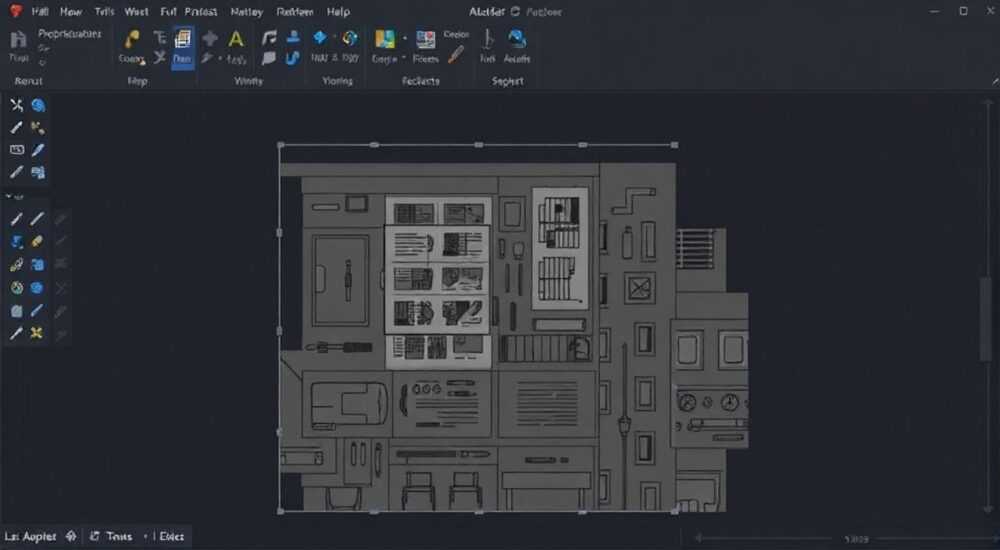
Когда вы работаете в AutoCAD, формат листа — это не просто настройка, а фундамент, от которого зависит корректность печати, масштабирование и соответствие стандартам ГОСТ или ISO. Неправильно заданный формат может привести к обрезанию чертежа, искажению масштаба или отказу принтера. Многие пользователи сталкиваются с этой проблемой при экспорте чертежей для заказчиков, строительных организаций или госзаказов, где требования к формату строго регламентированы. Смена формата листа в AutoCAD — задача, которую можно решить за минуты, если знать, где искать настройки и как избежать типичных ошибок.
Чтобы поменять формат листа в AutoCAD, откройте панель «Печать» (Ctrl+P), выберите нужный формат из списка «Имя устройства печати» или «Размер листа», убедитесь, что масштаб установлен на «Подобрать к рамке» и проверьте ориентацию. Для постоянного использования сохраните настройки в шаблоне DWT.
Содержание статьи:
- Зачем менять формат листа в AutoCAD
- Как поменять формат листа в AutoCAD: пошаговая инструкция
- Доступные форматы листа: A0–A4, ANSI и другие
- Как создать пользовательский формат листа
- Частые ошибки и как их избежать
- Использование шаблонов и стандартов: ГОСТ, ISO
- Экспертное мнение: как автоматизировать процесс
- Вопросы и ответы
- Заключение
Зачем менять формат листа в AutoCAD
Формат листа определяет физические размеры бумаги, на которой будет распечатан ваш чертёж. В строительстве, машиностроении и архитектуре стандарты жёстко регламентируют размеры: ГОСТ 2.301-68 предписывает использовать форматы A0–A4, а в США распространены ANSI A–E. Несоответствие формата может привести к тому, что чертёж не примут на экспертизу, не засчитают как официальный документ или не уместится на принтере.
Представьте: вы подготовили детальный чертёж фасада здания на A3, а заказчик требует A1 — из-за мелких шрифтов и деталей, которые невозможно прочитать при уменьшении. Или вы отправили чертёж на печать, а принтер автоматически обрезал края, потому что выбрал неподходящий размер. Это не техническая ошибка — это упущение в подготовке.
Смена формата листа — это не просто выбор из списка. Это интеграция в рабочий процесс: масштабирование, рамка, штамп, заголовок, поля. Все эти элементы привязаны к размеру листа. Если вы меняете формат, но не пересчитываете масштаб или не адаптируете рамку — чертёж становится непригодным для использования.
Полезно знать: Большинство проектных организаций используют шаблоны с предустановленными форматами. Работа без шаблона — это риск ошибок и потери времени на доработку.
Как поменять формат листа в AutoCAD: пошаговая инструкция
Сменить формат листа можно в двух основных режимах: в пространстве модели и в пространстве листа. Рекомендуется работать в пространстве листа — это позволяет точнее контролировать вывод на печать.
- Откройте чертёж в AutoCAD.
- Перейдите на вкладку «Лист» (внизу экрана, рядом с «Модель»). Если вкладки нет — создайте её через команду
LAYOUT. - Нажмите Ctrl + P (или выберите «Печать» в меню «Файл»).
- В окне «Печать» найдите раздел «Размер листа».
- Из выпадающего списка выберите нужный формат: A3, A4, ANSI A и т.д.
- Убедитесь, что в поле «Масштаб» выбрано «Подобрать к рамке» — это автоматически подгонит чертёж под новый размер.
- Проверьте ориентацию: «Портретная» или «Альбомная» — в зависимости от формата и содержания чертежа.
- Нажмите «Предварительный просмотр», чтобы убедиться, что всё умещается корректно.
- Если всё в порядке — сохраните настройки как шаблон (см. раздел «Шаблоны»).
Полезно знать: Если вы работаете в пространстве модели, формат листа не влияет на отображение — только на печать. Для точного контроля всегда используйте пространство листа.
Доступные форматы листа: A0–A4, ANSI и другие
AutoCAD поддерживает десятки стандартных форматов, разделённых на международные (ISO) и американские (ANSI). Ниже — основные, которые чаще всего используются в российских проектах.
Обозначение |
Размеры (мм) |
Использование |
|---|---|---|
A0 |
841 × 1189 |
Крупные чертежи зданий, генпланы |
A1 |
594 × 841 |
Планы этажей, разрезы |
A2 |
420 × 594 |
Детали конструкций, схемы |
A3 |
297 × 420 |
Чертежи узлов, технические описания |
A4 |
210 × 297 |
Титульные листы, спецификации |
ANSI A (Letter) |
216 × 279 |
США, канадские проекты |
ANSI B (Legal) |
216 × 356 |
Документы с длинными таблицами |
Если нужного формата нет в списке — проверьте, установлены ли драйверы принтера. Иногда AutoCAD не отображает форматы, если драйвер не поддерживает их. Установите драйвер принтера от производителя (HP, Canon, Epson) и перезапустите AutoCAD.
Как создать пользовательский формат листа
Стандартные форматы не всегда покрывают специфические требования. Например, вам нужен лист 600×800 мм для нестандартного принтера или внутреннего стандарта компании. В этом случае создайте пользовательский формат:
- Откройте окно «Печать» (Ctrl + P).
- В разделе «Размер листа» нажмите кнопку «Управление размерами листа» (иконка с плюсом).
- Выберите «Создать новый размер листа».
- Введите название: например, «Мой_формат_600x800».
- Укажите ширину и высоту в миллиметрах.
- Настройте поля (если нужно): верхнее, нижнее, левое, правое — в соответствии с требованиями печати.
- Нажмите «ОК» — новый формат появится в списке.
Полезно знать: Пользовательские форматы сохраняются только для текущего чертежа. Чтобы использовать их в других проектах, добавьте их в шаблон DWT или экспортируйте через «Печать» → «Управление размерами» → «Экспорт».
Частые ошибки и как их избежать
Даже опытные пользователи допускают ошибки при смене формата. Вот основные из них:
- Неправильный масштаб. После смены формата на A4 с A1 чертёж становится слишком мелким. Решение: всегда используйте «Подобрать к рамке» или пересчитывайте масштаб вручную (например, 1:50 → 1:25).
- Игнорирование полей. Если поля слишком малы — принтер обрежет чертёж. Рекомендуется оставлять минимум 5 мм со всех сторон.
- Работа в пространстве модели. В этом режиме AutoCAD не учитывает границы листа. Перед печатью всегда переключайтесь в пространство листа.
- Несоответствие единиц измерения. Если чертёж создан в дюймах, а вы выбираете формат в мм — размеры будут искажены. Проверяйте единицы в команде
UNITS. - Пропущенная рамка. После смены формата рамка может не адаптироваться. Воспользуйтесь командой
MVIEWили пересоздайте рамку через «Рамка листа» в панели «Лист».
«Часто клиенты жалуются, что чертёж «не влезает» — на самом деле это проблема не в размере, а в неверно настроенной рамке. Убедитесь, что границы визуального окна точно совпадают с границами листа.» — Алексей Воронин, главный инженер проектного бюро «Стройпроект»
Использование шаблонов и стандартов: ГОСТ, ISO
Самый эффективный способ избежать ошибок — использовать шаблоны. Создайте один шаблон для каждого формата (A3_GOST.dwt, A4_ISO.dwt) и сохраняйте в папке шаблонов AutoCAD.
Чтобы создать шаблон:
- Настройте лист с нужным форматом, рамкой, штампом и масштабом.
- Сохраните файл как «Шаблон»:
Файл → Сохранить как → Шаблон чертежа (*.dwt). - Выберите место сохранения: папка `Template` в каталоге AutoCAD (например, `C:UsersИмяAppDataRoamingAutodeskAutoCAD 2026R24.1enuTemplates`).
Теперь при создании нового чертежа вы сможете выбрать нужный шаблон из списка — и формат, рамка, стили текста и размеры будут уже настроены.
Полезно знать: В России большинство организаций используют ГОСТ 2.301-68. Убедитесь, что в шаблоне указаны правильные поля, шрифты (ГОСТ 2.304-81) и расположение штампа — по ГОСТ он должен быть в правом нижнем углу.
Экспертное мнение: как автоматизировать процесс
«Я веду 15 проектов одновременно. У меня есть 7 шаблонов — по одному на каждый формат и тип документа. Я использую LISP-скрипт, который при открытии чертежа автоматически подставляет нужный лист на основе имени файла. Это сэкономило мне 3–4 часа в неделю.» — Елена Кузнецова, старший инженер-проектировщик, 12 лет в проектировании зданий
Для автоматизации рекомендуется:
— Использовать шаблоны DWT с предустановленными листами.
— Применять LISP-скрипты, которые при открытии файла проверяют тип проекта и подставляют соответствующий формат.
— Настроить принтеры по умолчанию под каждый формат (например, «HP LaserJet A3» для A3, «HP LaserJet A4» для A4).
— Использовать профили печати (в окне «Печать» → «Профиль печати»), чтобы сохранять настройки масштаба, цвета и источника листа.
Такой подход особенно важен в компаниях с высокой нагрузкой: экономия времени, минимизация ошибок, единый стандарт для всех сотрудников.
Вопросы и ответы
Почему после смены формата чертёж стал слишком маленьким?
Это происходит, если масштаб не был пересчитан. При переходе с A1 на A3 масштаб нужно уменьшить в 1,4 раза (например, с 1:50 до 1:70). Используйте «Подобрать к рамке» — AutoCAD сделает это автоматически.
Можно ли изменить формат листа в пространстве модели?
Технически — да, через команду
PLOT, но это не рекомендуется. В пространстве модели нет рамки листа, и вы не видите, как чертёж будет выглядеть на бумаге. Всегда работайте в пространстве листа.Как сделать, чтобы все новые чертежи открывались сразу в формате A3?
Создайте шаблон A3_GOST.dwt и установите его как стандартный: в AutoCAD перейдите в «Параметры» → «Файлы» → «Шаблон чертежа по умолчанию» → укажите путь к вашему файлу.
Почему в списке форматов нет A2?
Возможно, драйвер принтера не поддерживает этот формат. Установите драйвер от производителя принтера или выберите принтер с поддержкой «Печать в PDF» — он всегда имеет все стандартные форматы.
Как сохранить настройки формата для будущих проектов?
Сохраните чертёж как шаблон (.dwt). Не сохраняйте как .dwg — шаблоны имеют особый формат, который AutoCAD распознаёт как основу для новых файлов.
Заключение
Смена формата листа в AutoCAD — это не техническая операция, а часть профессионального процесса проектирования. От правильного выбора формата зависят читаемость, соответствие стандартам и приёмка документа заказчиком. Игнорирование этого этапа приводит к дорогостоящим переделкам, потерям времени и репутационным рискам.
Самый надёжный метод — использование преднастроенных шаблонов. Создайте набор шаблонов для каждого стандарта (ГОСТ A4, A3, ANSI A), настройте под них рамки, штампы и масштабы, и используйте их как основу для всех новых чертежей. Это сократит время подготовки на 70% и исключит человеческие ошибки.
Не настраивайте формат листа вручную каждый раз. Автоматизируйте его через шаблоны — это основа профессиональной работы в AutoCAD.
- Всегда работайте в пространстве листа для точного контроля печати.
- Используйте шаблоны DWT для каждого стандартного формата.
- Проверяйте масштаб и поля перед печатью — даже при «Подобрать к рамке».
- Создавайте пользовательские форматы только при необходимости и сохраняйте их в шаблоны.
- Обновляйте драйверы принтеров — они влияют на доступность форматов в AutoCAD.
⚠️ Дисклеймер — нажмите, чтобы развернуть
Материалы, опубликованные в разделе «Блог» на сайте RU DESIGN SHOP (rudesignshop.ru), носят исключительно информационный и ознакомительный характер и не являются руководством к действию, финансовой рекомендацией, медицинской услугой, ветеринарным назначением либо рекламой товаров и услуг, включая азартные игры. Публикации не содержат призывов к участию в азартных играх и не направлены на продвижение соответствующих операторов.
Безопасность применения товаров и веществ: при использовании строительных материалов, бытовой химии, пестицидов и агрохимикатов необходимо строго следовать инструкциям производителя и действующему законодательству Российской Федерации, включая Федеральный закон РФ от 19.07.1997 № 109-ФЗ «О безопасном обращении с пестицидами и агрохимикатами».
Упоминание товарных знаков, брендов и организаций носит исключительно информационный характер и не означает наличие партнёрских отношений или одобрения со стороны правообладателей.
Материалы, содержащие сведения о медицинских, ветеринарных или косметических средствах, представлены в справочных целях и не являются медицинской консультацией или назначением. Перед применением рекомендуется обратиться к врачу, ветеринарному специалисту или иному сертифицированному профессионалу.
Возрастные ограничения: материалы, содержащие сведения о продукции категории 18+, включая алкоголь или азартные игры, предназначены исключительно для совершеннолетней аудитории и публикуются в информационных целях.
Правовая ответственность: решения, принятые на основе опубликованной информации, пользователь принимает самостоятельно и на свой риск; редакция и авторы несут ответственность в пределах, установленных законодательством Российской Федерации.
Редакция не допускает публикаций, содержащих пропаганду экстремизма, терроризма, наркотических средств или суицида; подобные материалы подлежат немедленному удалению.
Упоминание организаций с ограниченным статусом: компания Meta Platforms Inc. (социальные сети Facebook и Instagram) признана экстремистской организацией решением суда РФ, её деятельность запрещена на территории Российской Федерации; любые упоминания приводятся исключительно в информационных целях.
Авторские права и источники: информация собирается из открытых источников; её актуальность указывается на дату публикации и может изменяться.
Изображения и иллюстрации используются на условиях, разрешённых правообладателями. При возникновении претензий редакция готова оперативно рассмотреть обращение и внести необходимые изменения.
Персональные данные и cookies: сайт использует cookies и обрабатывает персональные данные пользователей в соответствии с Федеральным законом № 152-ФЗ «О персональных данных» и Политикой конфиденциальности RU DESIGN SHOP.
Мнения авторов могут не совпадать с позицией государственных органов или коммерческих организаций, упомянутых в материалах.
РЕКОМЕНДУЕМ
Товары от российских производителей


