Скидка 5% на первый заказ — RDS5




Архикад линейный размер как сделать
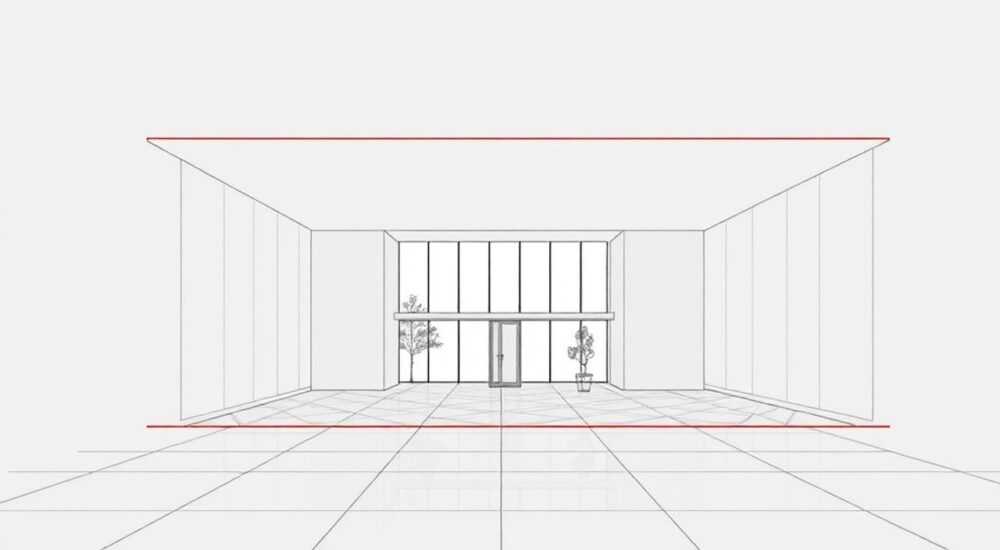
В Archicad создание линейного размера — стандартная, но критически важная операция для точного оформления чертежей. Это делается с помощью инструмента «Линейный размер» на панели навигации или через меню «Инструменты > Размеры». Главное — правильно выбрать базовую линию, указать начало и конец измерения, а также настроить стиль отображения в параметрах проекта.
Чтобы поставить линейный размер в Archicad, активируйте инструмент «Линейный размер», укажите две точки измерения и задайте положение размерной линии. Убедитесь, что выбран правильный стиль размеров в настройках проекта.
Archicad — один из ведущих BIM-редакторов в архитектурной среде, где точность измерений напрямую влияет на качество проектной документации. Линейные размеры используются повсеместно: от разбивки стен до согласования узлов и деталей. Они не только показывают расстояния, но и служат основой для автоматизированной координации между дисциплинами. Несмотря на кажущуюся простоту, ошибки при их нанесении могут привести к серьезным неточностям в строительстве. Поэтому важно понимать не только механику создания размеров, но и принципы их настройки, стилизации и управления в рамках проекта.
Содержание статьи:
- Где найти инструмент линейного размера
- Как сделать линейный размер: пошаговая инструкция
- Как выбрать точки измерения
- Работа с несколькими размерными линиями
- Настройка стилей линейных размеров
- Как применить стиль к существующим размерам
- Типичные ошибки и как их избежать
- Ошибки при размеровании осей
- Продвинутые возможности и хитрости
- Автоматическое размерование
- Ассоциативность размеров
- Использование горячих клавиш
- Работа с видами и слоями
- Экспертное мнение
- Вопросы и ответы
- Заключение
Где найти инструмент линейного размера
В Archicad инструмент «Линейный размер» доступен несколькими способами. Основной путь — через панель инструментов навигации. Он расположен в группе «Размеры» и выглядит как горизонтальная линия с двумя стрелками по краям. При нажатии на стрелку рядом можно развернуть список других типов размеров: радиальные, угловые, координатные.
Альтернативно, инструмент можно вызвать через верхнее меню: «Инструменты > Размеры > Линейный размер». Также полезно знать сочетание клавиш — по умолчанию это D, хотя оно может отличаться в зависимости от настроек рабочего пространства. Для быстрого доступа рекомендуется добавить инструмент на пользовательскую панель или закрепить его в быстром запуске.
Полезно знать: Если инструмент неактивен, проверьте, находится ли вы в режиме плана, разреза или фасада. В 3D-виде линейные размеры можно наносить, но с ограничениями — только на видимые элементы.
Выбор подходящего контекста имеет значение. Например, на плане чаще всего наносятся размеры между стенами, осями или проёмами. В разрезе — высотные отметки, толщины конструкций. Поэтому важно переключаться между видами и использовать соответствующие настройки отображения.
Как сделать линейный размер: пошаговая инструкция
Создание линейного размера в Archicad — процесс, состоящий из нескольких этапов. Ниже приведён универсальный алгоритм, который подходит для большинства версий (с 24 по 27).
- Активируйте инструмент «Линейный размер» с помощью панели, меню или клавиши D.
- Убедитесь, что в строке параметров выбран нужный стиль размеров. Это можно изменить прямо перед нанесением.
- Щёлкните мышью в первой точке измерения. Archicad автоматически предложит привязку к узлам, центрам, осям или граням объектов.
- Переместите курсор во вторую точку и щёлкните повторно.
- Отрегулируйте положение размерной линии, перемещая курсор вверх или вниз, затем щёлкните, чтобы зафиксировать её.
После размещения размер можно редактировать: перетаскивать маркеры, изменять текст, корректировать привязки. Двойной щелчок по размерному числу позволяет вручную ввести значение, если требуется исключение (например, для условных обозначений). Однако будьте осторожны: принудительное изменение может нарушить согласованность модели.
Как выбрать точки измерения
Archicad предлагает несколько типов привязок:
- Конечные точки — крайние точки линий или граней;
- Центры — центры окружностей, дуг, колонн;
- Оси — осевые линии стен или конструкций;
- Пересечения — точки пересечения двух элементов.
Для точности используйте функцию «Привязка» (Snap), включённую по умолчанию. Она помогает точно попадать в нужные узлы. Можно временно отключить привязку, удерживая клавишу Alt (на Windows) или Option (на Mac), если нужно указать произвольную точку.
Работа с несколькими размерными линиями
Часто требуется нанести систему параллельных размеров — например, осевые, габаритные и внутренние. Для этого:
- Нанесите первый размер;
- Активируйте тот же инструмент снова;
- Начните с одной из уже использованных точек — Archicad предложит продолжить цепочку;
- Укажите новые точки и разместите следующую линию.
Такой метод называется «цепочечным размерованием» и позволяет избежать накопления погрешностей.
«Всегда начинайте размерование с главной осевой сетки — она служит базой для всех последующих измерений. Это снижает риск расхождений на 70%.» — Алексей Миронов, архитектор BIM-координатор, 12 лет опыта
Настройка стилей линейных размеров
Стиль линейного размера определяет его внешний вид: шрифт, стрелки, единицы измерения, формат чисел, цвет, толщину линий. Настройка осуществляется через диалог «Настройки проекта» → «Стили и свойства» → «Стили размеров».
Здесь можно:
- Выбрать тип стрелки (закрашенный треугольник, точка, штрих и др.);
- Задать масштаб текста и линий;
- Настроить отступ от объекта;
- Указать формат отображения (например, миллиметры с одним знаком после запятой).
Рекомендуется создавать отдельные стили для разных типов чертежей: например, «Оси», «Габариты», «Детали». Это упрощает стандартизацию и контроль качества.
Параметр |
Рекомендуемое значение |
Примечание |
|---|---|---|
Единицы измерения |
Миллиметры |
Стандарт для архитектурных чертежей в РФ |
Точность |
0 мм |
Для целых значений; 0.1 — для детальных узлов |
Стрелки |
Закрашенный треугольник |
Хорошо читается на печати |
Шрифт |
GOST Type A или Arial |
Соответствие ГОСТ 2.304–81 |
Цвет |
Чёрный или синий |
Синий — для временных/поясняющих размеров |
Как применить стиль к существующим размерам
Если вы уже нанесли размеры, но хотите изменить их стиль:
- Выделите нужные размеры (через рамку или Ctrl+клик);
- Откройте панель «Свойства» справа;
- В выпадающем списке «Стиль размера» выберите новый стиль;
- Изменения применятся мгновенно.
Полезно знать: Изменение стиля в настройках проекта затрагивает только новые размеры. Чтобы обновить все существующие, используйте функцию «Замена свойств» в меню «Инструменты > Чертёж > Замена свойств».
Типичные ошибки и как их избежать
Даже опытные пользователи допускают ошибки при работе с размерами. Ниже — самые распространённые проблемы и пути их решения.
- Размер не привязывается к объекту. Причина — отключена привязка или выбрана неверная плоскость. Проверьте, включена ли глобальная привязка (значок магнита на панели) и находится ли курсор точно над элементом.
- Размер показывает неверное значение. Это может быть связано с ручным вводом текста или ошибкой в привязке. Пересоздайте размер или проверьте точки привязки через режим редактирования.
- Размер «завис» при создании. Такое бывает при выборе трёх и более точек случайно. Нажмите Esc, чтобы прервать команду, и начните заново.
- Стиль не применяется. Убедитесь, что вы меняете именно «стиль размера», а не «тип линии» или «цвет» вручную — это переопределит стиль и заблокирует автоматическое обновление.
Ошибки при размеровании осей
Особое внимание — размерованию осевых линий. Частая ошибка — измерение между краями стен вместо осей. Чтобы избежать этого:
- Включите отображение осей стен (в настройках слоёв);
- Используйте привязку к центру или оси;
- Создайте отдельный стиль размеров для осей с пометкой «Ось».
«Никогда не наносите размеры вручную, если есть возможность автоматического измерения. Архикад считает расстояние по модели — это всегда точнее, чем глазомер.» — Екатерина Лебедева, BIM-менеджер, к.т.н.
Продвинутые возможности и хитрости
Archicad предлагает функции, которые значительно ускоряют работу с размерами. Вот несколько продвинутых приёмов.
Автоматическое размерование
Через меню «Документ > Автоматическое размерование» можно быстро нанести размеры на выбранный участок. Система анализирует модель и предлагает наиболее логичные измерения: между стенами, осями, проёмами. Настройки позволяют задать приоритеты и фильтры.
Ассоциативность размеров
Линейные размеры в Archicad — ассоциативны. Это значит, что при изменении модели (например, сдвиге стены) размер автоматически обновляется. Это ключевое преимущество BIM перед CAD. Однако ручное редактирование значения отключает ассоциативность. Чтобы восстановить связь, удалите ручной текст и пересоздайте размер.
Использование горячих клавиш
Запомните полезные комбинации:
- D — активация линейного размера;
- Esc — отмена текущей команды;
- Ctrl+Z — отмена действия;
- Shift + клик — временная блокировка направления (горизонталь/вертикаль).
Работа с видами и слоями
Размеры можно размещать на отдельном слое (например, «DIM»), чтобы легко скрывать или фильтровать их. Также полезно использовать «видовые настройки» для разных масштабов: на мелких масштабах скрывать детальные размеры, оставляя только основные.
Полезно знать: В Archicad 26+ появилась функция «Умные размеры» — система предлагает наиболее уместные измерения при наведении курсора. Включается в настройках инструмента.
Экспертное мнение
«Сегодня клиенты требуют идеальной точности. Мы внедрили проверку всех размеров через скрипт в Archicad — он выявляет расхождения между моделью и чертежом. Это сократило количество доработок на 40%.» — Дмитрий Костин, руководитель BIM-отдела в «АрхПроект Групп»
По его словам, главное — не просто ставить размеры, а делать это системно. В их компании действует стандарт: все размеры должны быть ассоциативными, без ручных правок. Исключения — только для условных обозначений, которые помечаются отдельно.
Также эксперт отмечает важность обучения: «Молодые архитекторы часто копируют размеры из старых проектов. Но в BIM это ошибка — каждый размер должен быть привязан к текущей модели. Иначе теряется смысл технологии.»
Вопросы и ответы
Можно ли сделать наклонный линейный размер?
Да, Archicad позволяет наносить размеры под любым углом. Просто укажите две точки, не лежащие на одной горизонтали или вертикали. Система автоматически построит наклонную размерную линию. Однако для лучшей читаемости рекомендуется использовать параллельные размеры или специальные инструменты — например, «Параллельный размер».
Почему размер не обновляется при изменении стены?
Вероятно, вы вручную отредактировали текст размера. Это разрывает связь с моделью. Решение — удалить размер и создать его заново, либо использовать функцию «Сбросить к оригинальному значению» в контекстном меню размера.
Как быстро изменить все размеры на листе?
Используйте инструмент «Замена свойств». Выделите все размеры на листе, откройте «Инструменты > Чертёж > Замена свойств», выберите параметр «Стиль размера» и укажите нужный стиль. Все изменения применятся массово.
Поддерживаются ли метрические префиксы (например, ‘мм’, ‘м’)?
Да, в настройках стиля размера можно включить отображение единиц. Для архитектурных проектов в России обычно используется «мм» без префикса, так как это соответствует ГОСТ. При необходимости можно добавить суффикс вручную в формате текста.
Можно ли экспортировать размеры в IFC или DWG?
Да, размеры экспортируются в DWG как аннотации, а в IFC — как часть представления чертежа. Однако важно помнить: в IFC они не являются параметрическими данными, а служат только для визуализации.
Заключение
Создание линейного размера в Archicad — это не просто техническая операция, а часть системного подхода к проектированию в BIM. От правильного размерования зависят точность документации, взаимодействие с подрядчиками и качество строительства. Владение инструментом, понимание стилей и ассоциативности позволяет экономить время и избегать ошибок.
Главное — работать с моделью, а не против неё. Используйте автоматические привязки, настраивайте стили заранее и следите за ассоциативностью. Тогда каждый размер будет не просто надписью, а живым элементом цифрового двойника здания.
- Линейный размер создаётся инструментом D с привязкой к точкам модели.
- Стили размеров необходимо настраивать в проекте для единообразия.
- Ассоциативность — ключевое преимущество BIM; избегайте ручного редактирования значений.
- Используйте автоматическое размерование и замену свойств для массовых операций.
- Обучение и стандарты внутри команды повышают качество документации на 30–50%.
⚠️ Дисклеймер — нажмите, чтобы развернуть
Материалы, опубликованные в разделе «Блог» на сайте RU DESIGN SHOP (rudesignshop.ru), носят исключительно информационный и ознакомительный характер и не являются руководством к действию, финансовой рекомендацией, медицинской услугой, ветеринарным назначением либо рекламой товаров и услуг, включая азартные игры. Публикации не содержат призывов к участию в азартных играх и не направлены на продвижение соответствующих операторов.
Безопасность применения товаров и веществ: при использовании строительных материалов, бытовой химии, пестицидов и агрохимикатов необходимо строго следовать инструкциям производителя и действующему законодательству Российской Федерации, включая Федеральный закон РФ от 19.07.1997 № 109-ФЗ «О безопасном обращении с пестицидами и агрохимикатами».
Упоминание товарных знаков, брендов и организаций носит исключительно информационный характер и не означает наличие партнёрских отношений или одобрения со стороны правообладателей.
Материалы, содержащие сведения о медицинских, ветеринарных или косметических средствах, представлены в справочных целях и не являются медицинской консультацией или назначением. Перед применением рекомендуется обратиться к врачу, ветеринарному специалисту или иному сертифицированному профессионалу.
Возрастные ограничения: материалы, содержащие сведения о продукции категории 18+, включая алкоголь или азартные игры, предназначены исключительно для совершеннолетней аудитории и публикуются в информационных целях.
Правовая ответственность: решения, принятые на основе опубликованной информации, пользователь принимает самостоятельно и на свой риск; редакция и авторы несут ответственность в пределах, установленных законодательством Российской Федерации.
Редакция не допускает публикаций, содержащих пропаганду экстремизма, терроризма, наркотических средств или суицида; подобные материалы подлежат немедленному удалению.
Упоминание организаций с ограниченным статусом: компания Meta Platforms Inc. (социальные сети Facebook и Instagram) признана экстремистской организацией решением суда РФ, её деятельность запрещена на территории Российской Федерации; любые упоминания приводятся исключительно в информационных целях.
Авторские права и источники: информация собирается из открытых источников; её актуальность указывается на дату публикации и может изменяться.
Изображения и иллюстрации используются на условиях, разрешённых правообладателями. При возникновении претензий редакция готова оперативно рассмотреть обращение и внести необходимые изменения.
Персональные данные и cookies: сайт использует cookies и обрабатывает персональные данные пользователей в соответствии с Федеральным законом № 152-ФЗ «О персональных данных» и Политикой конфиденциальности RU DESIGN SHOP.
Мнения авторов могут не совпадать с позицией государственных органов или коммерческих организаций, упомянутых в материалах.
РЕКОМЕНДУЕМ
Товары от российских производителей




