Скидка 5% на первый заказ — RDS5




Как в архикаде сделать ландшафт
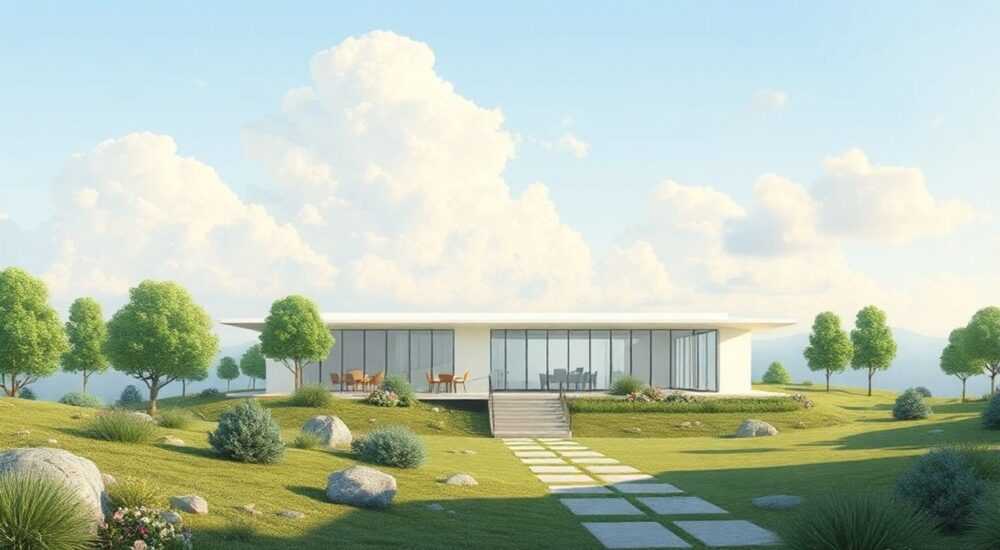
Ландшафтный дизайн в архитектурных проектах — это не просто декоративное дополнение, а важная часть общей концепции, влияющая на восприятие здания, его функциональность и взаимодействие с окружающей средой. В BIM-среде ArchiCAD создание ландшафта требует понимания не только инструментов моделирования, но и логики работы с рельефом, текстурами, посадками и внешним окружением. Владение этими навыками позволяет архитекторам демонстрировать проекты более полно и убедительно.
Для создания ландшафта в ArchiCAD используйте инструмент «Рельеф» (Terrain) на основе полилинии или DWG-подложки. Добавьте материалы, посадочные объекты и элементы благоустройства для завершённого вида.
Содержание статьи:
Основы моделирования рельефа в ArchiCAD
ArchiCAD предоставляет специализированный инструмент под названием «Рельеф» (Terrain), предназначенный для моделирования ландшафта. Этот объект работает на основе 3D-точек, которые формируют триангулированную поверхность — так называемую TIN-модель (Triangulated Irregular Network). Такой подход позволяет точно передавать естественные формы рельефа, включая склоны, впадины и холмы.
Инструмент «Рельеф» можно создать несколькими способами: из полилинии с отметками высот, из импортированного файла DWG/DXF с топографическими данными или вручную, добавляя точки высот. Наиболее точным и профессиональным методом считается использование данных геодезической съёмки, особенно на стадии рабочей документации.
Важно понимать, что рельеф в ArchiCAD — это не просто визуальный элемент. Он интегрирован в BIM-модель, может участвовать в расчётах объёмов земляных работ, влиять на размещение фундаментов и взаимодействовать с другими архитектурными элементами, такими как террасы, лестницы и дренажные системы.
Полезно знать: Перед началом работы с рельефом убедитесь, что в проекте задана корректная система координат и уровни высот соответствуют реальным данным местности.
Пошаговое создание ландшафта
Чтобы создать качественный ландшафт в ArchiCAD, следуйте системному подходу. Ниже приведён проверенный алгоритм, который используется в профильных архитектурных бюро.
- Подготовьте исходные данные. Получите топоплан в формате DWG, DXF или LandXML. Убедитесь, что он содержит точки высот, горизонтали и условные знаки. Если топоплан отсутствует, можно создать базовый рельеф вручную, но это менее точно.
- Импортируйте топоплан. Используйте команду «Файл → Импорт → Импорт чертежа». Установите масштаб, поворот и привязку к проектной системе координат. Лучше всего импортировать в отдельный слой, например, «Топография».
- Создайте объект «Рельеф». Выберите инструмент «Рельеф» на панели инструментов. Нажмите «Новый из контура» или «Новый из файла». При выборе из файла ArchiCAD автоматически прочитает точки высот и построит TIN-поверхность.
- Отредактируйте рельеф при необходимости. Добавьте или удалите точки, скорректируйте высоты, ограничьте границы рельефа. Используйте режим редактирования, чтобы изменить форму склонов или смоделировать искусственные насыпи.
- Настройте параметры отображения. В диалоговом окне свойств рельефа задайте тип отображения: каркас, затенённая модель, с текстурой. Укажите шаг горизонталей для плана и 3D-вида.
«Всегда сохраняйте оригинальный импортированный топоплан как фон. Это поможет контролировать точность модели и вносить правки без потери данных.» — Алексей Миронов, главный архитектор BIM-бюро «Горизонт», 12 лет опыта
Пример: Создание рельефа из полилинии
Если у вас нет цифрового топоплана, можно создать простой рельеф вручную:
- Нарисуйте замкнутую полилинию на нужном уровне (например, 0.00).
- Назначьте каждой вершине высоту через диалог «Редактирование вершины» (ПКМ → Редактировать вершину).
- Выберите полилинию и примените команду «Создать рельеф из контура».
- Проверьте результат в 3D-окне. При необходимости добавьте внутренние точки высот через инструмент «Добавить точку высоты».
Материалы и текстуры для ландшафта
Реалистичный вид ландшафта во многом зависит от правильно подобранных материалов. ArchiCAD позволяет назначать текстуры поверхности рельефа, что особенно важно для визуализаций и презентаций.
Чтобы назначить материал:
- Выделите объект «Рельеф».
- Откройте диалог «Свойства» → вкладка «Материалы».
- Назначьте материал для поверхности (например, «Трава», «Грунт», «Асфальт»).
- Настройте масштаб текстуры, чтобы она выглядела естественно на большой площади.
Для лучшего результата используйте материалы из библиотеки ArchiCAD или загрузите сторонние текстуры в формате .jpg или .png с высоким разрешением. Убедитесь, что текстура имеет повторяемый (тайловый) шаблон.
Тип поверхности |
Рекомендуемый материал |
Масштаб (м) |
Примечание |
|---|---|---|---|
Газон |
Grass – Lawn |
1.5–2.0 |
Не делать слишком крупным, иначе будет «пятнистый» вид |
Дорожка |
Paving – Concrete |
1.0–1.5 |
Можно использовать с рельефом типа «плита» |
Настил |
Wood – Decking |
0.8–1.2 |
Подходит для террас и патио |
Грунт |
Soil – Earth |
2.0–3.0 |
Хорошо смотрится на склонах и выемках |
Полезно знать: В настройках материала можно активировать опцию «Проекция по нормали», чтобы текстура корректно накладывалась на наклонные поверхности.
Посадки и элементы благоустройства
Ландшафт становится живым только после добавления растений, малых архитектурных форм и элементов благоустройства. ArchiCAD предлагает библиотеку объектов типа «Растение» (Plant), «Скамья», «Фонарь», «Мусорный бак» и другие.
Чтобы добавить посадки:
- Откройте Библиотеку объектов (Object Tool).
- Найдите категорию «Landscape» или «Vegetation».
- Выберите нужный объект (например, «Tree – Pine») и поместите его на рельеф.
- Настройте параметры: высота, возраст, сезонность, масштаб.
Объекты растений могут отображаться по-разному в зависимости от вида: в виде символа на плане, 3D-модели в перспективе и даже с учётом времени года (если используется соответствующий параметр).
Для групповой посадки удобно использовать инструмент «Посадка» (Planting Tool), который позволяет быстро расставить несколько экземпляров с заданной плотностью и радиусом действия. Это особенно полезно при проектировании газонов, кустарниковых групп или аллей.
Интеграция с благоустройством
Не забывайте о функциональных элементах:
- Тротуары и дорожки — создавайте с помощью инструмента «Полы» (Slab) с небольшой толщиной и соответствующим материалом.
- Ограждения — используйте инструмент «Перила» (Railing) или готовые объекты.
- Освещение — расставьте фонари и подключите их к электросхеме, если проект предусматривает BIM-координацию.
- Дренаж — смоделируйте лотки и направление стока воды, используя уклоны рельефа.
«При проектировании ландшафта всегда думайте не только о красоте, но и о практичности: просчитайте доступность, безопасность, обслуживание и сезонные изменения.» — Екатерина Волкова, ландшафтный архитектор, 9 лет в сфере BIM
Типичные ошибки и как их избежать
Даже опытные пользователи ArchiCAD допускают ошибки при работе с ландшафтом. Знание этих «ловушек» поможет сэкономить время и повысить качество модели.
- Игнорирование масштаба текстур. Крупная текстура травы на маленьком участке выглядит нереалистично. Всегда проверяйте масштаб в 3D-виде.
- Неправильные высоты рельефа. Ошибка в отметках даже на 0.1 м может привести к проблемам при строительстве. Сверяйтесь с топопланом.
- Отсутствие связи с архитектурой. Здание должно органично вписываться в рельеф. Проверьте примыкания, цоколь, входные группы.
- Перегруженность деталями. Избыток малых форм и растений усложняет модель и снижает производительность. Оптимизируйте количество объектов.
- Забытые слои. Не выключайте слой с исходным топопланом — он нужен для контроля и согласований.
Полезно знать: Используйте функцию «Сравнение моделей» (Teamwork или BIMx), чтобы отслеживать изменения в рельефе между версиями проекта.
Экспертное мнение
«Современные проекты требуют комплексного подхода. Ландшафт в ArchiCAD — это не просто картинка, а часть цифрового двойника здания. Мы моделируем не только форму, но и функции: сток воды, ветровые потоки, тени от деревьев. Это позволяет заказчику принимать решения на основе данных, а не интуиции.» — Дмитрий Петров, руководитель BIM-отдела в архитектурной мастерской «Пространство+», 15 лет опыта
По словам эксперта, ключевое преимущество ArchiCAD в ландшафтном моделировании — это интеграция с другими инструментами. Например, через GRAPHISOFT Eco Designer можно анализировать микроклимат, а с помощью BIMx — демонстрировать ландшафт в интерактивном режиме на мобильных устройствах.
Также Дмитрий отмечает, что многие бюро начинают использовать комбинацию ArchiCAD + Twinmotion для фотореалистичных визуализаций. Экспорт модели с рельефом, растениями и материалами происходит за несколько кликов, что значительно ускоряет процесс презентации.
Вопросы и ответы
Можно ли изменить форму рельефа после создания?
Да, рельеф в ArchiCAD — редактируемый объект. Вы можете добавлять, удалять или перемещать точки высот, изменять границы и уклоны. Для этого используйте режим редактирования (ПКМ → Редактировать рельеф).
Как экспортировать рельеф в Civil 3D или Revit?
Через формат IFC или DWG. При экспорте в DWG выберите опцию «Экспорт 3D-геометрии» и убедитесь, что рельеф передаётся как TIN-поверхность. В IFC рельеф сохраняется как IfcTerrain.
Почему растения «парят» над землёй?
Это происходит, если объект не привязан к рельефу. Убедитесь, что в настройках объекта включена опция «Привязка к рельефу» (Snap to Terrain). Также проверьте уровень помещения, в котором размещён объект.
Как рассчитать объём земляных работ?
ArchiCAD позволяет сравнивать два рельефа: существующий и проектный. Используйте функцию «Сравнение рельефов» (в меню Рельеф → Сравнение), чтобы получить объём насыпи и выемки.
Можно ли сделать анимацию роста растений?
Напрямую — нет, но можно создать несколько версий одного объекта с разными параметрами высоты и возраста, а затем смонтировать анимацию в Twinmotion или Cinema 4D.
Заключение
Создание ландшафта в ArchiCAD — это комплексная задача, сочетающая точность BIM-моделирования и творческий подход к дизайну. Используя инструмент «Рельеф», правильные материалы и библиотечные объекты, вы можете построить реалистичную и функциональную модель окружающей среды.
Ландшафт в ArchiCAD — это не вставка, а полноценный участник проекта. Он влияет на архитектуру, инженерные системы и восприятие объекта в целом. Чем раньше вы начнёте работать с рельефом, тем глубже будет интеграция всех частей проекта.
- Используйте точные топографические данные для создания рельефа.
- Назначайте адекватные материалы и настраивайте их масштаб.
- Добавляйте посадки и элементы благоустройства через библиотечные объекты.
- Избегайте типичных ошибок: неправильных высот, плохих текстур, отсутствия привязки.
- Интегрируйте ландшафт в общий BIM-процесс для анализа и визуализации.
⚠️ Дисклеймер — нажмите, чтобы развернуть
Материалы, опубликованные в разделе «Блог» на сайте RU DESIGN SHOP (rudesignshop.ru), носят исключительно информационный и ознакомительный характер и не являются руководством к действию, финансовой рекомендацией, медицинской услугой, ветеринарным назначением либо рекламой товаров и услуг, включая азартные игры. Публикации не содержат призывов к участию в азартных играх и не направлены на продвижение соответствующих операторов.
Безопасность применения товаров и веществ: при использовании строительных материалов, бытовой химии, пестицидов и агрохимикатов необходимо строго следовать инструкциям производителя и действующему законодательству Российской Федерации, включая Федеральный закон РФ от 19.07.1997 № 109-ФЗ «О безопасном обращении с пестицидами и агрохимикатами».
Упоминание товарных знаков, брендов и организаций носит исключительно информационный характер и не означает наличие партнёрских отношений или одобрения со стороны правообладателей.
Материалы, содержащие сведения о медицинских, ветеринарных или косметических средствах, представлены в справочных целях и не являются медицинской консультацией или назначением. Перед применением рекомендуется обратиться к врачу, ветеринарному специалисту или иному сертифицированному профессионалу.
Возрастные ограничения: материалы, содержащие сведения о продукции категории 18+, включая алкоголь или азартные игры, предназначены исключительно для совершеннолетней аудитории и публикуются в информационных целях.
Правовая ответственность: решения, принятые на основе опубликованной информации, пользователь принимает самостоятельно и на свой риск; редакция и авторы несут ответственность в пределах, установленных законодательством Российской Федерации.
Редакция не допускает публикаций, содержащих пропаганду экстремизма, терроризма, наркотических средств или суицида; подобные материалы подлежат немедленному удалению.
Упоминание организаций с ограниченным статусом: компания Meta Platforms Inc. (социальные сети Facebook и Instagram) признана экстремистской организацией решением суда РФ, её деятельность запрещена на территории Российской Федерации; любые упоминания приводятся исключительно в информационных целях.
Авторские права и источники: информация собирается из открытых источников; её актуальность указывается на дату публикации и может изменяться.
Изображения и иллюстрации используются на условиях, разрешённых правообладателями. При возникновении претензий редакция готова оперативно рассмотреть обращение и внести необходимые изменения.
Персональные данные и cookies: сайт использует cookies и обрабатывает персональные данные пользователей в соответствии с Федеральным законом № 152-ФЗ «О персональных данных» и Политикой конфиденциальности RU DESIGN SHOP.
Мнения авторов могут не совпадать с позицией государственных органов или коммерческих организаций, упомянутых в материалах.
РЕКОМЕНДУЕМ
Товары от российских производителей


Подвесной светильник «Звезда Востока 01» MedinaLamps
Диапазон цен: 55000 руб. – 105000 руб.

