Скидка 5% на первый заказ — RDS5




Asus как настроить роутер
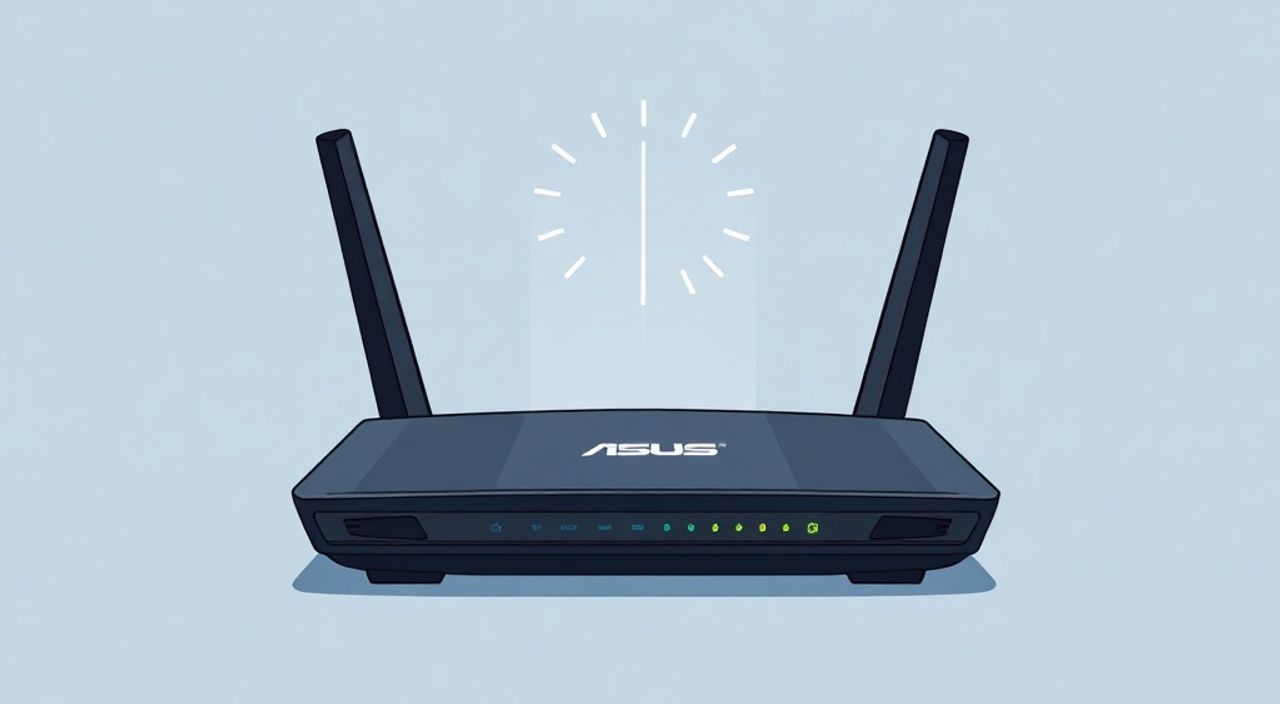
Настроить роутер ASUS можно через веб-интерфейс, используя IP-адрес 192.168.1.1 или доменное имя router.asus.com. Для входа потребуются логин и пароль — по умолчанию это admin/admin. После авторизации необходимо настроить интернет-подключение (WAN), задать имя сети Wi-Fi (SSID) и надежный пароль, выбрать канал и режим работы. Важно обновить прошивку, активировать шифрование WPA2/WPA3 и настроить дополнительные функции безопасности.
Чтобы быстро настроить роутер ASUS, подключитесь к нему по кабелю или Wi-Fi, откройте браузер и перейдите на router.asus.com. Введите стандартные данные для входа: admin/admin, затем следуйте мастеру настройки. Главное — сразу изменить пароль и настроить безопасность Wi-Fi.
Содержание статьи:
- Подготовка к настройке
- Что понадобится для настройки
- Доступ к интерфейсу роутера
- Что делать, если не получается войти
- Основная настройка через мастера
- Настройка имени и пароля Wi-Fi
- Расширенная настройка Wi-Fi
- Использование AiMesh для расширения покрытия
- Обновление прошивки и безопасность
- Меры безопасности, которые стоит применить
- Проблемы и их решение
- Нет интернета после настройки
- Слабый сигнал Wi-Fi
- Устройства отключаются от сети
- Экспертное мнение
- Вопросы и ответы
- Заключение
Подготовка к настройке
Перед тем как начать настройку роутера ASUS, важно правильно подготовить оборудование и рабочее место. Убедитесь, что роутер исправен, блок питания подключен, индикаторы питания горят стабильно. Подключите устройство к электросети и дождитесь полной загрузки — это занимает от 30 до 60 секунд. Проверьте комплектацию: в коробке должны быть сам роутер, адаптер питания, сетевой кабель (RJ-45) и инструкция.
Если вы используете проводной интернет от провайдера, подключите WAN-порт роутера к кабелю провайдера с помощью Ethernet-кабеля. Для мобильного интернета (через USB-модем) убедитесь, что модем совместим с вашей моделью ASUS. Большинство современных роутеров серии RT-AX и RT-AC поддерживают 4G/5G модемы через USB-порт.
Представьте ситуацию: вы только принесли новый роутер домой, распаковали его и теперь хотите получить стабильный Wi-Fi. Первое, что нужно сделать — не спешить нажимать кнопки, а проверить модель устройства. На нижней части корпуса указана точная маркировка, например, RT-AX58U или DSL-AC68U. Это важно, так как интерфейс и доступные функции могут отличаться в зависимости от линейки.
Полезно знать: Некоторые модели ASUS (например, с префиксом DSL) предназначены для подключения через телефонную линию и требуют настройки VPI/VCI, которые предоставляет провайдер.
Что понадобится для настройки
- Компьютер, ноутбук или смартфон с поддержкой Wi-Fi или Ethernet.
- Сетевой кабель для первоначального подключения (рекомендуется).
- Данные от интернет-провайдера (логин, пароль, тип подключения).
- Актуальный веб-браузер (Chrome, Firefox, Edge).
- Доступ к паролю Wi-Fi, если используется существующая сеть.
Не забывайте, что при первой настройке лучше использовать проводное соединение. Это исключает возможные помехи и обеспечивает стабильный доступ к настройкам, даже если Wi-Fi ещё не работает. Если провода нет под рукой, можно подключиться к заводской Wi-Fi-сети — её название и пароль указаны на наклейке снизу роутера.
Доступ к интерфейсу роутера
Чтобы войти в панель управления роутером ASUS, откройте любой веб-браузер и в адресной строке введите один из следующих адресов: router.asus.com или 192.168.1.1. Альтернативно может использоваться 192.168.0.1 — это зависит от модели. Если страница не загружается, проверьте подключение: убедитесь, что устройство подключено к той же сети, что и роутер.
После перехода по адресу откроется страница входа. Здесь запрашиваются логин и пароль. По умолчанию они одинаковы: admin. Введите эти данные и нажмите «Вход». Если вы ранее уже заходили в настройки и меняли пароль, используйте свои учётные данные. При утере пароля поможет сброс настроек с помощью кнопки Reset на корпусе устройства.
«Никогда не оставляйте стандартный пароль на роутере. Даже если он стоит в квартире или офисе, злоумышленник может зайти в настройки и перенаправить ваш трафик.» — Алексей Ковалёв, сетевой инженер, 12 лет опыта
После успешного входа вы попадёте на главную страницу ASUS Router Web GUI. Интерфейс выполнен в фирменном стиле с сине-белой палитрой, интуитивными иконками и многоязычной поддержкой. Верхнее меню позволяет быстро переключаться между разделами: Сеть, Wi-Fi, Безопасность, Родительский контроль и другие.
Что делать, если не получается войти
- Проверьте IP-адрес роутера через командную строку: откройте cmd и введите
ipconfig. Шлюз по умолчанию — это и есть адрес вашего роутера. - Убедитесь, что вы подключены к правильной сети (не к соседскому Wi-Fi).
- Очистите кэш браузера или попробуйте другой браузер.
- Отключите VPN и антивирусные программы, которые могут блокировать доступ к локальным IP.
- Выполните hard reset: зажмите кнопку Reset на 10 секунд, пока индикаторы не начнут мигать.
Полезно знать: После сброса все настройки удаляются, и роутер возвращается к заводским параметрам. Это крайняя мера, но она помогает, если вы забыли пароль или устройство работает некорректно.
Основная настройка через мастера
ASUS предлагает удобный мастер начальной настройки (Setup Wizard), который автоматически запускается при первом входе. Он проведёт вас по всем необходимым шагам: от выбора языка до подключения к интернету. Мастер адаптируется под модель устройства и тип подключения, что значительно упрощает процесс даже для новичков.
На первом экране выберите язык интерфейса — рекомендуется русский. Затем система предложит обновить прошивку. Желательно пропустить этот шаг на данном этапе и сделать обновление позже, чтобы не прерывать настройку. Далее мастер запросит тип подключения к интернету. Основные варианты:
- PPPoE — используется у большинства провайдеров (например, Ростелеком, Дом.ру). Требует ввода логина и пароля.
- DHCP — автоматическое получение IP, подходит для квартир с «питанием по кабелю».
- Статический IP — редкий случай, когда провайдер выдал фиксированный адрес.
- PPTP/L2TP — устаревшие протоколы, используются в некоторых региональных сетях.
Введите данные, предоставленные провайдером. Если вы не знаете тип подключения, позвоните в техподдержку или посмотрите договор. После сохранения настроек роутер попытается установить соединение. Успешное подключение подтвердит зелёный индикатор на веб-интерфейсе.
Настройка имени и пароля Wi-Fi
Мастер предложит задать имя (SSID) для двух диапазонов: 2.4 ГГц и 5 ГГц. Рекомендуется использовать разные имена, например, MyHome_2G и MyHome_5G, чтобы контролировать, к какой сети подключаются устройства. Пароль должен быть надёжным — не менее 12 символов, с цифрами, буквами и специальными знаками.
Выберите режим безопасности: WPA2-PSK [AES] — оптимальный выбор. Избегайте WEP и WPA (TKIP), так как они уязвимы. Современные роутеры ASUS поддерживают WPA3, который обеспечивает более высокий уровень защиты. Его можно включить вручную в разделе «Беспроводная сеть».
Полезно знать: Если у вас старые устройства (например, принтеры или IP-камеры), которые не поддерживают WPA3, оставьте WPA2 или выберите смешанный режим WPA2/WPA3.
Расширенная настройка Wi-Fi
После базовой настройки стоит перейти в раздел «Беспроводная сеть» для тонкой настройки сигнала. Здесь можно изменить канал, мощность передатчика, скрыть SSID и активировать гостевую сеть.
Особое внимание уделите выбору канала. В диапазоне 2.4 ГГц всего 13 каналов, но только 1, 6 и 11 не пересекаются. Используйте анализатор Wi-Fi (например, inSSIDer или Wi-Fi Analyzer на Android), чтобы найти наименее загруженный канал. В диапазоне 5 ГГц проблем меньше — там больше свободных каналов и меньше помех.
Параметр |
Рекомендация для 2.4 ГГц |
Рекомендация для 5 ГГц |
|---|---|---|
Ширина канала |
20 МГц (для стабильности) |
80 или 160 МГц (для скорости) |
Режим смешивания |
802.11b/g/n |
802.11a/n/ac/ax |
Мощность сигнала |
70–80% |
100% |
SSID |
MyHome_2G |
MyHome_5G |
Гостевая сеть — полезная функция для посетителей. Она изолирует гостей от вашей основной сети, защищая файлы и устройства. Включить её можно в разделе «Дополнительно → Гостевая сеть». Можно ограничить скорость, задать время действия и запретить доступ к локальным ресурсам.
Использование AiMesh для расширения покрытия
Если в доме есть «мертвые зоны», рассмотрите создание системы AiMesh. Это технология ASUS, позволяющая объединить несколько роутеров в единую сеть с одним именем SSID. Все точки работают под управлением основного роутера, обеспечивая бесшовный роуминг.
Для настройки AiMesh добавьте второй роутер в сеть, войдите в его интерфейс и выберите режим «AiMesh Node». После синхронизации устройств вы получите стабильный сигнал по всему дому. Поддерживаются как однодиапазонные, так и трёхдиапазонные модели.
«AiMesh — одно из лучших решений для больших квартир. В отличие от репитеров, он не режет скорость вдвое и поддерживает MU-MIMO и Beamforming.» — Марина Петрова, системный администратор, эксперт по сетям
Обновление прошивки и безопасность
Регулярное обновление прошивки — ключ к стабильной и безопасной работе роутера. Производитель выпускает обновления для исправления уязвимостей, повышения производительности и добавления новых функций. Перейдите в раздел «Администрирование → Обновление прошивки» и нажмите «Проверить сейчас».
ASUS предоставляет два типа прошивки:
- Стабильная (Stable) — протестированная версия, рекомендуется для всех пользователей.
- Бета-версия (Beta) — содержит новые функции, но может быть нестабильной. Используйте на свой страх и риск.
После скачивания прошивки роутер перезагрузится. Не выключайте его в течение этого времени. Процесс занимает 2–5 минут. После обновления проверьте, сохранились ли настройки — обычно они остаются, но лучше сделать резервную копию заранее.
Меры безопасности, которые стоит применить
- Измените пароль администратора на сложный и уникальный.
- Отключите удалённый доступ (Remote Access) в настройках администратора.
- Активируйте брандмауэр (Firewall) и SPI-защиту.
- Включите защиту от атак DoS (в разделе «Безопасность»).
- Регулярно проверяйте список подключённых устройств.
Полезно знать: Функция «ASUS DDNS» позволяет получить постоянное доменное имя для роутера, что полезно при удалённом доступе к камерам или серверам. Но включайте её только при необходимости и с надёжным паролем.
Проблемы и их решение
Даже при правильной настройке могут возникнуть неполадки. Ниже — частые проблемы и способы их устранения.
Нет интернета после настройки
- Проверьте правильность логина и пароля PPPoE.
- Убедитесь, что кабель провайдера подключён в WAN-порт (жёлтый).
- Перезагрузите роутер и модем провайдера.
- Попробуйте сменить MTU на 1492 (для PPPoE).
Слабый сигнал Wi-Fi
- Переместите роутер в центр помещения, подальше от стен и металлических предметов.
- Измените канал на менее загруженный.
- Увеличьте мощность передатчика (до 100%).
- Используйте репитер или систему AiMesh.
Устройства отключаются от сети
- Проверьте, не включён ли энергосберегающий режим на устройстве.
- Обновите драйверы Wi-Fi-адаптера.
- Отключите Fast Roaming, если используется старый смартфон.
- Сбросьте сеть на устройстве и заново подключитесь.
Проблема |
Возможная причина |
Решение |
|---|---|---|
Не загружается интерфейс |
Неверный IP или сеть |
Проверьте подключение, используйте ipconfig |
Медленный интернет |
Перегрузка канала или фоновые обновления |
Измените канал, ограничьте скорость |
Нет доступа к роутеру после сброса |
Прошивка повреждена |
Прошейте вручную через TFTP |
Экспертное мнение
«ASUS — один из немногих брендов, кто действительно заботится о пользовательском опыте. Их интерфейс ASUSWRT — интуитивный, но при этом мощный. Я рекомендую модели серии RT-AX всем, кто хочет сочетание скорости, стабильности и безопасности. Главное — не игнорировать обновления и минимизировать использование сторонних прошивок, если нет опыта.» — Дмитрий Смирнов, IT-консультант, сертифицированный специалист по сетевым технологиям
Современные роутеры ASUS поддерживают технологии Wi-Fi 6 (802.11ax), что даёт прирост скорости до 40% и лучшую работу в условиях плотной застройки. Также встроенная защита AiProtection Pro, основанная на Trend Micro, блокирует вредоносные сайты и шпионское ПО без необходимости устанавливать антивирус на каждое устройство.
Вопросы и ответы
Как войти в роутер ASUS, если не работает Wi-Fi?
Подключитесь по кабелю Ethernet от компьютера к LAN-порту роутера. Убедитесь, что сетевая карта получает IP по DHCP, затем откройте router.asus.com.
Можно ли настроить роутер ASUS через приложение?
Да, приложение ASUS Router доступно для iOS и Android. Оно позволяет управлять сетью, включать гостевую сеть, проверять подключения и перезагружать роутер. Однако для глубокой настройки всё равно нужен веб-интерфейс.
Что делать, если забыл пароль от роутера?
Выполните сброс настроек с помощью кнопки Reset. После этого устройство вернётся к заводским настройкам, и вы сможете войти с паролем admin/admin.
Поддерживает ли ASUS родительский контроль?
Да. В разделе «Родительский контроль» можно блокировать сайты, ограничивать время онлайн и фильтровать контент по возрасту. Настройки применяются к конкретным устройствам по MAC-адресу.
Почему роутер ASUS перегревается?
Некоторые модели (особенно RT-AX88U) склонны к нагреву при длительной нагрузке. Убедитесь, что вентиляционные отверстия не закрыты, а устройство стоит на твёрдой поверхности. При необходимости используйте внешний кулер.
Заключение
Настройка роутера ASUS — процесс, который может показаться сложным, но с правильным подходом занимает не более 20 минут. Главное — следовать инструкции, использовать мастер настройки и сразу позаботиться о безопасности. Современные модели предлагают широкие возможности: от гостевых сетей до AiMesh и защиты AiProtection.
ASUS продолжает лидировать на рынке благодаря балансу между простотой использования и профессиональными функциями. Правильно настроенный роутер обеспечит стабильный интернет, безопасную сеть и комфортное подключение всех ваших устройств.
- Всегда начинайте с подключения по кабелю и проверки IP-адреса.
- Используйте мастер настройки для быстрого старта.
- Выбирайте WPA2 или WPA3 для шифрования Wi-Fi.
- Регулярно обновляйте прошивку для безопасности и производительности.
- Применяйте AiMesh для больших помещений вместо репитеров.
⚠️ Дисклеймер — нажмите, чтобы развернуть
Материалы, опубликованные в разделе «Блог» на сайте RU DESIGN SHOP (rudesignshop.ru), носят исключительно информационный и ознакомительный характер и не являются руководством к действию, финансовой рекомендацией, медицинской услугой, ветеринарным назначением либо рекламой товаров и услуг, включая азартные игры. Публикации не содержат призывов к участию в азартных играх и не направлены на продвижение соответствующих операторов.
Безопасность применения товаров и веществ: при использовании строительных материалов, бытовой химии, пестицидов и агрохимикатов необходимо строго следовать инструкциям производителя и действующему законодательству Российской Федерации, включая Федеральный закон РФ от 19.07.1997 № 109-ФЗ «О безопасном обращении с пестицидами и агрохимикатами».
Упоминание товарных знаков, брендов и организаций носит исключительно информационный характер и не означает наличие партнёрских отношений или одобрения со стороны правообладателей.
Материалы, содержащие сведения о медицинских, ветеринарных или косметических средствах, представлены в справочных целях и не являются медицинской консультацией или назначением. Перед применением рекомендуется обратиться к врачу, ветеринарному специалисту или иному сертифицированному профессионалу.
Возрастные ограничения: материалы, содержащие сведения о продукции категории 18+, включая алкоголь или азартные игры, предназначены исключительно для совершеннолетней аудитории и публикуются в информационных целях.
Правовая ответственность: решения, принятые на основе опубликованной информации, пользователь принимает самостоятельно и на свой риск; редакция и авторы несут ответственность в пределах, установленных законодательством Российской Федерации.
Редакция не допускает публикаций, содержащих пропаганду экстремизма, терроризма, наркотических средств или суицида; подобные материалы подлежат немедленному удалению.
Упоминание организаций с ограниченным статусом: компания Meta Platforms Inc. (социальные сети Facebook и Instagram) признана экстремистской организацией решением суда РФ, её деятельность запрещена на территории Российской Федерации; любые упоминания приводятся исключительно в информационных целях.
Авторские права и источники: информация собирается из открытых источников; её актуальность указывается на дату публикации и может изменяться.
Изображения и иллюстрации используются на условиях, разрешённых правообладателями. При возникновении претензий редакция готова оперативно рассмотреть обращение и внести необходимые изменения.
Персональные данные и cookies: сайт использует cookies и обрабатывает персональные данные пользователей в соответствии с Федеральным законом № 152-ФЗ «О персональных данных» и Политикой конфиденциальности RU DESIGN SHOP.
Мнения авторов могут не совпадать с позицией государственных органов или коммерческих организаций, упомянутых в материалах.
РЕКОМЕНДУЕМ
Товары от российских производителей