Скидка 5% на первый заказ — RDS5




Как настроить телевизор на вай фай роутер
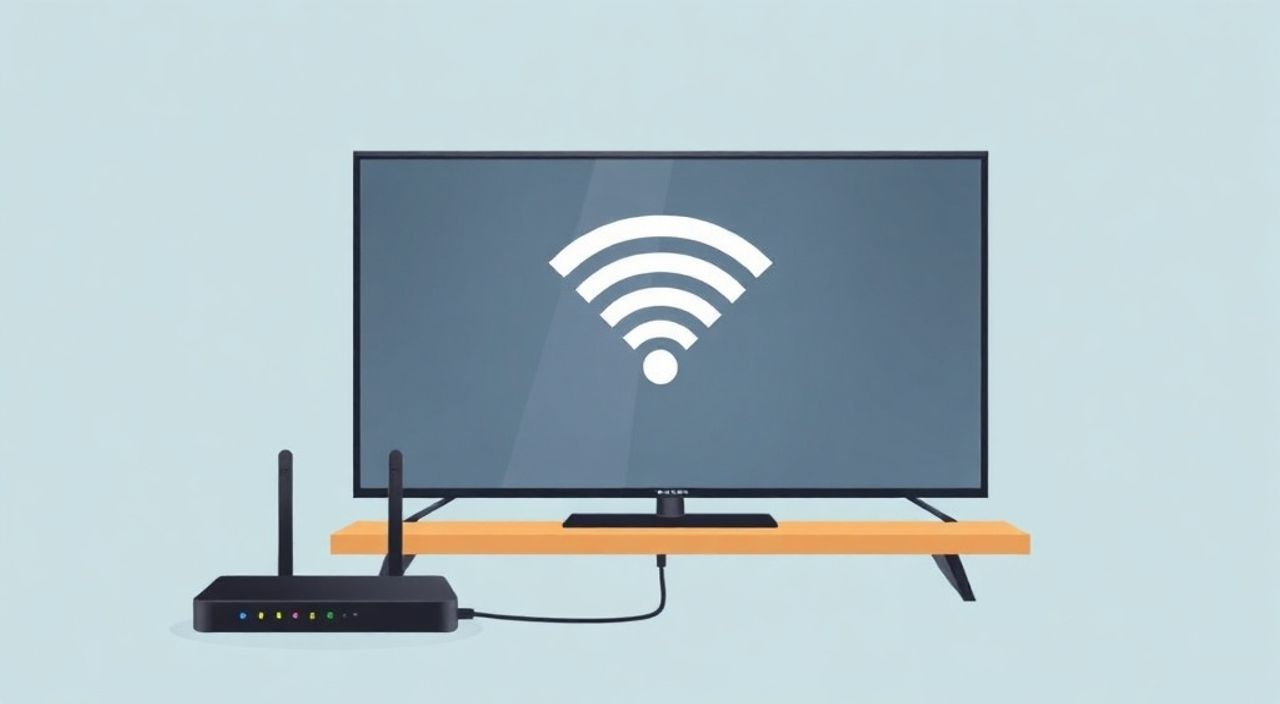
Подключение телевизора к Wi-Fi роутеру — необходимый шаг для выхода в интернет, просмотра онлайн-контента, использования приложений и стриминговых сервисов. Современные Smart TV требуют стабильного соединения, чтобы раскрыть весь функционал. Процесс настройки прост, но может варьироваться в зависимости от модели телевизора, версии прошивки и типа роутера.
Чтобы подключить телевизор к Wi-Fi, зайдите в настройки сети через меню устройства, выберите беспроводное соединение, найдите свою сеть и введите пароль. Убедитесь, что роутер исправен и сигнал достаточно силён.
Содержание статьи:
- Требования к оборудованию и условиям
- Как проверить совместимость
- Пошаговая инструкция по подключению телевизора к Wi-Fi
- Особенности по брендам
- Распространённые ошибки и как их решить
- Телевизор не видит Wi-Fi сеть
- Подключение не устанавливается или обрывается
- Ошибка аутентификации
- Wi-Fi или провод: что выбрать?
- Дополнительные настройки для стабильной работы
- Изменение DNS
- Резервирование IP-адреса
- Ограничение фоновых процессов
- Экспертное мнение
- Вопросы и ответы
- Заключение
Требования к оборудованию и условиям
Для успешного подключения телевизора к домашней сети необходимо убедиться, что оба устройства соответствуют базовым техническим требованиям. Во-первых, телевизор должен поддерживать функцию Smart TV и иметь встроенный Wi-Fi модуль. Большинство моделей 2015 года и новее обладают этой возможностью, особенно продукты Samsung, LG, Sony, Philips и Xiaomi. Если ваш телевизор не имеет Smart-функций, можно использовать внешние устройства — например, Android TV-бокс или приставку Chromecast.
Во-вторых, роутер должен быть включён, работать в режиме точки доступа и раздавать Wi-Fi сеть. Рекомендуется использовать современные стандарты Wi-Fi: 802.11n (2.4 ГГц) или 802.11ac/ax (5 ГГц). Сеть должна быть защищена паролем (WPA2 или WPA3), так как открытые сети небезопасны и могут блокироваться самим телевизором.
Расстояние между телевизором и роутером также играет ключевую роль. Сигнал Wi-Fi ослабевает при прохождении сквозь стены, особенно бетонные или металлические перегородки. Оптимально, если устройство находится в пределах 5–10 метров от маршрутизатора без прямых препятствий. Плохой сигнал вызывает частые обрывы соединения и низкую скорость потоковой передачи данных.
Полезно знать: Если телевизор не видит Wi-Fi, проверьте, не включен ли на роутере режим «гостевой сети» или «скрытое SSID». Эти настройки могут мешать обнаружению сети.
Как проверить совместимость
Перед началом настройки убедитесь, что:
- Телевизор поддерживает Wi-Fi (указано в характеристиках на коробке или сайте производителя);
- Роутер работает стабильно и другие устройства успешно подключаются к нему;
- Имя сети (SSID) и пароль известны и не содержат кириллицу или спецсимволы;
- Уровень сигнала в месте установки телевизора достаточный (проверьте смартфоном).
Пошаговая инструкция по подключению телевизора к Wi-Fi
Процесс настройки практически одинаков для большинства брендов, хотя интерфейс может отличаться. Ниже — универсальная инструкция, применимая к Samsung, LG, Sony, Philips и другим Smart TV.
- Включите телевизор и войдите в меню настроек. Обычно кнопка «Меню» или «Настройки» находится на пульте ДУ. Ищите значок шестерёнки или надпись «Settings».
- Перейдите в раздел «Сеть» (Network). Он может называться «Сеть и Интернет», «Подключение», «Wi-Fi» или «Соединение».
- Выберите тип подключения — «Беспроводное» (Wireless) или «Wi-Fi». Если ранее использовался Ethernet-кабель, система может предложить продолжить проводное соединение. Откажитесь, если хотите перейти на Wi-Fi.
- Телевизор начнёт поиск доступных сетей. Подождите несколько секунд, пока список не заполнится. Найдите в нём имя своей домашней сети (например, «Home_WiFi_2G»).
- Нажмите на название сети и введите пароль. Пароль чувствителен к регистру. Используйте цифровую клавиатуру на пульте, переключаясь между буквами, цифрами и символами. Будьте внимательны: нет возможности показать пароль скрыто.
- Подтвердите подключение. Телевизор проверит данные и попытается установить соединение. При успехе появится уведомление о статусе «Подключено» или «Connected».
- Выполните тест соединения. В том же меню выберите «Тест сети» или «Проверка подключения». Это покажет, есть ли доступ в интернет и насколько стабильна скорость.
«Если пароль вводится с ошибками, попробуйте временно изменить его на роутере — используйте простой набор: только латинские буквы и цифры. После подключения верните оригинальный пароль.» — Алексей Миронов, сетевой инженер, 12 лет опыта
Особенности по брендам
- Samsung (Tizen OS): Настройки → Все настройки → Сеть → Открыть сеть → Wi-Fi → Выбрать сеть → Ввести пароль.
- LG (webOS): Колесо (кнопка «Главная») → Настройки → Сеть → Подключиться к сети → Wi-Fi → Выбрать сеть.
- Sony (Android TV): Домой → Настройки → Сеть и Интернет → Настроить сеть → Беспроводная сеть → Выбрать сеть.
- Xiaomi (PatchWall): Домой → Настройки → Сеть → Wi-Fi → Подключиться к сети.
Полезно знать: После подключения телевизор может автоматически обновлять систему. Не выключайте устройство во время этого процесса.
Распространённые ошибки и как их решить
Даже при соблюдении всех шагов могут возникнуть проблемы. Ниже — основные сценарии и способы их устранения.
Телевизор не видит Wi-Fi сеть
- Проверьте, включён ли Wi-Fi на роутере. Зайдите в его настройки через браузер (адрес 192.168.1.1 или 192.168.0.1).
- Убедитесь, что SSID не скрыт. В настройках роутера найдите «Настройки беспроводной сети» и отметьте «Широковещание SSID».
- Перезагрузите роутер и телевизор.
- Попробуйте изменить канал Wi-Fi (рекомендуемые: 1, 6, 11 для 2.4 ГГц).
Подключение не устанавливается или обрывается
- Проверьте уровень сигнала. Если он ниже 50%, рассмотрите использование Wi-Fi-репитера.
- Убедитесь, что роутер не перегружен. Отключите часть устройств или ограничьте фоновые загрузки.
- Измените DNS-серверы на телевизоре (например, на Google DNS: 8.8.8.8 и 8.8.4.4).
- Обновите прошивку телевизора — старые версии могут содержать баги сетевого стека.
Ошибка аутентификации
- Пароль введён неверно. Убедитесь, что используется правильная раскладка и нет лишних пробелов.
- Сеть использует устаревший стандарт шифрования (WEP). Измените тип безопасности на WPA2-PSK (AES) в настройках роутера.
- MAC-фильтрация блокирует подключение. Отключите её временно или добавьте MAC-адрес телевизора в белый список.
Проблема |
Возможная причина |
Решение |
|---|---|---|
Нет сети в списке |
Скрытый SSID, слабый сигнал |
Включите широковещание SSID, переместите роутер ближе |
Ошибка пароля |
Неверный ввод, кириллица в пароле |
Введите пароль заново, используя только латиницу |
Подключено, но нет интернета |
Проблема с DNS или IP |
Назначьте статический IP или смените DNS |
Низкая скорость |
Перегруженный канал, помехи |
Перейдите на 5 ГГц или используйте Ethernet |
Полезно знать: Некоторые роутеры разделяют 2.4 ГГц и 5 ГГц под разными именами. Убедитесь, что телевизор поддерживает 5 ГГц, иначе подключайтесь к 2.4 ГГц сети.
Wi-Fi или провод: что выбрать?
Беспроводное подключение удобно, но не всегда обеспечивает максимальную стабильность. Для комфортного просмотра контента в 4K или при использовании сервисов вроде Netflix, Disney+ и YouTube важно минимизировать задержки и исключить буферизацию.
Ethernet-подключение (по кабелю) даёт ряд преимуществ:
- Стабильная скорость без помех;
- Отсутствие задержек (ping);
- Не зависит от положения роутера или стен;
- Меньше нагрузка на Wi-Fi сеть.
Однако прокладка кабеля может быть неудобной, особенно если роутер находится в другой комнате. В этом случае стоит рассмотреть альтернативы:
- Powerline адаптеры — передают интернет через электросеть. Хорошо работают в пределах одной фазы.
- Wi-Fi репитеры или меш-системы — усиливают сигнал в труднодоступных зонах.
- Точка доступа — отдельное устройство, подключённое по кабелю, создаёт мощную локальную сеть.
«Для 4K-стриминга рекомендую минимум 25 Мбит/с без скачков. Лучше потратить час на прокладку кабеля, чем терпеть буферизацию каждый вечер.» — Екатерина Лебедева, эксперт по домашним медиасистемам
Дополнительные настройки для стабильной работы
После базового подключения можно оптимизировать работу сети. Это особенно актуально при наличии нескольких Smart-устройств дома.
Изменение DNS
Стандартные DNS-серверы провайдера могут быть медленными. Смена на Google (8.8.8.8) или Cloudflare (1.1.1.1) ускоряет открытие приложений.
- Зайдите в «Настройки сети».
- Выберите текущее Wi-Fi соединение.
- Перейдите в «Дополнительные параметры» или «IP-настройки».
- Смените тип на «Статический» (не обязательно) или найдите поле «DNS».
- Введите 8.8.8.8 и 8.8.4.4.
Резервирование IP-адреса
Чтобы телевизор всегда получал один и тот же IP, настройте резервирование в DHCP-сервере роутера. Это упрощает настройку портов и удалённый доступ.
Ограничение фоновых процессов
Некоторые Smart TV постоянно обновляют приложения или синхронизируют данные. В настройках можно отключить автообновления или ограничить их временем (например, ночью).
Полезно знать: На Android TV можно использовать режим «Ограничение фона» в настройках приложений, чтобы снизить потребление трафика.
Экспертное мнение
«Сегодня многие пользователи сталкиваются с проблемой «подключился, но тормозит». Часто виной — перегруженный диапазон 2.4 ГГц. Дома может быть до 20 соседских сетей. Переход на 5 ГГц или использование QoS-настроек на роутере решает 80% таких случаев. Также советую регулярно перезагружать роутер — это очищает кэш и освобождает оперативную память.» — Дмитрий Ковалёв, руководитель отдела поддержки Smart Home, «ТехноЛайн»
Вопросы и ответы
Можно ли подключить старый телевизор без Wi-Fi к интернету?
Да, с помощью внешнего устройства: Android TV-бокса, Apple TV или Chromecast. Они подключаются по HDMI и имеют свой Wi-Fi модуль.
Почему после обновления телевизор потерял сеть?
Обновление может сбросить сетевые настройки. Просто повторите подключение. Также проверьте, не изменился ли пароль на роутере.
Как узнать MAC-адрес телевизора?
Он указан в настройках сети (раздел «Информация о сети»). MAC нужен для фильтрации или резервирования IP.
Можно ли использовать гостевую сеть для Smart TV?
Технически — да, но гостевые сети часто ограничивают доступ между устройствами, что мешает работе DLNA, Miracast и других функций.
Что делать, если Wi-Fi роутер старый и слабый?
Замените его на современную модель с поддержкой Wi-Fi 5/6. Либо используйте меш-систему для равномерного покрытия квартиры.
Заключение
Подключение телевизора к Wi-Fi — простая, но важная задача, открывающая доступ к современному цифровому контенту. Главное — следовать пошаговой инструкции, проверять совместимость оборудования и учитывать особенности своего помещения. Даже при возникновении проблем большинство из них решаются быстро: от перезагрузки устройств до смены DNS или перехода на проводное соединение.
Правильно настроенный Smart TV становится центром домашнего развлечения. Стабильное интернет-соединение позволяет использовать все приложения, смотреть фильмы в высоком качестве и управлять другими умными устройствами.
- Проверьте наличие Wi-Fi модуля в телевизоре и стабильность роутера.
- Используйте латинский пароль без спецсимволов для надёжного подключения.
- При слабом сигнале рассмотрите проводное соединение или репитер.
- Оптимизируйте настройки: смените DNS, закрепите IP, обновите прошивку.
- Для 4K и онлайн-игр предпочтительнее Ethernet или Wi-Fi 5 ГГц.
⚠️ Дисклеймер — нажмите, чтобы развернуть
Материалы, опубликованные в разделе «Блог» на сайте RU DESIGN SHOP (rudesignshop.ru), носят исключительно информационный и ознакомительный характер и не являются руководством к действию, финансовой рекомендацией, медицинской услугой, ветеринарным назначением либо рекламой товаров и услуг, включая азартные игры. Публикации не содержат призывов к участию в азартных играх и не направлены на продвижение соответствующих операторов.
Безопасность применения товаров и веществ: при использовании строительных материалов, бытовой химии, пестицидов и агрохимикатов необходимо строго следовать инструкциям производителя и действующему законодательству Российской Федерации, включая Федеральный закон РФ от 19.07.1997 № 109-ФЗ «О безопасном обращении с пестицидами и агрохимикатами».
Упоминание товарных знаков, брендов и организаций носит исключительно информационный характер и не означает наличие партнёрских отношений или одобрения со стороны правообладателей.
Материалы, содержащие сведения о медицинских, ветеринарных или косметических средствах, представлены в справочных целях и не являются медицинской консультацией или назначением. Перед применением рекомендуется обратиться к врачу, ветеринарному специалисту или иному сертифицированному профессионалу.
Возрастные ограничения: материалы, содержащие сведения о продукции категории 18+, включая алкоголь или азартные игры, предназначены исключительно для совершеннолетней аудитории и публикуются в информационных целях.
Правовая ответственность: решения, принятые на основе опубликованной информации, пользователь принимает самостоятельно и на свой риск; редакция и авторы несут ответственность в пределах, установленных законодательством Российской Федерации.
Редакция не допускает публикаций, содержащих пропаганду экстремизма, терроризма, наркотических средств или суицида; подобные материалы подлежат немедленному удалению.
Упоминание организаций с ограниченным статусом: компания Meta Platforms Inc. (социальные сети Facebook и Instagram) признана экстремистской организацией решением суда РФ, её деятельность запрещена на территории Российской Федерации; любые упоминания приводятся исключительно в информационных целях.
Авторские права и источники: информация собирается из открытых источников; её актуальность указывается на дату публикации и может изменяться.
Изображения и иллюстрации используются на условиях, разрешённых правообладателями. При возникновении претензий редакция готова оперативно рассмотреть обращение и внести необходимые изменения.
Персональные данные и cookies: сайт использует cookies и обрабатывает персональные данные пользователей в соответствии с Федеральным законом № 152-ФЗ «О персональных данных» и Политикой конфиденциальности RU DESIGN SHOP.
Мнения авторов могут не совпадать с позицией государственных органов или коммерческих организаций, упомянутых в материалах.
РЕКОМЕНДУЕМ
Товары от российских производителей

-3%