Скидка 5% на первый заказ — RDS5




Autocad как вернуть панель инструментов
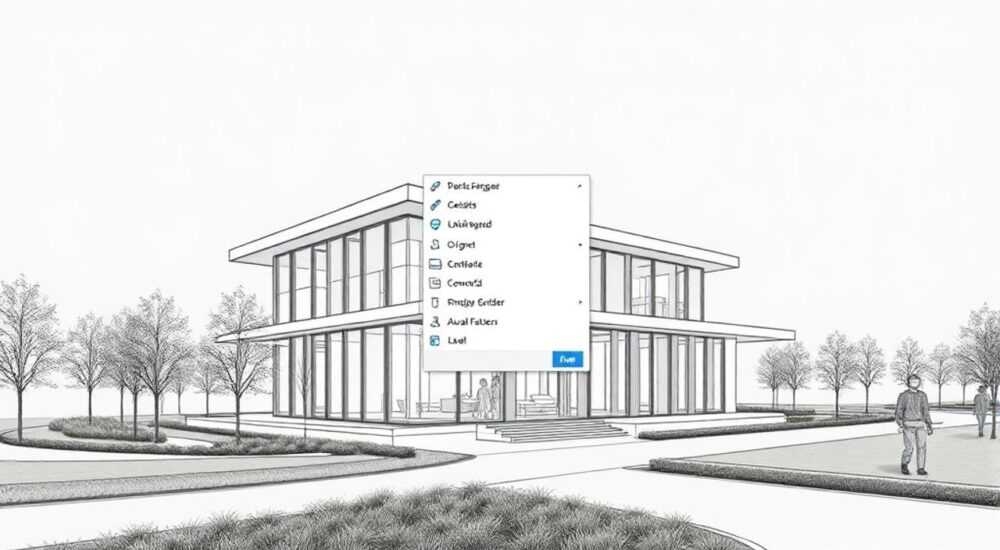
Autodesk AutoCAD представляет собой мощный инженерный софт, широко применяемый в архитектуре, строительстве и машиностроении. Однако пользователи часто сталкиваются с проблемой исчезновения панелей инструментов, что существенно замедляет рабочий процесс. Представьте: вы привычно запускаете программу, но вместо знакомого интерфейса видите практически пустое рабочее пространство. Такая ситуация может выбить из колеи даже опытного специалиста.
Причины исчезновения панелей инструментов
Существует несколько распространенных причин, почему могут пропасть панели инструментов в AutoCAD. Первая — это случайное отключение пользователем при настройке интерфейса. Вторая причина связана с обновлением программы или переносом настроек на новый компьютер. Третий вариант — конфликт системных настроек или повреждение профиля пользователя.
Интересно отметить, что по статистике технической поддержки Autodesk, около 60% обращений по вопросам интерфейса связаны именно с потерей панелей инструментов. Это подчеркивает актуальность проблемы для широкого круга пользователей AutoCAD.
В этой статье мы подробно разберем различные способы восстановления панелей инструментов, предоставим пошаговые инструкции и рассмотрим наиболее эффективные решения. Вы узнаете не только как вернуть стандартные панели, но и научитесь создавать собственные наборы инструментов под конкретные задачи.
Пошаговые инструкции по восстановлению панелей
Рассмотрим несколько основных методов возвращения панелей инструментов в AutoCAD. Первый и самый простой способ — использование командной строки:
- Введите команду TOOLBAR в командной строке
- В появившемся диалоговом окне выберите нужную панель инструментов
- Установите галочку напротив необходимых элементов
- Нажмите «Close» для применения изменений
Второй метод предполагает использование меню View (Вид):
- Перейдите в меню View (Вид)
- Выберите пункт Toolbars (Панели инструментов)
- В открывшемся окне Customize User Interface найдите нужные панели
- Активируйте их, установив соответствующие флажки
Для более продвинутых пользователей доступен метод через настройку рабочего пространства:
- Кликните правой кнопкой мыши на панели быстрого доступа
- Выберите «Show Panels» (Показать панели)
- Отметьте необходимые разделы
- Подтвердите выбор
Сравнение различных подходов к настройке интерфейса
Метод восстановления |
Сложность реализации |
Время выполнения |
Гибкость настройки |
|---|---|---|---|
Через командную строку |
Низкая |
30 секунд |
Средняя |
Через меню View |
Средняя |
1 минута |
Высокая |
Настройка рабочего пространства |
Высокая |
2-3 минуты |
Максимальная |
Каждый из представленных методов имеет свои преимущества. Командная строка — наиболее быстрый способ, особенно для опытных пользователей. Меню View предоставляет более наглядный интерфейс настройки, что особенно полезно для новичков. Настройка рабочего пространства требует больше времени, но позволяет создать полностью персонализированное рабочее окружение.
Расширенные возможности настройки интерфейса
Современные версии AutoCAD предлагают расширенные возможности для работы с интерфейсом. Интересной особенностью является возможность создания собственных наборов инструментов (CUIx files). Это позволяет:
- Создавать уникальные комбинации инструментов
- Экспортировать/импортировать настройки между компьютерами
- Быстро переключаться между различными конфигурациями
- Оптимизировать рабочий процесс под конкретные задачи
Для работы с CUIx файлами необходимо:
- Открыть диалоговое окно Customize User Interface
- Создать новый или отредактировать существующий профиль
- Добавить необходимые инструменты и панели
- Сохранить конфигурацию в формате CUIx
Экспертное мнение: советы профессионала
Александр Кузнецов, сертифицированный специалист Autodesk с 15-летним опытом работы, делится своими наблюдениями: «В своей практике я часто сталкиваюсь с ситуацией, когда пользователи теряют важные панели инструментов. Особенно это актуально при переходе на новые версии программы.»
По словам эксперта, существует несколько профессиональных приемов:
«Я рекомендую всегда держать резервную копию стандартного рабочего пространства. Это можно сделать через меню Options > Profiles. Также полезно создавать ‘быстрые ссылки’ на часто используемые панели инструментов, закрепляя их в удобном месте интерфейса.»
Александр отмечает, что современные версии AutoCAD позволяют использовать облачное хранилище для синхронизации настроек между различными устройствами, что значительно упрощает работу мобильных специалистов.
Ответы на частые вопросы пользователей
- Как сбросить все настройки до заводских?
Для сброса настроек можно использовать команду RESET или удалить файл acad.prf в папке поддержки программы.
- Почему после обновления пропали мои панели?
Новые версии AutoCAD могут иметь другой формат хранения настроек. Рекомендуется экспортировать CUIx файл перед обновлением.
- Можно ли работать без панелей инструментов?
Да, возможна работа через командную строку или палитру инструментов Ribbon, но это менее удобно.
Профилактика проблем с интерфейсом
Чтобы минимизировать риск потери панелей инструментов, рекомендуется следовать нескольким правилам:
- Регулярно создавайте резервные копии профилей
- Используйте облачное хранилище для синхронизации настроек
- Не изменяйте системные файлы конфигурации вручную
- Обновляйте программное обеспечение только через официальные каналы
Также стоит отметить, что последняя версия AutoCAD 2024 предлагает улучшенную систему защиты пользовательских настроек, что существенно снижает вероятность случайного сброса конфигурации.
В заключение стоит отметить, что потеря панелей инструментов в AutoCAD — это распространенная, но легко решаемая проблема. Следуя описанным методам и рекомендациям, вы сможете быстро восстановить рабочий интерфейс и продолжить продуктивную работу. Помните, что современные версии программы предоставляют множество инструментов для персонализации рабочего пространства, позволяя создать идеальную среду для выполнения ваших задач.
RU DESIGN SHOP — это интернет магазин товаров для дома и ремонта от российских производителей, rudesignshop.ru предлагает большой выбор по доступной цене и является надежным партнером при покупке с быстрой доставкой по всем городам России. RU DESIGN SHOP помогает подобрать товар по вашему проекту, а также есть система лояльности, акции и скидки. RU DESIGN SHOP реализует товары произведенные в России. RU DESIGN SHOP приглашает к сотрудничеству дизайнеров интерьера, архитекторов, строителей и мастеров.
⚠️ Дисклеймер — нажмите, чтобы развернуть
Материалы, опубликованные в разделе «Блог» на сайте RU DESIGN SHOP (rudesignshop.ru), носят исключительно информационный и ознакомительный характер и не являются руководством к действию, финансовой рекомендацией, медицинской услугой, ветеринарным назначением либо рекламой товаров и услуг, включая азартные игры. Публикации не содержат призывов к участию в азартных играх и не направлены на продвижение соответствующих операторов.
Безопасность применения товаров и веществ: при использовании строительных материалов, бытовой химии, пестицидов и агрохимикатов необходимо строго следовать инструкциям производителя и действующему законодательству Российской Федерации, включая Федеральный закон РФ от 19.07.1997 № 109-ФЗ «О безопасном обращении с пестицидами и агрохимикатами».
Упоминание товарных знаков, брендов и организаций носит исключительно информационный характер и не означает наличие партнёрских отношений или одобрения со стороны правообладателей.
Материалы, содержащие сведения о медицинских, ветеринарных или косметических средствах, представлены в справочных целях и не являются медицинской консультацией или назначением. Перед применением рекомендуется обратиться к врачу, ветеринарному специалисту или иному сертифицированному профессионалу.
Возрастные ограничения: материалы, содержащие сведения о продукции категории 18+, включая алкоголь или азартные игры, предназначены исключительно для совершеннолетней аудитории и публикуются в информационных целях.
Правовая ответственность: решения, принятые на основе опубликованной информации, пользователь принимает самостоятельно и на свой риск; редакция и авторы несут ответственность в пределах, установленных законодательством Российской Федерации.
Редакция не допускает публикаций, содержащих пропаганду экстремизма, терроризма, наркотических средств или суицида; подобные материалы подлежат немедленному удалению.
Упоминание организаций с ограниченным статусом: компания Meta Platforms Inc. (социальные сети Facebook и Instagram) признана экстремистской организацией решением суда РФ, её деятельность запрещена на территории Российской Федерации; любые упоминания приводятся исключительно в информационных целях.
Авторские права и источники: информация собирается из открытых источников; её актуальность указывается на дату публикации и может изменяться.
Изображения и иллюстрации используются на условиях, разрешённых правообладателями. При возникновении претензий редакция готова оперативно рассмотреть обращение и внести необходимые изменения.
Персональные данные и cookies: сайт использует cookies и обрабатывает персональные данные пользователей в соответствии с Федеральным законом № 152-ФЗ «О персональных данных» и Политикой конфиденциальности RU DESIGN SHOP.
Мнения авторов могут не совпадать с позицией государственных органов или коммерческих организаций, упомянутых в материалах.
РЕКОМЕНДУЕМ
Товары от российских производителей


Светильник СИН 1 ABSOLUT SKANDIC
17000 руб.

