Скидка 5% на первый заказ — RDS5




Sketchup как задать размеры прямоугольника
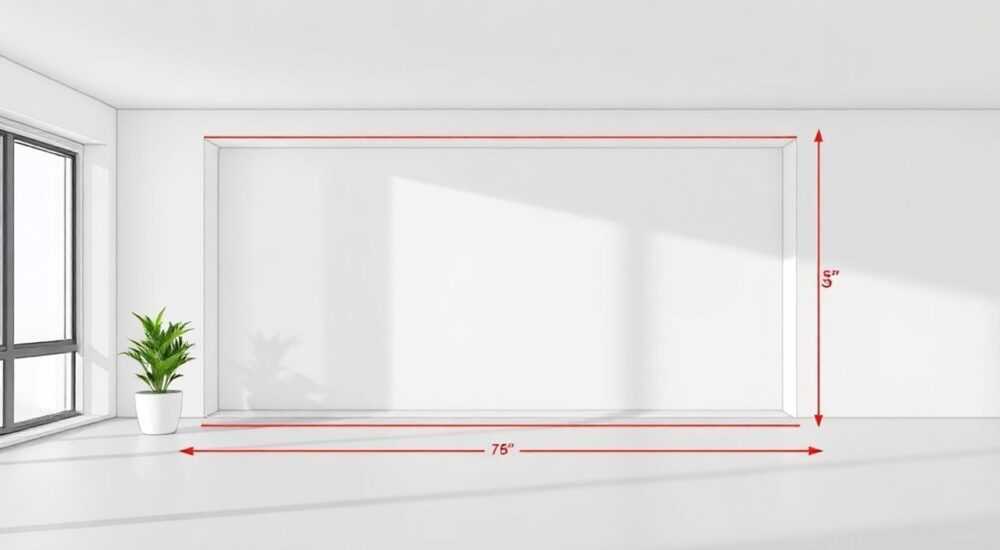
SketchUp представляет собой мощный инструмент для 3D-моделирования, где создание точных геометрических фигур становится основой успешной работы. При работе с прямоугольниками многие пользователи сталкиваются с вопросом корректного задания размеров – от этого зависит точность всей модели и ее пригодность для дальнейшего использования в проектах. Интересно, что даже опытные дизайнеры иногда теряют время на элементарных операциях из-за незнания базовых принципов программы. В этой статье мы подробно разберем все способы задания размеров прямоугольника в SketchUp, рассмотрим различные подходы и техники, которые помогут вам работать эффективнее.
Основные методы задания размеров прямоугольников
SketchUp предлагает несколько способов точного задания размеров прямоугольников, каждый из которых имеет свои особенности применения. Первый метод предполагает использование встроенного инструмента «Rectangle» в сочетании с числовой панелью. При этом важно понимать последовательность действов: сначала вы рисуете базовый прямоугольник, а затем через специальное меню вводите точные значения длины и ширины.
Второй подход основан на использовании инструмента Tape Measure (измерительная лента) для создания направляющих линий. Этот метод особенно полезен при работе со сложными геометрическими построениями или когда требуется соблюдение определенных пропорций. Третий вариант подразумевает применение динамических компонентов, позволяющих автоматически регулировать размеры объекта через параметры.
- Использование числового ввода во время рисования
- Применение направляющих линий
- Настройка через динамические компоненты
Стоит отметить, что выбор метода напрямую зависит от сложности проекта и ваших профессиональных задач. Например, для простых архитектурных построек достаточно базового инструмента Rectangle, тогда как более сложные конструкции требуют комбинированного подхода.
Пошаговые инструкции по созданию прямоугольников
Рассмотрим подробную инструкцию по созданию прямоугольника с точными размерами в SketchUp. Начнем с самого распространенного метода:
- Выберите инструмент «Rectangle» на панели инструментов
- Щелкните один раз для установки первой точки
- Переместите курсор и введите точные размеры через запятую (например, 200cm,150cm)
- Нажмите Enter для фиксации размера
Альтернативный метод предполагает следующие действия:
- Активируйте инструмент «Tape Measure»
- Установите направляющие линии по нужным осям
- Создайте прямоугольник между направляющими
- Проверьте размеры через инфо-панель
Для более сложных случаев рекомендуется использовать следующую последовательность:
- Создайте базовый прямоугольник произвольного размера
- Выделите объект правой кнопкой мыши
- Выберите опцию «Entity Info»
- Введите точные размеры в соответствующих полях
Сравнительный анализ методов задания размеров
Метод |
Преимущества |
Ограничения |
Рекомендуемые задачи |
|---|---|---|---|
Числовой ввод |
Быстрота, точность |
Необходимость знания точных размеров заранее |
Простые геометрические построения |
Направляющие линии |
Гибкость, возможность корректировки |
Требует дополнительного времени |
Сложные конструкции |
Entity Info |
Возможность редактирования готовых объектов |
Ограниченная точность |
Корректировка существующих моделей |
Каждый из методов имеет свою область применения. Например, при создании мебели чаще всего используют комбинацию числового ввода и направляющих линий, что обеспечивает максимальную точность и контроль над процессом моделирования.
Экспертное мнение: советы практикующего архитектора
Александр Петров, архитектор с 15-летним опытом работы в CAD-системах, руководитель студии «АрхПроект»:
«За годы работы я столкнулся с различными подходами к созданию точных моделей в SketchUp. На основе своего опыта могу порекомендовать всегда начинать с базовых направляющих линий, даже если кажется, что можно обойтись без них. Это поможет избежать множества ошибок на этапе детализации модели.»
«Особенно важным является понимание того, как работает система привязок (snapping) в SketchUp. Многие новички недооценивают этот инструмент, а зря – он позволяет значительно ускорить процесс моделирования и повысить его точность.»
«Еще один важный момент – всегда проверяйте единицы измерения перед началом работы. Часто бывает так, что модель создана в миллиметрах, а потом приходится переводить все размеры в метры, что может привести к неточностям.»
Частые ошибки и их решение
При работе с размерами прямоугольников пользователи часто допускают типичные ошибки:
- Неправильная установка единиц измерения
- Отсутствие контроля за осями координат
- Игнорирование системы привязок
- Неверное использование клавиш модификаторов
Решение этих проблем заключается в следующем:
- Всегда проверяйте настройки единиц измерения в начале работы
- Используйте цветовое обозначение осей для контроля ориентации
- Активируйте систему привязок через настройки программы
- Освойте комбинации клавиш для точного управления объектами
Расширение функционала: плагины и дополнения
Современный SketchUp предлагает множество плагинов для расширения базового функционала при работе с размерами:
- Dimension Tools – продвинутые инструменты для работы с размерами
- True Scale – автоматическая корректировка масштаба
- FredoScale – тонкая настройка пропорций объектов
- Profile Builder – создание сложных профилей с точными размерами
Эти расширения значительно упрощают работу с размерами и позволяют достичь максимальной точности в проектах любой сложности. Особенно стоит отметить плагин Dimension Tools, который предоставляет профессиональные инструменты для создания технических чертежей непосредственно в SketchUp.
Вопросы и ответы по теме задания размеров
- Как изменить единицы измерения?
- Через меню Window > Model Info > Units
- Возможно выбрать метрическую или имперскую систему
- Можно задать точность до нужного знака
- Почему не работает числовой ввод?
- Проверьте язык ввода
- Убедитесь в правильности разделителя (запятая/точка)
- Проверьте активность инструмента
- Как создать прямоугольник с фиксированным соотношением сторон?
- Используйте клавишу Shift при рисовании
- Можно задать пропорции через Entity Info
- Использовать плагин FredoScale
Заключение
Работа с размерами в SketchUp требует понимания различных подходов и методов. От простого числового ввода до использования продвинутых плагинов – каждый способ имеет свое место в рабочем процессе. Важно помнить о необходимости правильной настройки единиц измерения и использовать систему привязок для достижения максимальной точности.
RU DESIGN SHOP — это интернет магазин товаров для дома и ремонта от российских производителей, rudesignshop.ru предлагает большой выбор по доступной цене и является надежным партнером при покупке с быстрой доставкой по всем городам России. RU DESIGN SHOP помогает подобрать товар по вашему проекту, а также есть система лояльности, акции и скидки. RU DESIGN SHOP реализует товары произведенные в России. RU DESIGN SHOP приглашает к сотрудничеству дизайнеров интерьера, архитекторов, строителей и мастеров.
Практический вывод: освоение различных методов задания размеров в SketchUp позволит значительно повысить эффективность работы и точность создаваемых моделей. Рекомендуется комбинировать базовые инструменты с продвинутыми плагинами для достижения наилучшего результата.
⚠️ Дисклеймер — нажмите, чтобы развернуть
Материалы, опубликованные в разделе «Блог» на сайте RU DESIGN SHOP (rudesignshop.ru), носят исключительно информационный и ознакомительный характер и не являются руководством к действию, финансовой рекомендацией, медицинской услугой, ветеринарным назначением либо рекламой товаров и услуг, включая азартные игры. Публикации не содержат призывов к участию в азартных играх и не направлены на продвижение соответствующих операторов.
Безопасность применения товаров и веществ: при использовании строительных материалов, бытовой химии, пестицидов и агрохимикатов необходимо строго следовать инструкциям производителя и действующему законодательству Российской Федерации, включая Федеральный закон РФ от 19.07.1997 № 109-ФЗ «О безопасном обращении с пестицидами и агрохимикатами».
Упоминание товарных знаков, брендов и организаций носит исключительно информационный характер и не означает наличие партнёрских отношений или одобрения со стороны правообладателей.
Материалы, содержащие сведения о медицинских, ветеринарных или косметических средствах, представлены в справочных целях и не являются медицинской консультацией или назначением. Перед применением рекомендуется обратиться к врачу, ветеринарному специалисту или иному сертифицированному профессионалу.
Возрастные ограничения: материалы, содержащие сведения о продукции категории 18+, включая алкоголь или азартные игры, предназначены исключительно для совершеннолетней аудитории и публикуются в информационных целях.
Правовая ответственность: решения, принятые на основе опубликованной информации, пользователь принимает самостоятельно и на свой риск; редакция и авторы несут ответственность в пределах, установленных законодательством Российской Федерации.
Редакция не допускает публикаций, содержащих пропаганду экстремизма, терроризма, наркотических средств или суицида; подобные материалы подлежат немедленному удалению.
Упоминание организаций с ограниченным статусом: компания Meta Platforms Inc. (социальные сети Facebook и Instagram) признана экстремистской организацией решением суда РФ, её деятельность запрещена на территории Российской Федерации; любые упоминания приводятся исключительно в информационных целях.
Авторские права и источники: информация собирается из открытых источников; её актуальность указывается на дату публикации и может изменяться.
Изображения и иллюстрации используются на условиях, разрешённых правообладателями. При возникновении претензий редакция готова оперативно рассмотреть обращение и внести необходимые изменения.
Персональные данные и cookies: сайт использует cookies и обрабатывает персональные данные пользователей в соответствии с Федеральным законом № 152-ФЗ «О персональных данных» и Политикой конфиденциальности RU DESIGN SHOP.
Мнения авторов могут не совпадать с позицией государственных органов или коммерческих организаций, упомянутых в материалах.
РЕКОМЕНДУЕМ
Товары от российских производителей

Настенный светильник SUBRA-E SN028
3550 руб.


