Скидка 5% на первый заказ — RDS5




Автокад что нужно знать
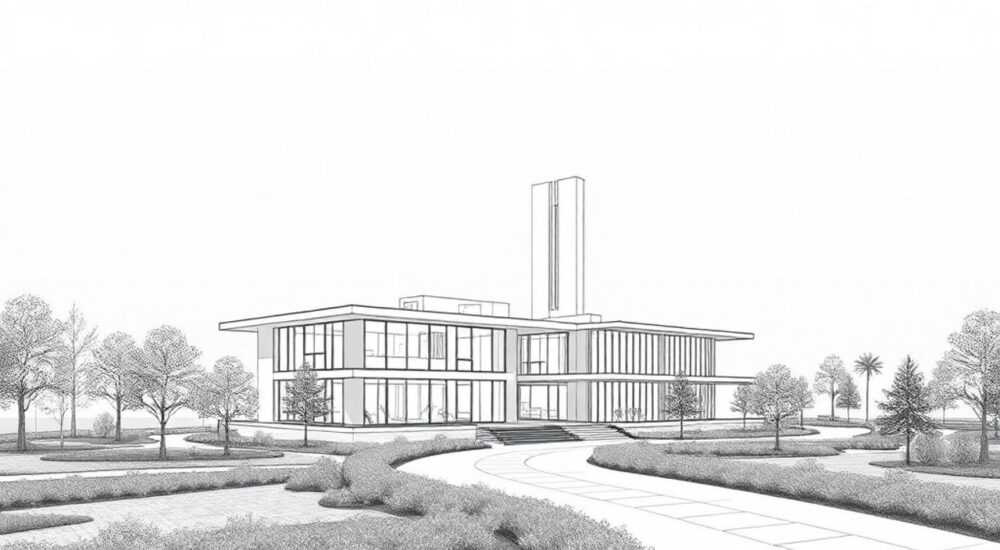
Autodesk AutoCAD — это промышленный стандарт программного обеспечения для создания точных 2D-чертежей и 3D-моделей. Используется в архитектуре, строительстве, машиностроении, проектировании инженерных систем и многих других отраслях. Освоение AutoCAD требует понимания не только интерфейса и команд, но и принципов чертёжной документации, единой системы конструкторской документации (ЕСКД), а также современных подходов к автоматизации проектных работ.
AutoCAD — мощный инструмент для проектирования, и чтобы эффективно им пользоваться, необходимо освоить интерфейс, основные команды, настройки чертежа и стандарты оформления. Начинайте с простых 2D-чертежей, постепенно переходя к 3D-моделированию и автоматизации через шаблоны и скрипты.
Содержание статьи:
- Интерфейс AutoCAD: как ориентироваться
- Навигация в чертеже
- Основные команды и горячие клавиши
- Чертёжные команды
- Редактирующие команды
- Горячие клавиши
- Настройка рабочей среды и чертежа
- Единицы измерения и формат
- Слои (Layers)
- Работа с 2D-чертежами: от идеи до документа
- Этапы создания чертежа
- Размеры и стили
- Основы 3D-моделирования в AutoCAD
- Режимы 3D
- Работа с визуальными стилями
- Стандарты ЕСКД и оформление чертежей
- Требования ЕСКД
- Типы линий
- Автоматизация и шаблоны
- Шаблоны (DWT)
- Блоки и динамические блоки
- Скрипты и LISP
- Экспертное мнение
- Вопросы и ответы
- Заключение
Интерфейс AutoCAD: как ориентироваться
При первом запуске AutoCAD может показаться перегруженным: лента вкладок, панели инструментов, строка состояния, командная строка. Однако каждая часть интерфейса выполняет свою функцию. Лента (Ribbon) организована по вкладкам: «Главная», «Вставка», «Аннотации», «Вид» и другие. Каждая вкладка содержит группы инструментов, объединённых по назначению.
Командная строка — сердце AutoCAD. Здесь можно вводить команды текстом, что часто быстрее, чем кликать мышью. Например, команда LINE сразу создаёт отрезок, CIRCLE — окружность. Поддерживается автозавершение: начните вводить буквы, и система предложит варианты. Это особенно полезно при работе с длинными или сложными командами.
Пространство модели (Model Space) — основная зона проектирования. Здесь вы создаёте объекты в масштабе 1:1. Пространство листа (Layout) используется для подготовки чертежа к печати: здесь размещаются видовые экраны, рамки, основные надписи. Умение переключаться между этими пространствами критически важно.
Полезно знать: Вы можете настроить интерфейс под себя: скрыть ленту, использовать классические панели или переключиться в режим «Тёмная тема» для снижения усталости глаз.
Навигация в чертеже
Управление видом — одна из ключевых навыков. Колесо мыши позволяет приближать (zoom) и откатывать (pan). Двойной щелчок по колесу вызывает ZOOM Extents — показывает весь чертёж. Для точной навигации используйте команды:
- ZOOM — масштабирование;
- PAN — перемещение по чертежу без изменения масштаба;
- VIEWS — сохранение и вызов видов.
Можно создавать пользовательские виды, например, «Фасад здания» или «Сборочный узел», и быстро к ним возвращаться. Это экономит время при работе с крупными проектами.
Основные команды и горячие клавиши
Овладение командами — основа продуктивной работы. Ниже представлены базовые и продвинутые команды, которые должен знать каждый пользователь.
Чертёжные команды
- LINE — рисование отрезков. Самая частая команда в 2D-проектировании.
- CIRCLE — построение окружностей по центру и радиусу, диаметру или трем точкам.
- RECTANG — прямоугольник с возможностью задания скруглений и фасок.
- POLYLINE — полилиния, объединяющая отрезки и дуги в один объект.
- ARC — дуга различными способами (по трем точкам, центр+начало+угол и др.).
Редактирующие команды
- MIRROR — зеркальное отражение объектов;
- OFFSET — параллельное копирование линий и контуров;
- TRIM и EXTEND — обрезка и удлинение объектов до границ;
- FILLET и CHAMFER — скругление углов и создание фасок;
- ARRAY — массивы: прямоугольные, полярные, вдоль траектории.
«Не игнорируйте команду OFFSET — она незаменима при создании стен, контуров и параллельных элементов. Один из главных инструментов в архитектурных чертежах.» — Алексей Миронов, инженер-проектировщик, 15 лет опыта
Горячие клавиши
Быстрая работа невозможна без сочетаний клавиш:
- F3 — вкл/выкл объектной привязки (OSNAP);
- F8 — ортогональный режим (перемещение только по X или Y);
- F10 — полярное отслеживание;
- F12 — динамический ввод (ввод координат рядом с курсором);
- Ctrl+Z — отмена действия;
- Ctrl+Y — повтор последней команды.
Команда |
Горячая клавиша |
Назначение |
|---|---|---|
LINE |
L + Enter |
Создание отрезка |
COPY |
CO или CP + Enter |
Копирование объектов |
MOVE |
M + Enter |
Перемещение |
ROTATE |
RO + Enter |
Поворот вокруг точки |
SCALE |
SC + Enter |
Масштабирование объектов |
Полезно знать: Вы можете настроить свои сочетания клавиш через редактор CUI (Customize User Interface). Это особенно актуально для специализированных задач.
Настройка рабочей среды и чертежа
Перед началом работы важно правильно настроить чертёж. Это включает выбор единиц, масштаба, слоёв и шаблонов.
Единицы измерения и формат
Команда UNITS открывает окно настройки единиц. Здесь выбирается:
- Тип: десятичный, архитектурный, инженерный и др.;
- Точность: до 0.00 мм или 1/64 дюйма;
- Углы: градусы, радианы, проценты;
- Направление нуля (обычно — на восток).
Для российских проектов рекомендуется архитектурный формат с точностью до миллиметра.
Слои (Layers)
Слои — основа организации чертежа. Каждый тип объекта должен быть на своём слое: стены, окна, размеры, текст, электропроводка и т.д. Слои позволяют:
- Управлять видимостью (вкл/выкл);
- Задавать цвет, тип линии и толщину;
- Блокировать слои от редактирования;
- Экспортировать части чертежа.
Создавайте шаблон с заранее настроенными слоями. Это сэкономит часы работы в будущем.
«Правильная организация слоёв — половина успеха в любом проекте. Я всегда начинаю с создания структуры слоёв по ГОСТ Р 21.1101-2013.» — Татьяна Ковалёва, архитектор, руководитель бюро «Проект-С»
Работа с 2D-чертежами: от идеи до документа
Создание качественного чертежа — многоэтапный процесс. Он включает набросок, точное построение, нанесение размеров, текстовых пояснений и оформление.
Этапы создания чертежа
- Подготовка: выбор шаблона, настройка единиц и слоёв.
- Каркас: построение основных осей, контуров, габаритов.
- Детализация: добавление элементов (окна, двери, оборудование).
- Размеры: нанесение линейных, угловых, диаметральных размеров.
- Текст: подписи, примечания, основная надпись.
- Проверка: контроль соответствия требованиям.
- Печать: экспорт в PDF или печать на плоттере.
Размеры и стили
Размеры должны быть читаемыми и соответствовать стандартам. Используйте команду DIMSTYLE для создания собственных стилей. Важные параметры:
- Высота текста (обычно 2.5–3.5 мм);
- Тип стрелок (замысловатые, простые, точки);
- Масштаб аннотаций (для масштабирования при разных видах).
Автоматическое размещение размеров (DIMLINEAR, DIMALIGNED) экономит время, но требует ручной корректировки для эстетики и читаемости.
Полезно знать: Включайте опцию «Аннотативные размеры», если чертёж будет использоваться в нескольких масштабах (например, 1:50 и 1:100).
Основы 3D-моделирования в AutoCAD
Хотя AutoCAD не является специализированным 3D-редактором, его возможности в трёхмерном моделировании достаточно мощны для многих задач.
Режимы 3D
AutoCAD поддерживает три типа 3D-объектов:
- Каркасные модели (Wireframe) — линии и точки в пространстве;
- Поверхностные модели — грани и поверхности;
- Твёрдотельные модели (Solids) — объёмные тела с массовыми свойствами.
Для большинства практических задач используются твёрдотельные модели. Команды: BOX, CYLINDER, SPHERE, EXTRUDE, REVOLVE.
Работа с визуальными стилями
В 3D-виде доступны различные стили отображения:
- 2D Wireframe — каркас;
- Hidden — скрытые линии пунктиром;
- Conceptual — стилизованный, с толстыми линиями;
- Realistic — с материалами и освещением.
Используйте 3DORBIT для вращения модели и VIEWCUBE для быстрой смены ракурса.
«Для презентаций клиентам используйте визуальный стиль Realistic с простыми материалами. Даже базовая 3D-визуализация в AutoCAD производит сильное впечатление.» — Дмитрий Петров, BIM-координатор, строительная компания «МегаПроект»
Стандарты ЕСКД и оформление чертежей
Соответствие государственным и отраслевым стандартам — обязательное условие для приемки чертежей.
Требования ЕСКД
Единая система конструкторской документации (ГОСТ 2.104–2006 и др.) регламентирует:
- Форматы листов (A4, A3, A0);
- Размеры рамки и полей;
- Штамп (основную надпись);
- Шрифт чертёжный (ГОСТ 2.304–81, высота 3.5–5 мм);
- Типы линий (сплошная, штриховая, штрихпунктирная).
В AutoCAD эти параметры настраиваются через стили текста, типы линий и блоки штампов.
Типы линий
Используйте команду LINETYPE для загрузки и назначения типов линий. Штриховые линии применяются для осевых, центровых и невидимых рёбер. Не забывайте про масштаб linetype (LTSCALE) — он должен соответствовать масштабу чертежа.
Полезно знать: Если штриховые линии отображаются сплошными, проверьте значение LTSCALE и переменную PSLTSCALE в пространстве листа.
Автоматизация и шаблоны
Профессиональный уровень — это не только ручная работа, но и автоматизация повторяющихся задач.
Шаблоны (DWT)
Файл шаблона (.dwt) содержит предварительно настроенные:
- Слои;
- Стили размеров и текста;
- Единицы измерения;
- Макеты листов;
- Блоки (рамки, штампы).
Создайте шаблон под вашу специализацию: архитектура, машиностроение, электрика. Это сократит время настройки нового чертежа до минут.
Блоки и динамические блоки
Блоки — это многократно используемые объекты (окна, двери, мебель). Динамические блоки позволяют изменять их параметры (размер, поворот) без редактирования. Используйте DesignCenter или Tool Palettes для быстрого доступа к библиотекам блоков.
Скрипты и LISP
Для полной автоматизации можно использовать:
- Скрипты (.scr) — последовательности команд;
- LISP-программы — расширения на встроенном языке AutoLISP;
- AutoCAD .NET API — для сложных приложений.
Например, скрипт может автоматически нумеровать детали или экспортировать все виды в PDF.
«Я написал LISP-скрипт, который за 10 секунд создаёт 50% типового плана квартиры. Окупил время обучения за первую же неделю.» — Сергей Никитин, CAD-менеджер, 12 лет в профессии
Экспертное мнение
«AutoCAD остаётся фундаментом цифрового проектирования, даже в эпоху BIM. Его универсальность, точность и совместимость делают его незаменимым. Но важно понимать: AutoCAD — это не просто программа, а инструмент, требующий знания методологии. Новички часто сосредоточены на «как», забывая про «зачем». Изучайте стандарты, практикуйтесь на реальных задачах, используйте шаблоны. И помните: хороший чертёж — это когда его может прочитать любой специалист, даже не знакомый с проектом.»
— Марина Зайцева, главный инженер проекта, участник разработки 70+ объектов
Вопросы и ответы
Какую версию AutoCAD выбрать?
Для новичков подойдёт последняя версия (например, AutoCAD 2026), так как она включает улучшенный интерфейс, облачные функции и лучшую совместимость. Autodesk предлагает бесплатную версию для студентов и преподавателей. Коммерческая лицензия — по подписке.
Можно ли работать в AutoCAD без мыши?
Да, большинство операций можно выполнять через командную строку и горячие клавиши. Опытные пользователи часто используют клавиатуру на 80% времени. Это увеличивает скорость и снижает нагрузку на руку.
Чем AutoCAD отличается от Revit или SolidWorks?
AutoCAD — универсальный 2D/3D-редактор. Revit — BIM-платформа для архитектуры с привязкой к данным. SolidWorks — специализированное ПО для механического 3D-моделирования. AutoCAD лучше подходит для чертежей, а не для управления жизненным циклом здания или сборки механизмов.
Как научиться AutoCAD с нуля?
Начните с официальных туториалов Autodesk, затем пройдите структурированный курс (Coursera, Udemy, Skillbox). Практикуйтесь ежедневно: перечерчивайте простые планы, создавайте детали. Через 2–3 месяца регулярной практики вы сможете выполнять базовые проектные задачи.
Где найти бесплатные блоки и шаблоны?
Бесплатные ресурсы: GrabCAD, CADdetails, BIMobject, а также официальный Autodesk Content Center. Будьте осторожны с лицензиями — используйте только разрешённые материалы в коммерческих проектах.
Заключение
AutoCAD — это не просто программа, а профессиональная экосистема, объединяющая чертёжные нормы, техническое мышление и цифровые технологии. Освоение AutoCAD открывает двери в профессии архитектора, инженера, конструктора, дизайнера. Ключ к успеху — системный подход: от изучения интерфейса до внедрения шаблонов и автоматизации.
Главное — практика. Чем больше вы чертите, тем увереннее чувствуете себя в пространстве, тем быстрее становитесь экспертом. Начните с малого: создайте план своей комнаты. Затем — квартиры. Потом — дома. И однажды вы поймёте, что уже проектируете мир.
- Освойте интерфейс и командную строку — это основа продуктивности.
- Используйте слои и шаблоны для организации проектов.
- Соблюдайте стандарты ЕСКД — это обязательное требование.
- Автоматизируйте рутину через блоки, скрипты и LISP.
- Постоянно практикуйтесь и изучайте новые функции AutoCAD.
⚠️ Дисклеймер — нажмите, чтобы развернуть
Материалы, опубликованные в разделе «Блог» на сайте RU DESIGN SHOP (rudesignshop.ru), носят исключительно информационный и ознакомительный характер и не являются руководством к действию, финансовой рекомендацией, медицинской услугой, ветеринарным назначением либо рекламой товаров и услуг, включая азартные игры. Публикации не содержат призывов к участию в азартных играх и не направлены на продвижение соответствующих операторов.
Безопасность применения товаров и веществ: при использовании строительных материалов, бытовой химии, пестицидов и агрохимикатов необходимо строго следовать инструкциям производителя и действующему законодательству Российской Федерации, включая Федеральный закон РФ от 19.07.1997 № 109-ФЗ «О безопасном обращении с пестицидами и агрохимикатами».
Упоминание товарных знаков, брендов и организаций носит исключительно информационный характер и не означает наличие партнёрских отношений или одобрения со стороны правообладателей.
Материалы, содержащие сведения о медицинских, ветеринарных или косметических средствах, представлены в справочных целях и не являются медицинской консультацией или назначением. Перед применением рекомендуется обратиться к врачу, ветеринарному специалисту или иному сертифицированному профессионалу.
Возрастные ограничения: материалы, содержащие сведения о продукции категории 18+, включая алкоголь или азартные игры, предназначены исключительно для совершеннолетней аудитории и публикуются в информационных целях.
Правовая ответственность: решения, принятые на основе опубликованной информации, пользователь принимает самостоятельно и на свой риск; редакция и авторы несут ответственность в пределах, установленных законодательством Российской Федерации.
Редакция не допускает публикаций, содержащих пропаганду экстремизма, терроризма, наркотических средств или суицида; подобные материалы подлежат немедленному удалению.
Упоминание организаций с ограниченным статусом: компания Meta Platforms Inc. (социальные сети Facebook и Instagram) признана экстремистской организацией решением суда РФ, её деятельность запрещена на территории Российской Федерации; любые упоминания приводятся исключительно в информационных целях.
Авторские права и источники: информация собирается из открытых источников; её актуальность указывается на дату публикации и может изменяться.
Изображения и иллюстрации используются на условиях, разрешённых правообладателями. При возникновении претензий редакция готова оперативно рассмотреть обращение и внести необходимые изменения.
Персональные данные и cookies: сайт использует cookies и обрабатывает персональные данные пользователей в соответствии с Федеральным законом № 152-ФЗ «О персональных данных» и Политикой конфиденциальности RU DESIGN SHOP.
Мнения авторов могут не совпадать с позицией государственных органов или коммерческих организаций, упомянутых в материалах.
РЕКОМЕНДУЕМ
Товары от российских производителей



