Скидка 5% на первый заказ — RDS5




Как в автокаде вставить стрелку
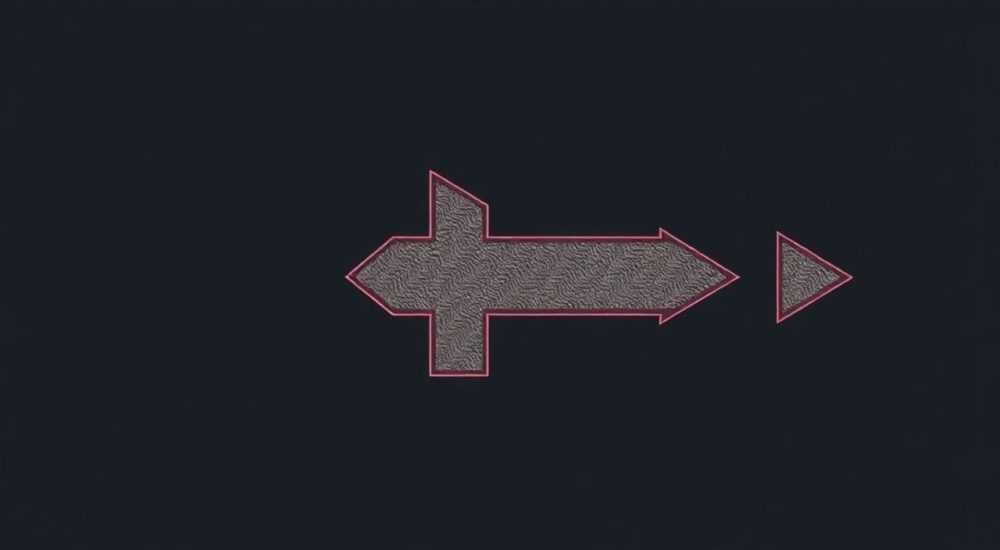
В AutoCAD вставка стрелки — это важный элемент оформления чертежей, который помогает указывать направления, выносить размеры, обозначать последовательность операций или выделять ключевые участки. Стрелки могут быть частью размерных линий, блоков, полилиний или отдельных графических объектов. В зависимости от задачи используются разные методы: от стандартных размерных стилей до создания пользовательских блоков и применения динамических свойств.
Чтобы вставить стрелку в AutoCAD, можно использовать размерные стили, команду «LEADER», создать блок или нарисовать вручную с помощью полилинии. Самый быстрый способ — применение команды «ЛЕДЕР» (LEADER) или использование готового блока.
Содержание статьи:
Методы вставки стрелок в AutoCAD
В AutoCAD существует несколько подходов к добавлению стрелок, каждый из которых подходит для определённого типа задач. Выбор метода зависит от контекста: нужно ли вам одноразовая стрелка для пояснения или универсальный инструмент для регулярного использования. Основные способы включают использование размерных стилей, команду LEADER, ручное рисование и создание блоков.
Наиболее распространённый способ — это применение команды LEADER (или МТЛЕДЕР), которая позволяет быстро добавить выносную линию со стрелкой и текстом. Она идеально подходит для аннотаций, примечаний и пояснений на чертеже. Другой вариант — использование размерных стилей, где стрелки уже заложены как элемент оформления.
Если вы работаете с типовыми проектами, например, в машиностроении или архитектуре, рекомендуется создавать собственные блоки со стрелками. Это обеспечивает единообразие оформления и экономит время. Блок может содержать не только стрелку, но и дополнительные элементы: рамку, текст, символы.
Полезно знать: Все методы вставки стрелок в AutoCAD совместимы между собой. Например, вы можете начать с команды LEADER, а затем преобразовать результат в блок для повторного использования.
Настройка стрелок через размерные стили
Размерные стили (DIMSTYLE) — это мощный инструмент настройки внешнего вида всех размерных элементов, включая стрелки. Через них можно изменять форму, размер и ориентацию стрелок, используемых в размерах и выносках.
Чтобы настроить стрелки через размерный стиль:
- Откройте диалоговое окно «Управление размерными стилями» — введите команду DIMSTYLE.
- Выберите нужный стиль или создайте новый, нажав «Создать».
- Перейдите на вкладку «Символы и стрелки».
- В разделе «Стрелки» выберите тип стрелки из выпадающего списка: «Закрашенный закрытый», «Косая черта», «Точка», «Без» и другие.
- Установите размер стрелки в поле «Размер стрелки».
- Нажмите «ОК», чтобы сохранить изменения.
AutoCAD предлагает широкий набор встроенных форм стрелок. Однако вы также можете использовать пользовательские формы, загрузив блок с нужной геометрией. Для этого в том же разделе выберите «Другой» и укажите имя блока, содержащего стрелку.
Тип стрелки |
Где применяется |
Примечания |
|---|---|---|
Закрашенный закрытый |
Стандартные размеры, ГОСТ |
Наиболее распространённый тип |
Косая черта |
Архитектурные чертежи |
Используется при оформлении планов |
Точка |
Миниатюрные детали |
Подходит для плотных компоновок |
Без |
Специальные обозначения |
Стрелка не отображается |
«Настройка стрелок через DIMSTYLE — это не просто эстетика. Правильный выбор формы и размера стрелки повышает читаемость чертежа и соответствие стандартам.» — Алексей Миронов, инженер-конструктор, 15 лет опыта в AutoCAD
Создание стрелок с помощью команды LEADER
Команда LEADER (в новых версиях — MTEXTLEADER) предназначена для создания выносных линий со стрелками и текстовыми пояснениями. Это один из самых быстрых способов добавить стрелку на чертёж.
Алгоритм действий:
- Введите в командной строке LEADER (или LE).
- Укажите начальную точку — туда, куда должна указывать стрелка.
- Укажите вторую точку — это будет начало линии со стрелкой.
- Введите текст пояснения или оставьте поле пустым.
- Нажмите Enter дважды, чтобы завершить команду.
После вставки вы можете редактировать положение стрелки, текста и изломов линии с помощью ручек (grips). Также доступна команда MLEADER, которая даёт больше контроля: возможность задавать стиль выноски, добавлять рамки, изменять стрелку и масштаб.
Полезно знать: Команда MLEADER позволяет создавать шаблоны выносок. Сохраните часто используемый стиль — и вы сможете вставлять стрелки с одинаковым оформлением за пару кликов.
Создание блоков со стрелками
Если вам нужно вставлять стрелки одного вида многократно, лучшее решение — создать блок. Блок — это группа объектов, объединённых под одним именем, которую можно вставлять в любой части чертежа.
Пошаговое руководство:
- Нарисуйте стрелку с помощью полилинии или отрезков. Используйте команду POLYLINE с опцией «Ширина» для создания закрашенной стрелки.
- Выделите все элементы стрелки.
- Введите команду BLOCK (или найдите в ленте: «Вставка» → «Создать блок»).
- Задайте имя блока, например, «Стрелка_вправо».
- Укажите базовую точку — обычно это кончик стрелки.
- Добавьте описание (по желанию) и нажмите «ОК».
- Сохраните блок в файл с помощью команды WBLOCK, если хотите использовать его в других чертежах.
После создания блока вы можете вставлять его через команду INSERT или палитру инструментов. Преимущества: скорость, единообразие, простота редактирования (через команду BEDIT).
«Я храню все типовые стрелки, обозначения и символы в виде блоков. Это сокращает время оформления чертежа минимум на 30%.» — Екатерина Шевцова, BIM-менеджер, более 10 лет в проектировании
Рисование стрелок полилинией
Если вам нужна уникальная стрелка, которую нельзя найти в стандартных стилях, её можно нарисовать вручную с помощью полилинии. Этот метод даёт полный контроль над формой и пропорциями.
Как нарисовать стрелку полилинией:
- Введите команду PLINE.
- Укажите начальную точку (это будет основание стрелки).
- В командной строке выберите опцию «Ширина» (Width).
- Задайте начальную ширину, например, 0, а конечную — 5 (в миллиметрах или условных единицах).
- Щёлкните в точке, где должен быть кончик стрелки — получится треугольник.
- Для продолжения линии снова установите ширину 0 и проведите хвост стрелки.
Этот способ особенно эффективен для создания стрелок с жирным наконечником, например, в схемах потоков или технологических картах. При необходимости вы можете объединить такую стрелку с текстом и сделать из неё блок.
Полезно знать: Полилиния с переменной шириной — это не только стрелка. Её можно использовать для имитации карандашных линий, теней или декоративных элементов.
Динамические блоки и автоматизация
Для профессионального использования рекомендуется переход на динамические блоки. Они позволяют изменять параметры стрелки без пересоздания: длину, направление, вид стрелки и даже текст.
Преимущества динамических блоков:
- Возможность растягивать, поворачивать и отражать стрелку.
- Наличие раскрывающихся списков для выбора типа стрелки.
- Автоматическая привязка к объектам.
- Интеграция с полями и атрибутами.
Чтобы создать динамический блок со стрелкой:
- Создайте обычный блок с полилинией и стрелкой.
- Введите команду BEDIT и откройте редактор блоков.
- Добавьте параметры: «Линейный», «Поворот», «Отражение».
- Привяжите действия к параметрам (например, растяжение линии).
- Сохраните и закройте редактор.
Теперь при вставке блока вы сможете адаптировать стрелку под конкретную ситуацию, не создавая новые объекты.
Полезно знать: Динамические блоки особенно полезны в шаблонах чертежей (.DWT). Настройте их один раз — и используйте во всех проектах.
Экспертное мнение
«Сегодня многие проектировщики недооценивают значение стрелок в чертеже. Между тем, правильно оформленная стрелка может заменить целое предложение. Я рекомендую всегда использовать стандартизированные блоки и стили. Это не только ускоряет работу, но и снижает риск ошибок при чтении чертежа.» — Дмитрий Ковалёв, главный инженер проекта, 20 лет в CAD-разработке
Вопросы и ответы
Как изменить форму стрелки в существующем размере?
Перейдите в «Управление размерными стилями» (DIMSTYLE), измените тип стрелки в настройках стиля. Все размеры, использующие этот стиль, обновятся автоматически.
Можно ли вставить стрелку без текста?
Да. Используйте команду LEADER, но не вводите текст. Либо нарисуйте стрелку полилинией или вставьте блок.
Как повернуть стрелку при вставке блока?
При вызове команды INSERT установите флажок «Повернуть» или задайте угол вручную. В динамическом блоке можно использовать ручку поворота.
Почему стрелка отображается как косая черта?
Вероятно, в размерном стиле установлен тип стрелки «Косая черта». Проверьте настройки DIMSTYLE и измените при необходимости.
Как сделать стрелку с закруглённым концом?
Используйте полилинию с градиентной шириной или нарисуйте её вручную с помощью дуг и отрезков. Затем объедините в блок.
Заключение
Вставка стрелки в AutoCAD — это не просто техническая операция, а важный этап оформления чертежа. От правильного выбора метода зависит скорость работы, качество документации и соответствие стандартам. Независимо от того, работаете ли вы с размерами, схемами или пояснительными надписями, у вас есть несколько надёжных инструментов: от простых команд до сложных динамических блоков.
Главное — выбрать подходящий метод под вашу задачу. Для разовых пояснений подойдёт LEADER, для массового использования — блоки. А для профессионалов — динамические решения с возможностью автоматизации.
- Используйте размерные стили для стандартизации стрелок в размерах.
- Команда LEADER — самый быстрый способ добавить стрелку с пояснением.
- Блоки экономят время и обеспечивают единообразие.
- Полилиния с переменной шириной позволяет создавать уникальные стрелки.
- Динамические блоки — лучший выбор для сложных и повторяющихся задач.
⚠️ Дисклеймер — нажмите, чтобы развернуть
Материалы, опубликованные в разделе «Блог» на сайте RU DESIGN SHOP (rudesignshop.ru), носят исключительно информационный и ознакомительный характер и не являются руководством к действию, финансовой рекомендацией, медицинской услугой, ветеринарным назначением либо рекламой товаров и услуг, включая азартные игры. Публикации не содержат призывов к участию в азартных играх и не направлены на продвижение соответствующих операторов.
Безопасность применения товаров и веществ: при использовании строительных материалов, бытовой химии, пестицидов и агрохимикатов необходимо строго следовать инструкциям производителя и действующему законодательству Российской Федерации, включая Федеральный закон РФ от 19.07.1997 № 109-ФЗ «О безопасном обращении с пестицидами и агрохимикатами».
Упоминание товарных знаков, брендов и организаций носит исключительно информационный характер и не означает наличие партнёрских отношений или одобрения со стороны правообладателей.
Материалы, содержащие сведения о медицинских, ветеринарных или косметических средствах, представлены в справочных целях и не являются медицинской консультацией или назначением. Перед применением рекомендуется обратиться к врачу, ветеринарному специалисту или иному сертифицированному профессионалу.
Возрастные ограничения: материалы, содержащие сведения о продукции категории 18+, включая алкоголь или азартные игры, предназначены исключительно для совершеннолетней аудитории и публикуются в информационных целях.
Правовая ответственность: решения, принятые на основе опубликованной информации, пользователь принимает самостоятельно и на свой риск; редакция и авторы несут ответственность в пределах, установленных законодательством Российской Федерации.
Редакция не допускает публикаций, содержащих пропаганду экстремизма, терроризма, наркотических средств или суицида; подобные материалы подлежат немедленному удалению.
Упоминание организаций с ограниченным статусом: компания Meta Platforms Inc. (социальные сети Facebook и Instagram) признана экстремистской организацией решением суда РФ, её деятельность запрещена на территории Российской Федерации; любые упоминания приводятся исключительно в информационных целях.
Авторские права и источники: информация собирается из открытых источников; её актуальность указывается на дату публикации и может изменяться.
Изображения и иллюстрации используются на условиях, разрешённых правообладателями. При возникновении претензий редакция готова оперативно рассмотреть обращение и внести необходимые изменения.
Персональные данные и cookies: сайт использует cookies и обрабатывает персональные данные пользователей в соответствии с Федеральным законом № 152-ФЗ «О персональных данных» и Политикой конфиденциальности RU DESIGN SHOP.
Мнения авторов могут не совпадать с позицией государственных органов или коммерческих организаций, упомянутых в материалах.
РЕКОМЕНДУЕМ
Товары от российских производителей




