Скидка 5% на первый заказ — RDS5




Автокад как начать чертить
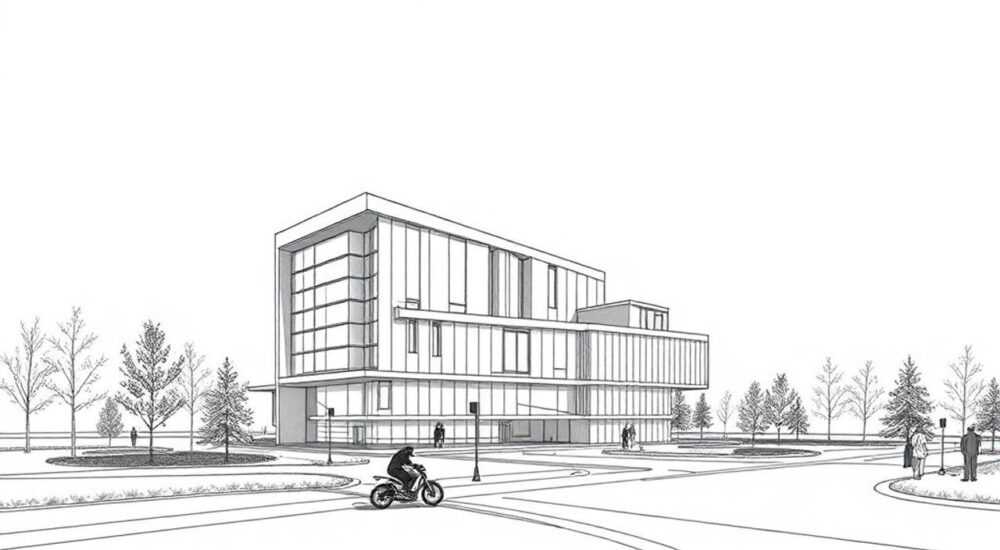
Автокад — это не просто программа для создания чертежей, а фундаментальный инструмент, на котором строится вся инженерная, архитектурная и промышленная документация. Сотни тысяч специалистов по всему миру ежедневно используют AutoCAD для создания точных 2D-чертежей, технических схем, планов этажей и деталей механизмов. Начать чертить в Автокаде может показаться сложным — особенно если вы не имеете опыта в CAD-системах. Но на самом деле, с правильным подходом, первые профессиональные чертежи можно создать уже через несколько часов. Главное — не пытаться освоить всё сразу, а последовательно пройти путь от базовых команд до освоения рабочего пространства и стандартов оформления.
Чтобы начать чертить в Автокаде, установите программу, настройте рабочее пространство «Чертеж и аннотации», освойте базовые команды LINE, CIRCLE, OFFSET и TRIM, а затем практикуйтесь на простых объектах — прямоугольниках, окнах, дверях. Не торопитесь с 3D — сначала освойте 2D-чертежи как основу.
Содержание статьи:
Настройка AutoCAD для начала работы
Первое, что нужно сделать перед тем, как начать чертить — правильно настроить среду. AutoCAD по умолчанию открывается в одном из нескольких рабочих пространств: «3D-моделирование», «Классическое» или «Чертеж и аннотации». Для новичков, цель которых — создавать 2D-чертежи, подходит только одно: «Чертеж и аннотации». Это пространство автоматически включает панели инструментов, необходимые для черчения, аннотаций и масштабирования. Чтобы переключиться, нажмите кнопку «Рабочее пространство» в правом нижнем углу окна и выберите нужный вариант.
После этого проверьте единицы измерения. Перейдите в меню «Утилиты» → «Единицы». Здесь важно установить тип единиц — «Метрические», масштаб — «Миллиметры» или «Метры», в зависимости от области применения. Для архитектурных чертежей чаще используют миллиметры, для промышленных — метры. Также убедитесь, что включена опция «Использовать глобальные масштабы для аннотаций» — это позволит размерам и тексту автоматически масштабироваться при печати.
Полезно знать: Большинство ошибок новичков связаны с неправильными единицами. Если вы начнёте чертить в сантиметрах, а потом обнаружите, что чертёж должен быть в миллиметрах — все размеры окажутся в 10 раз меньше. Это требует полного пересоздания чертежа.
Рабочее пространство и интерфейс
Интерфейс AutoCAD может показаться перегруженным. Панели, вкладки, ленты, командные строки — всё это сразу вызывает ощущение перегрузки. Но на самом деле, каждая часть имеет свою функцию. Лента (Ribbon) — основной инструментарий, разделённый на вкладки: «Главная», «Вставка», «Аннотации» и другие. На вкладке «Главная» находятся все основные команды черчения: линия, окружность, прямоугольник, смещение, обрезка.
Важно научиться ориентироваться в командной строке — она находится внизу окна. Здесь отображаются подсказки, запросы и параметры. Например, при вызове команды LINE, AutoCAD спрашивает: «Укажите первую точку». Вы кликаете мышью — и система ждёт следующую точку. Не игнорируйте эти подсказки — они подсказывают, что делать дальше.
Также обратите внимание на статусную строку внизу: там находятся кнопки включения/выключения привязок (OSNAP), ортогонального режима (ORTHO), полярных отслеживаний и других ключевых функций. Их правильная настройка — залог точности.
«Ключ к успеху в AutoCAD — не количество инструментов, а умение использовать только нужные. Новички тратят часы на поиск кнопок, а опытные — работают с клавиатурой и привязками.» — Алексей Воробьёв, инженер-проектировщик, 12 лет опыта в AutoCAD
Основные команды для черчения
Чтобы начать чертить, достаточно освоить пять базовых команд. Все они вызываются через командную строку или панель «Главная»:
— LINE — рисует прямые отрезки. Кликайте для задания точек, Enter — завершить.
— CIRCLE — создаёт окружность. Укажите центр и радиус (или диаметр).
— RECTANGLE — рисует прямоугольник по двум углам.
— OFFSET — копирует объект на заданное расстояние. Полезно для создания стен, контуров.
— TRIM — обрезает пересекающиеся линии. Выберите границы обрезки, затем объекты для удаления.
Практикуйтесь на простых объектах: нарисуйте дверной проём — прямоугольник 900×2100 мм, добавьте окружность радиусом 100 мм для ручки, используйте OFFSET для создания толщины стены (120 мм). Это уже будет полноценный чертёж элемента здания.
Полезно знать: Команды можно вводить не только через командную строку, но и через сокращения: L — LINE, C — CIRCLE, REC — RECTANGLE. Это экономит время и ускоряет работу в разы.
Точность и привязки: как не ошибаться
Точность — это то, что отличает профессиональный чертёж от любительского. AutoCAD предоставляет мощные инструменты для этого: привязки (OSNAP), ортогональный режим (ORTHO) и координаты.
Привязки позволяют точно цепляться к ключевым точкам объектов: концам, серединам, центрам, пересечениям. Включите их через статусную строку или нажмите Shift + ПКМ. Выберите «Конец», «Середина», «Центр», «Пересечение» — и вы больше не будете рисовать «примерно рядом».
Ортогональный режим (кнопка ORTHO) ограничивает движение курсора только по горизонтали и вертикали. Это незаменимо при черчении стен, рамок, осей. Включите его — и вы больше не будете случайно рисовать наклонные линии там, где они не нужны.
Для абсолютной точности используйте координаты. Введите в командной строке: `@1500,0` — это значит «нарисуй линию на 1500 мм вправо». Или `@0,2100` — на 2100 мм вверх. Это позволяет чертить с точностью до миллиметра без измерений.
Слои и их роль в чертеже
Слои — это фундамент структурированного чертежа. Представьте, что вы рисуете на прозрачных плёнках: один слой — стены, другой — двери, третий — размеры, четвёртый — аннотации. Так вы можете включать/выключать, замораживать или окрашивать объекты независимо.
Создайте слои через вкладку «Главная» → «Слои». Назовите их логично: STENY, DVERI, RAZMERY, TEKST. Назначьте цвет и тип линии — например, стены — красные, толстые; размеры — синие, пунктирные. Это не просто эстетика — это стандарт ISO и ГОСТ.
Не рисуйте всё на слое «0» — это устаревшая практика. При экспорте в PDF или печати неправильно настроенные слои превращают чертёж в нечитаемую кашу. Правильно настроенные слои позволяют легко редактировать проект, даже спустя месяцы.
Название слоя |
Цвет |
Тип линии |
Назначение |
|---|---|---|---|
STENY |
Красный |
Сплошная, толстая |
Контуры стен |
DVERI |
Зелёный |
Сплошная, средняя |
Дверные проёмы и полотна |
RAZMERY |
Синий |
Пунктирная |
Размерные линии |
TEKST |
Чёрный |
Сплошная |
Надписи, обозначения |
Аннотации: размеры, текст, легенды
Чертёж без аннотаций — как фотография без подписей. Размеры, надписи, масштаб — всё это делает чертёж понятным для заказчика, строителя или инженера.
Для добавления размеров используйте команду DIM (или вкладка «Аннотации» → «Размер»). Выберите тип: линейный, радиальный, угловой. Затем выделите объекты, которые нужно измерить. AutoCAD автоматически создаст размерную линию. Важно: не рисуйте размеры вручную — это нарушает стандарты и приводит к ошибкам.
Текст добавляется через команду MTEXT. Установите рамку, введите текст, выберите стиль шрифта — лучше всего использовать стандартные: «Arial», «GOST Type A» (если работаете по ГОСТ). Размер шрифта — от 3,5 до 5 мм в зависимости от масштаба чертежа.
Не забудьте добавить легенду и масштаб. В углу чертежа разместите надпись: «Масштаб 1:100» и убедитесь, что в настройках печати масштаб совпадает с реальным. Это критично — если чертёж напечатан в 1:50, а вы указали 1:100, всё будет вдвое больше.
Частые ошибки новичков и как их избежать
Даже опытные пользователи когда-то проходили через эти ошибки. Вот самые распространённые:
- Рисование без привязок — линии «в воздухе», не соприкасающиеся. Решение: всегда включайте OSNAP и ORTHO.
- Использование слоя 0 для всего — невозможно отредактировать отдельные элементы. Решение: создавайте слои с логичными названиями.
- Размеры рисуются вручную — легко ошибиться в цифрах. Решение: используйте только команду DIM.
- Не проверяется масштаб печати — чертёж выходит слишком мелким или крупным. Решение: всегда проверяйте масштаб в окне «Печать» → «Масштаб».
- Слишком много деталей — новички стремятся нарисовать всё, включая винты и шайбы. Решение: чертёж — не рисунок, а технический документ. Достаточно ключевых элементов.
Представьте, что вы пишете инструкцию. Вы не описываете каждый винтик — вы указываете, что и как соединяется. То же и в чертеже.
Экспертное мнение: как ускорить обучение
«Я обучал сотни студентов. Те, кто начинают с копирования простых чертежей — например, плана комнаты 3×4 м — учатся в 3 раза быстрее, чем те, кто пытается сразу нарисовать дом. Повторение — ключ к автоматизму.» — Екатерина Морозова, преподаватель инженерной графики, Московский политех
Рекомендация: возьмите любой чертёж из открытых источников — например, план квартиры из архитектурного портфолио. Откройте его в AutoCAD (если в DWG), затем попробуйте воспроизвести его вручную. Не копируйте — перерисуйте. Это тренирует глаз, руку и понимание структуры. Через 10 таких повторений вы будете чертить с закрытыми глазами.
Также используйте горячие клавиши: Esc — отменить команду, Ctrl+Z — отменить действие, Ctrl+C/V — копировать/вставить. Это сократит время работы на 30–40%.
Вопросы и ответы
Можно ли начать чертить в AutoCAD бесплатно?
Да. Autodesk предоставляет бесплатную версию AutoCAD для студентов и преподавателей на 3 года через образовательную лицензию. Для частных лиц — 30-дневная пробная версия. После этого — платная подписка, но для разового проекта этого хватит.
Какой формат сохранять чертёж?
Используйте .DWG — это родной формат AutoCAD. Для обмена с другими программами — .DXF. Для печати и отправки клиентам — .PDF. Не сохраняйте в .JPG или .PNG — теряется точность и возможность редактирования.
Нужно ли учить 3D, если я черчу только планы?
Нет. 2D-чертёж — самостоятельная дисциплина. 3D-моделирование требует отдельных навыков. Сначала освойте 2D — потом, если потребуется, переходите к 3D.
Как быстро научиться чертить стены и двери?
Создайте блоки (Block). Нарисуйте один проём двери, выделите его, нажмите B → задайте имя — и теперь вы можете вставлять этот блок в любой чертёж с помощью команды INSERT. Это сэкономит вам часы на рутину.
Что делать, если чертёж не помещается на листе?
Используйте пространство модели и пространство листа. В нижнем левом углу переключитесь с «Модель» на «Лист». Здесь вы настраиваете рамку, масштаб и положение чертежа на листе А3 или А4. Это стандартная процедура перед печатью.
Заключение
Начать чертить в AutoCAD — не значит освоить все его возможности. Это значит научиться точно, структурированно и эффективно передавать техническую информацию. Первые чертежи будут неидеальными — это нормально. Главное — не останавливаться. Практика, повторение, внимание к деталям — вот три столпа, на которых держится мастерство.
Помните: AutoCAD — это не графический редактор, а инструмент проектирования. Каждая линия должна иметь смысл, каждый размер — быть обоснованным, каждый слой — организованным. Чем точнее вы будете чертить, тем выше будет доверие к вашим проектам.
Начинайте с малого — нарисуйте одну дверь, один прямоугольник, один размер. Затем — целую комнату. Потом — этаж. Через месяц вы уже сможете создавать профессиональные чертежи, которые будут использоваться на стройке.
- Всегда используйте рабочее пространство «Чертеж и аннотации».
- Настройте слои, привязки и единицы измерения до начала работы.
- Чертите только командами — не рисуйте вручную размеры и линии.
- Повторяйте простые объекты — это учит быстрее, чем теория.
- Сохраняйте в DWG, печатайте в PDF — и всегда проверяйте масштаб.
⚠️ Дисклеймер — нажмите, чтобы развернуть
Материалы, опубликованные в разделе «Блог» на сайте RU DESIGN SHOP (rudesignshop.ru), носят исключительно информационный и ознакомительный характер и не являются руководством к действию, финансовой рекомендацией, медицинской услугой, ветеринарным назначением либо рекламой товаров и услуг, включая азартные игры. Публикации не содержат призывов к участию в азартных играх и не направлены на продвижение соответствующих операторов.
Безопасность применения товаров и веществ: при использовании строительных материалов, бытовой химии, пестицидов и агрохимикатов необходимо строго следовать инструкциям производителя и действующему законодательству Российской Федерации, включая Федеральный закон РФ от 19.07.1997 № 109-ФЗ «О безопасном обращении с пестицидами и агрохимикатами».
Упоминание товарных знаков, брендов и организаций носит исключительно информационный характер и не означает наличие партнёрских отношений или одобрения со стороны правообладателей.
Материалы, содержащие сведения о медицинских, ветеринарных или косметических средствах, представлены в справочных целях и не являются медицинской консультацией или назначением. Перед применением рекомендуется обратиться к врачу, ветеринарному специалисту или иному сертифицированному профессионалу.
Возрастные ограничения: материалы, содержащие сведения о продукции категории 18+, включая алкоголь или азартные игры, предназначены исключительно для совершеннолетней аудитории и публикуются в информационных целях.
Правовая ответственность: решения, принятые на основе опубликованной информации, пользователь принимает самостоятельно и на свой риск; редакция и авторы несут ответственность в пределах, установленных законодательством Российской Федерации.
Редакция не допускает публикаций, содержащих пропаганду экстремизма, терроризма, наркотических средств или суицида; подобные материалы подлежат немедленному удалению.
Упоминание организаций с ограниченным статусом: компания Meta Platforms Inc. (социальные сети Facebook и Instagram) признана экстремистской организацией решением суда РФ, её деятельность запрещена на территории Российской Федерации; любые упоминания приводятся исключительно в информационных целях.
Авторские права и источники: информация собирается из открытых источников; её актуальность указывается на дату публикации и может изменяться.
Изображения и иллюстрации используются на условиях, разрешённых правообладателями. При возникновении претензий редакция готова оперативно рассмотреть обращение и внести необходимые изменения.
Персональные данные и cookies: сайт использует cookies и обрабатывает персональные данные пользователей в соответствии с Федеральным законом № 152-ФЗ «О персональных данных» и Политикой конфиденциальности RU DESIGN SHOP.
Мнения авторов могут не совпадать с позицией государственных органов или коммерческих организаций, упомянутых в материалах.
РЕКОМЕНДУЕМ
Товары от российских производителей

Люстра Azar 110364 GLODE
62766 руб.

Люстра Ylima v04201 GLODE
98991 руб.
