Скидка 5% на первый заказ — RDS5




Как нанести размер в автокаде
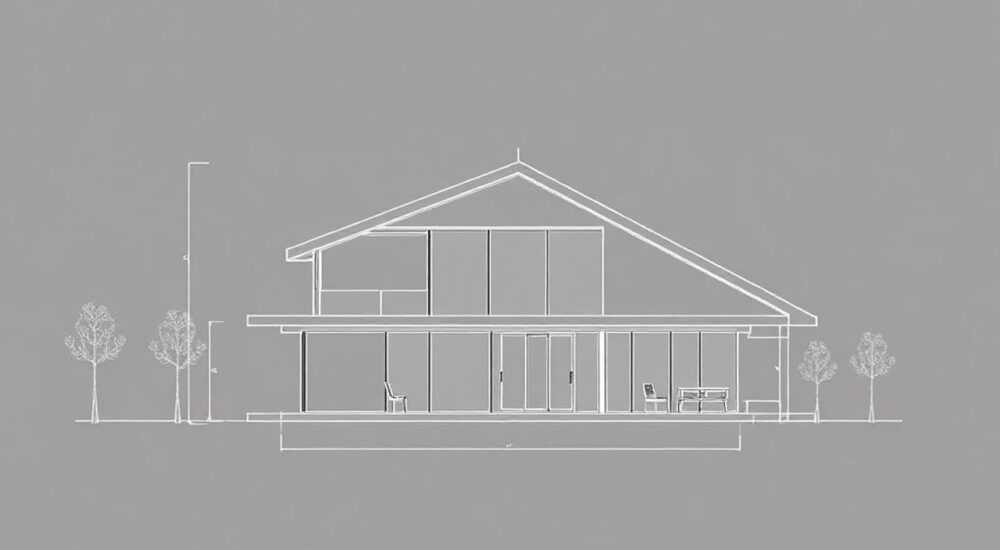
Нанесение размеров в AutoCAD — это ключевой этап подготовки чертежей, обеспечивающий точность, читаемость и соответствие стандартам. От правильного оформления размеров зависит не только качество проекта, но и его пригодность к производству, строительству или последующему редактированию. В AutoCAD существует множество инструментов и настроек, позволяющих гибко управлять видом, стилем и поведением размерных линий.
Чтобы нанести размер в AutoCAD, выберите подходящий тип размера из панели «Аннотации» и укажите объект или точки привязки. Главное — использовать правильно настроенный размерный стиль, соответствующий ГОСТ или другим отраслевым стандартам.
Содержание статьи:
- Основные типы размеров в AutoCAD
- Примеры применения разных типов размеров
- Создание и настройка размерного стиля
- Как нанести размер: пошаговая инструкция
- Пример: нанесение линейного размера
- Распространённые ошибки при нанесении размеров и как их избежать
- Автоматизация и советы по эффективности
- Горячие клавиши для быстрой работы
- Экспертное мнение
- Вопросы и ответы
- Заключение
Основные типы размеров в AutoCAD
AutoCAD предоставляет широкий набор инструментов для нанесения размеров, каждый из которых предназначен для определённого типа измерений. Понимание различий между ними помогает выбрать наиболее подходящий способ аннотирования чертежа.
Линейные размеры используются для обозначения расстояния между двумя точками по горизонтали, вертикали или под заданным углом. Они особенно полезны при работе с прямоугольными формами, стенами, плитами и другими элементами, где важна прямая длина. Команды ЛИНЕЙНЫЙ (DIMLINEAR) и её модификации позволяют быстро проставить такие размеры.
Угловые размеры применяются для указания величины угла между двумя линиями или сторонами объекта. Это важно при проектировании фасонных деталей, кровельных конструкций или любых элементов с наклонными гранями. Инструмент УГОЛОВОЙ (DIMA NGULAR) автоматически вычисляет угол и отображает его на чертеже.
Диаметральные и радиусные размеры необходимы при работе с окружностями и дугами. Команда ДИАМЕТР (DIMDIAMETER) показывает диаметр окружности, а РАДИУС (DIMRADIUS) — её радиус. Эти размеры автоматически добавляют символы Ø и R соответственно, что соответствует требованиям ГОСТ 2.307–68.
Примеры применения разных типов размеров
- ЛИНЕЙНЫЙ — для длины стены, ширины проёма, толщины материала.
- ПАРАЛЛЕЛЬНЫЙ — серия равноудалённых размеров, например, шаг колонн.
- ЦЕНТРОВОЙ — маркировка центра окружности, часто используется в сочетании с радиусными размерами.
- КООРДИНАТНЫЙ — указание абсолютных координат точек относительно базовой оси, актуально в топографии и разметке.
Полезно знать: Все размеры в AutoCAD являются ассоциативными по умолчанию, то есть они автоматически обновляются при изменении геометрии объекта. Это позволяет избежать ручной корректировки при редактировании чертежа.
Создание и настройка размерного стиля
Размерный стиль (DIMSTYLE) — это набор параметров, определяющих внешний вид всех размеров в чертеже. Он включает начертание стрелок, высоту текста, положение размерной линии, масштаб и многое другое. Использование единого стиля обеспечивает стандартизацию и профессиональный вид документации.
Для создания нового стиля перейдите в раздел «Аннотации» → «Размерный стиль» → «Управление стилями». Здесь можно скопировать существующий стиль (например, ISO-25) и адаптировать его под свои нужды. Рекомендуется создавать отдельные стили для разных масштабов вывода (1:50, 1:100 и т.д.).
Ключевые параметры, которые необходимо настроить:
- Линии — цвет, тип линии, выступ размерной линии за выноску.
- Символы и стрелки — тип стрелки (закрашенная, открытая, точка), размер стрелки.
- Текст — шрифт, высота, цвет, смещение от линии, рамка вокруг текста.
- Размерные метки — отображение символов диаметра, радиуса, допусков.
- Основные единицы — формат чисел (десятичный, дробный), количество знаков после запятой, множитель масштаба.
Параметр |
Рекомендуемое значение (ГОСТ) |
Примечание |
|---|---|---|
Высота текста |
2.5 мм или 3.5 мм |
В зависимости от масштаба чертежа |
Стрелки |
Закрашенные |
Соответствуют ГОСТ 2.307–68 |
Длина выноски |
1.5–2 мм |
Отступ от объекта |
Формат чисел |
Десятичный, 0.0 |
Для большинства строительных чертежей |
Масштаб размеров |
1:100 → масштаб 100 |
Чтобы размеры отображались в натуральную величину |
«Настройка единого размерного стиля перед началом работы экономит до 40% времени на оформлении чертежа. Особенно это критично в командной разработке, где все участники должны использовать одинаковые стандарты.» — Алексей Миронов, ведущий инженер-проектировщик, 12 лет опыта
Как нанести размер: пошаговая инструкция
Процесс нанесения размеров в AutoCAD прост, но требует понимания контекста и настроек. Ниже приведена универсальная инструкция, применимая к большинству типов размеров.
- Выберите тип размера. Перейдите на вкладку «Аннотации» и выберите нужный инструмент: Линейный, Диаметр, Радиус и т.д. Альтернативно можно ввести команду в командной строке (например, DIMLINEAR).
- Укажите объект или точки. Для ассоциативного размера достаточно выбрать линию или объект. AutoCAD автоматически определит начальную и конечную точки. При ручном режиме укажите две точки привязки.
- Разместите размерную линию. Переместите курсор, чтобы задать положение размерной линии, затем щёлкните мышью. Расположение зависит от читаемости и плотности чертежа.
- Проверьте ассоциативность. Убедитесь, что размер остаётся связанным с объектом. Если объект изменится, размер должен обновиться автоматически.
- При необходимости отредактируйте текст. Дважды щёлкните по размеру или используйте команду ED, чтобы внести пояснения, например, «min», «typ» или заменить значение.
Пример: нанесение линейного размера
Представьте, что вы проектируете план помещения и хотите указать длину стены. Выберите команду ЛИНЕЙНЫЙ, кликните по одной грани стены, затем по противоположной. Переместите курсор наружу и щёлкните, чтобы зафиксировать положение размерной линии. AutoCAD покажет длину, например, «4500». Если стена будет удлинена до 5000 мм, размер обновится автоматически.
Полезно знать: Если размер не обновляется при изменении объекта, проверьте его свойства (CTRL+1). Поле «Ассоциативность» должно быть установлено в «Объект» или «2 точки».
Распространённые ошибки при нанесении размеров и как их избежать
Даже опытные пользователи AutoCAD иногда допускают ошибки, которые снижают качество чертежа. Знание типичных проблем помогает повысить точность и профессионализм.
Одна из самых частых ошибок — использование неправильного размерного стиля. Например, применение стиля с масштабом 1:1 к чертежу в масштабе 1:50 делает текст слишком мелким. Решение — всегда проверять масштаб стиля перед нанесением размеров.
Другая проблема — разрыв ассоциативности. Это происходит при использовании команды РАЗРЫВ (BREAK) или при преобразовании объектов в блоки без учёта размеров. Размеры становятся «мертвыми» — они не обновляются. Чтобы этого избежать, используйте группировку или редактируйте объекты через параметрические зависимости.
Перегруженность чертежа также является распространённой ошибкой. Простановка избыточных размеров затрудняет чтение. Следуйте принципу: «размеры должны быть достаточными, но не избыточными». Избегайте дублирования, особенно в замкнутых цепях.
Ошибка |
Последствия |
Решение |
|---|---|---|
Неверный масштаб текста |
Размеры нечитаемы при печати |
Настройте масштаб в DIMSTYLE |
Отсутствие ассоциативности |
Размеры не обновляются |
Проверяйте связи, не разрывайте объекты |
Несоответствие ГОСТ |
Чертёж не принимается заказчиком |
Используйте проверенные стили |
Перекрытие размеров |
Путаница при чтении |
Группируйте, используйте выноски |
Автоматизация и советы по эффективности
AutoCAD предлагает множество инструментов для ускорения процесса нанесения размеров. Освоение этих функций позволяет сократить время на оформление и снизить риск ошибок.
Одним из мощных инструментов является команда БЫСТРЫЙ РАЗМЕР (QDIM). Она позволяет проставить множество размеров за один шаг. Например, выбрав ряд параллельных линий, вы можете создать цепочку линейных размеров, выровненных по одной линии. Это особенно полезно при оформлении фасадов, планов этажей или сборочных чертежей.
Другой полезный инструмент — ОБНОВЛЕНИЕ РАЗМЕРОВ (DIMREGEN). Он перестраивает все размеры в чертеже, восстанавливая ассоциативные связи и обновляя значения. Это помогает после массового редактирования геометрии.
Горячие клавиши для быстрой работы
- D — открыть менеджер размерных стилей
- DIMLINEAR — линейный размер (можно сократить до DIMLI)
- DIMCONTINUE — продолжение размерной цепи
- DIMEDIT — редактирование положения текста
- QDIM — быстрая размерная цепь
«Я создаю шаблоны чертежей (.dwt) с заранее настроенными размерными стилями для каждого типа проекта. Это позволяет начинать работу мгновенно и избегать типовых ошибок.» — Екатерина Волкова, архитектор BIM-проектов, 9 лет опыта
Полезно знать: В AutoCAD 2025 и более новых версиях доступна функция «Интеллектуальные размеры», которая автоматически определяет тип размера в зависимости от геометрии. Эта функция активируется в настройках параметризации.
Экспертное мнение
«Сегодня недостаточно просто нанести размер — важно, чтобы он был частью системы. Мы активно используем параметрические размеры и выражения в AutoCAD, что позволяет связывать размеры с формулами. Например, площадь помещения может рассчитываться автоматически на основе длины и ширины. Это повышает надёжность данных и упрощает внесение изменений.» — Дмитрий Петров, руководитель CAD-отдела в строительной компании «ГородПроект», 15 лет опыта
По его словам, будущее за интегрированными решениями, где размеры не просто отображают данные, но и участвуют в расчётах, взаимодействуют с BIM-моделями и экспортируются в Excel или ERP-системы. AutoCAD активно развивает API для таких задач, включая поддержку LISP, .NET и Python-скриптов.
Вопросы и ответы
Как сделать размер без стрелок?
Зайдите в настройки размерного стиля (DIMSTYLE), во вкладку «Символы и стрелки» и выберите «Нет» для начала и конца стрелки. Это полезно при создании выносок или специальных обозначений.
Почему размер показывает не тот масштаб?
Проверьте множитель основных единиц в DIMSTYLE. Если у вас чертёж в миллиметрах, а масштаб 1:100, установите множитель 100. Также убедитесь, что глобальный масштаб аннотаций (ANNOAUTOSCALE) включён.
Можно ли нанести размер на 3D-объект?
Да, AutoCAD позволяет наносить размеры на 3D-модели в пространстве модели. Однако рекомендуется использовать видовые экраны в пространстве листа для точного контроля положения и масштаба.
Как быстро изменить стиль всех размеров?
Используйте команду МАССОВОЕ ИЗМЕНЕНИЕ (MATCHPROP). Выберите образец размера с нужным стилем, затем укажите все размеры, которые нужно изменить.
Что делать, если размеры не печатаются?
Проверьте слой, на котором находятся размеры. Убедитесь, что он включён, не заморожен и не отключен в текущем видовом экране. Также проверьте масштаб аннотаций и настройки печати.
Заключение
Нанесение размеров в AutoCAD — это не просто техническая операция, а важнейший элемент инженерной коммуникации. Правильно оформленные размеры делают чертёж понятным, точным и готовым к реализации. Ключ к успеху — использование настроенных размерных стилей, соблюдение стандартов и понимание ассоциативной природы размеров.
Чтобы получить профессиональные результаты, работайте системно: настройте шаблон, выберите правильный тип размера, следите за ассоциативностью и избегайте перегрузки. Современные возможности AutoCAD позволяют автоматизировать до 70% рутинных задач, если знать, где искать.
- Всегда используйте размерные стили, соответствующие ГОСТ или внутренним стандартам.
- Проверяйте ассоциативность размеров после редактирования геометрии.
- Применяйте QDIM и другие команды для ускорения работы.
- Не забывайте о масштабе текста и печати — размер должен быть читаем при выводе на бумагу.
- Интегрируйте размеры в общую систему проектирования, используя параметризацию и скрипты.
⚠️ Дисклеймер — нажмите, чтобы развернуть
Материалы, опубликованные в разделе «Блог» на сайте RU DESIGN SHOP (rudesignshop.ru), носят исключительно информационный и ознакомительный характер и не являются руководством к действию, финансовой рекомендацией, медицинской услугой, ветеринарным назначением либо рекламой товаров и услуг, включая азартные игры. Публикации не содержат призывов к участию в азартных играх и не направлены на продвижение соответствующих операторов.
Безопасность применения товаров и веществ: при использовании строительных материалов, бытовой химии, пестицидов и агрохимикатов необходимо строго следовать инструкциям производителя и действующему законодательству Российской Федерации, включая Федеральный закон РФ от 19.07.1997 № 109-ФЗ «О безопасном обращении с пестицидами и агрохимикатами».
Упоминание товарных знаков, брендов и организаций носит исключительно информационный характер и не означает наличие партнёрских отношений или одобрения со стороны правообладателей.
Материалы, содержащие сведения о медицинских, ветеринарных или косметических средствах, представлены в справочных целях и не являются медицинской консультацией или назначением. Перед применением рекомендуется обратиться к врачу, ветеринарному специалисту или иному сертифицированному профессионалу.
Возрастные ограничения: материалы, содержащие сведения о продукции категории 18+, включая алкоголь или азартные игры, предназначены исключительно для совершеннолетней аудитории и публикуются в информационных целях.
Правовая ответственность: решения, принятые на основе опубликованной информации, пользователь принимает самостоятельно и на свой риск; редакция и авторы несут ответственность в пределах, установленных законодательством Российской Федерации.
Редакция не допускает публикаций, содержащих пропаганду экстремизма, терроризма, наркотических средств или суицида; подобные материалы подлежат немедленному удалению.
Упоминание организаций с ограниченным статусом: компания Meta Platforms Inc. (социальные сети Facebook и Instagram) признана экстремистской организацией решением суда РФ, её деятельность запрещена на территории Российской Федерации; любые упоминания приводятся исключительно в информационных целях.
Авторские права и источники: информация собирается из открытых источников; её актуальность указывается на дату публикации и может изменяться.
Изображения и иллюстрации используются на условиях, разрешённых правообладателями. При возникновении претензий редакция готова оперативно рассмотреть обращение и внести необходимые изменения.
Персональные данные и cookies: сайт использует cookies и обрабатывает персональные данные пользователей в соответствии с Федеральным законом № 152-ФЗ «О персональных данных» и Политикой конфиденциальности RU DESIGN SHOP.
Мнения авторов могут не совпадать с позицией государственных органов или коммерческих организаций, упомянутых в материалах.
РЕКОМЕНДУЕМ
Товары от российских производителей


Светильник MODULAR Forstlight
9650 руб.

