Скидка 5% на первый заказ — RDS5




Автокад как посчитать длину выделенных линий
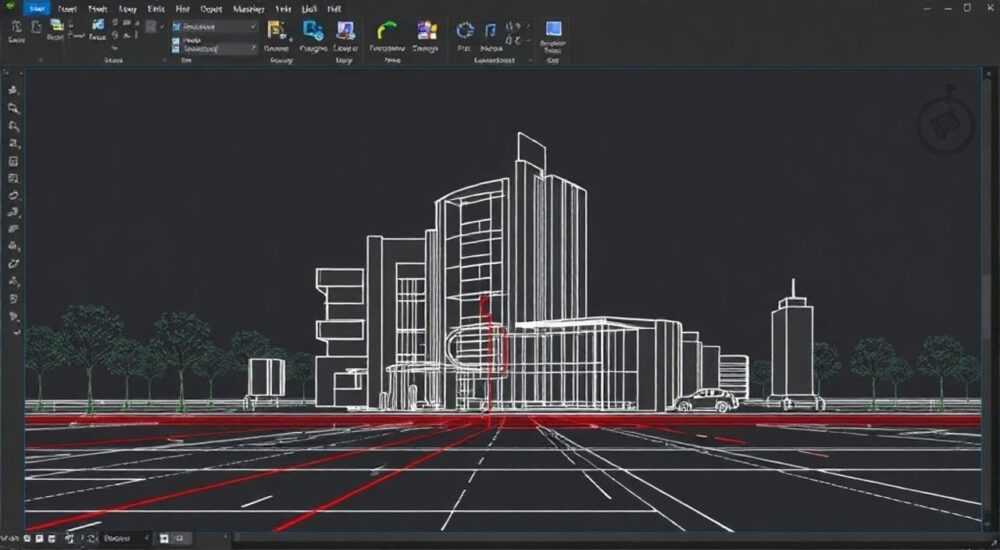
В AutoCAD подсчёт длины выделенных линий — важная операция при проектировании, особенно в строительстве, инженерии и геодезии. Точное измерение протяжённости элементов чертежа позволяет корректно рассчитывать объёмы работ, стоимость материалов и контролировать соответствие проектной документации нормативам. Существует несколько способов быстро и точно получить суммарную длину выбранных объектов: от использования встроенных команд до автоматизации через LISP-скрипты и сторонние плагины.
Чтобы посчитать длину выделенных линий в AutoCAD, используйте команду LIST или быструю панель свойств (Ctrl+1). Для группового анализа — команда MEASUREGEOM или пользовательские скрипты. Самый быстрый способ — выделить объекты и открыть «Свойства».
Содержание статьи:
- Метод 1: Использование выделения и панели «Свойства»
- Пошаговый алгоритм
- Метод 2: Команда LIST — детальная информация по объектам
- Пример вывода команды LIST
- Метод 3: Команда MEASUREGEOM — универсальный измеритель
- Режимы команды MEASUREGEOM
- Метод 4: Автоматизация с помощью LISP-скриптов
- Как использовать LISP-скрипт
- Метод 5: Динамические поля в тексте и таблицах
- Шаги для создания динамического текста
- Типичные ошибки и как их избежать
- Ошибка 1: Подсчёт длины обычной линии как полилинии
- Ошибка 2: Игнорирование масштаба и единиц
- Ошибка 3: Пропуск невидимых или заблокированных слоёв
- Ошибка 4: Ошибочное выделение дубликатов
- Экспертное мнение
- Вопросы и ответы
- Заключение
Метод 1: Использование выделения и панели «Свойства»
Самый простой и наглядный способ узнать длину одной или нескольких линий — воспользоваться панелью «Свойства». Эта функция доступна во всех версиях AutoCAD начиная с 2007 года и не требует знания командной строки.
Для начала выделите нужные объекты: линии, полилинии, дуги или сплайны. Удерживайте Shift для добавления к выделению или Ctrl для исключения. После выделения нажмите Ctrl+1 — откроется окно «Свойства», где в разделе «Геометрия» будет указан параметр «Длина».
Если выделено несколько объектов, в поле «Длина» будет отображено значение <Несколько>. Это означает, что система не может автоматически просуммировать значения. Однако вы можете последовательно переключаться между объектами в списке выделенных, наблюдая за изменением длины в реальном времени.
Полезно знать: Панель «Свойства» можно закрепить на рабочем пространстве для постоянного доступа. Включите её через «Вид» → «Палитры» → «Свойства» или команду PROPERTIES.
Пошаговый алгоритм
- Выделите одну или несколько линий на чертеже.
- Нажмите клавиши Ctrl+1 для открытия панели «Свойства».
- Найдите параметр «Длина» в разделе «Геометрия».
- Если выбран один объект — значение отобразится сразу. При множественном выборе кликните по разным объектам в окне выделения, чтобы увидеть их длины по очереди.
Этот метод идеально подходит для точечных проверок, но неэффективен при работе с десятками или сотнями элементов. Тем не менее, он остаётся самым доступным для новичков.
Метод 2: Команда LIST — детальная информация по объектам
Команда LIST — мощный инструмент диагностики объектов в AutoCAD. Она выводит подробную информацию о выбранных элементах: тип, слой, цвет, длина, радиус, координаты и другое.
Чтобы использовать команду:
- Введите в командной строке LIST (или LI, LS).
- Выберите объекты и нажмите Enter.
- Откроется текстовое окно с детальной сводкой.
В этом окне каждому объекту соответствует отдельная запись. Для линий указывается «Длина = X.XXX», для дуг — «Длина» и «Угол», для полилиний — общая длина и количество сегментов.
«Команда LIST особенно полезна при аудите чертежей. Она помогает быстро выявить объекты с аномальными параметрами, например, слишком короткие линии или разрывы.» — Алексей Миронов, инженер-проектировщик, 12 лет опыта
Пример вывода команды LIST
ЛИНИЯ  Уровень: 0
Пространство: Модель
Начальная точка: X=100.0000  Y=200.0000  Z=0.0000
Конечная точка: X=150.0000  Y=200.0000  Z=0.0000
Длина: 50.0000
Угол в XY: 0
Обратите внимание: если вы хотите посчитать суммарную длину нескольких линий, LIST не делает этого автоматически. Вам нужно вручную сложить значения. Однако при использовании внешних инструментов (например, копирования в Excel) этот недостаток легко обходится.
Полезно знать: Результат команды LIST можно скопировать целиком (Ctrl+C), вставить в текстовый редактор или Excel и обработать с помощью поиска по шаблону «Длина:».
Метод 3: Команда MEASUREGEOM — универсальный измеритель
Команда MEASUREGEOM — одна из самых продвинутых в AutoCAD для измерений. Она поддерживает режим «Длина объекта» и позволяет суммировать длины нескольких элементов в реальном времени.
Активируйте команду:
- Через командную строку: MEASUREGEOM.
- Или через вкладку «Главная» → «Утилиты» → «Измерить».
После запуска выберите опцию «Длина» → «Добавить общее». Теперь вы можете последовательно кликать по линиям, полилиниям, дугам. AutoCAD будет отображать текущую сумму в командной строке.
Режимы команды MEASUREGEOM
Режим |
Описание |
Подходит для |
|---|---|---|
Расстояние |
Измеряет расстояние между двумя точками |
Линейных размеров |
Радиус |
Показывает радиус дуги или окружности |
Круговых элементов |
Угол |
Определяет угол между двумя линиями |
Угловых соединений |
Площадь |
Вычисляет площадь замкнутого контура |
Планов, участков |
Длина |
Суммирует длину выбранных объектов |
Труб, кабелей, трасс |
После завершения выбора нажмите Enter — итоговая длина будет отображена. Этот метод особенно удобен при проектировании сетей: водопровода, электрокабелей, теплотрасс.
«Используйте MEASUREGEOM с опцией “Добавить общее” — это спасает часы работы при подсчёте кабельных трасс. Я применяю его ежедневно в своих проектах.» — Наталья Ковалёва, проектировщик электроснабжения, ООО «ЭнергоПроект»
Метод 4: Автоматизация с помощью LISP-скриптов
Для профессиональных пользователей, которым требуется регулярно подсчитывать суммарную длину выделенных объектов, лучшим решением станет использование LISP-скриптов. Они позволяют автоматизировать процесс и получать результат одним кликом.
Один из популярных скриптов — TotalLength.lsp. Он анализирует выделенные объекты и выводит общую длину в диалоговом окне.
Как использовать LISP-скрипт
- Скачайте или создайте LISP-файл с функцией подсчёта длины.
- Загрузите его в AutoCAD: AP → выберите файл.
- Запустите команду, например, TOTLEN.
- Выделите объекты и нажмите Enter.
- Получите итоговую сумму в метрах (или текущих единицах).
Пример простого LISP-кода:
(defun c:TOTLEN ()
  (setq ss (ssget))
  (setq i 0 total 0)
  (repeat (sslength ss)
    (setq ent (entget (ssname ss i)))
    (setq len (cdr (assoc 40 ent))) ; для некоторых объектов
    (if (not len) (setq len (vlax-curve-getDistAtParam (ssname ss i) (vlax-curve-getEndParam (ssname ss i)))))
    (setq total (+ total len))
    (setq i (1+ i))
  )
  (princ (strcat "nОбщая длина: " (rtos total) " мм"))
  (princ)
)
Полезно знать: AutoLISP требует базовых знаний программирования. Если вы не уверены — используйте готовые скрипты с проверенных форумов (Autodesk Community, CADStudio).
Метод 5: Динамические поля в тексте и таблицах
AutoCAD поддерживает динамические поля — специальные вставки, которые автоматически обновляются при изменении чертежа. Вы можете создать текст с полем, которое отображает сумму длин выделённых объектов.
К сожалению, стандартное поле «Длина» работает только с одним объектом. Но с помощью комбинации LISP и полей можно реализовать более сложные сценарии.
Шаги для создания динамического текста
- Создайте блок или атрибут с текстовым полем.
- Вставьте поле через Вставка → Поле.
- Выберите категорию «Объект», тип «Длина».
- Укажите объект на чертеже.
Для суммирования нескольких объектов потребуется внешняя надстройка или использование таблиц с привязкой к данным (Data Extraction).
Полезно знать: Функция «Извлечение данных» (DATAEXTRACTION) позволяет собрать длины всех линий по слоям, типам и другим параметрам, экспортировать в Excel и построить отчёт.
Типичные ошибки и как их избежать
При подсчёте длины линий пользователи часто сталкиваются с неточностями и ошибками интерпретации.
Ошибка 1: Подсчёт длины обычной линии как полилинии
Если вы используете команду, ориентированную на полилинии (например, GETVAR «PERIMETER»), она не сработает на простых LINE. Убедитесь, что объекты правильно определены.
Ошибка 2: Игнорирование масштаба и единиц
AutoCAD может отображать длину в миллиметрах, даже если вы работаете в метрах. Проверьте настройки единиц: UNITS. Установите нужную точность и формат.
Ошибка 3: Пропуск невидимых или заблокированных слоёв
Объекты на замороженных или заблокированных слоях могут быть случайно выделены. Перед подсчётом убедитесь, что видны все нужные слои.
Ошибка 4: Ошибочное выделение дубликатов
На чертеже могут быть наложенные линии — одна поверх другой. Это приводит к двойному подсчёту. Используйте команду OVERKILL для удаления дубликатов.
Ошибка |
Причина |
Решение |
|---|---|---|
Неверная сумма |
Подсчёт в мм вместо м |
Проверьте UNITS и масштаб |
Не отображается длина |
Объект не поддерживается (блок, текст) |
Фильтруйте выбор по типу |
Сбой скрипта |
Несовместимость версий |
Обновите LISP или используйте встроенную команду |
Экспертное мнение
«В моей практике проектирования сетей водоснабжения мы комбинируем MEASUREGEOM и LISP-скрипты. Это позволяет нам за минуту получать точную длину трубопроводов по участкам. Мы также внедрили шаблон DWG с автоматическим извлечением данных, который формирует отчёт для сметы.» — Дмитрий Петров, главный инженер проекта, ГК «СтройИнжиниринг»
По словам эксперта, ключ к эффективности — стандартизация. Все объекты должны быть на правильных слоях, иметь корректные типы (полилинии вместо разрозненных линий), а единицы измерения — унифицированы.
«Особенно важно использовать полилинии для трасс. Они ведут себя как единый объект, что упрощает подсчёт и редактирование. Разрозненные LINE — это путь к ошибкам и потере времени», — добавляет он.
Вопросы и ответы
Можно ли посчитать длину всех линий на слое?
Да. Используйте команду DATAEXTRACTION → выберите объекты по слою → отфильтруйте по типу LINE или POLYLINE → суммируйте столбец «Длина».
Почему длина дуги отображается некорректно?
Убедитесь, что вы используете команду, поддерживающую дуги (MEASUREGEOM, LIST). Простые утилиты могут считать только хорду, а не длину дуги.
Как сделать так, чтобы длина обновлялась автоматически?
Полностью автоматическое обновление невозможно без сторонних решений. Однако вы можете связать данные с внешним Excel-файлом через DATALINK или использовать приложения из Autodesk App Store.
Поддерживают ли 3D-полилинии подсчёт длины?
Да. Команды LIST и MEASUREGEOM корректно работают с 3D-полилиниями, учитывая пространственную протяжённость.
Что делать, если объект — часть блока?
Вам нужно либо расчленить блок (EXPLODE), либо использовать режим редактирования блока (BEDIT), чтобы получить доступ к внутренним объектам.
Заключение
Подсчёт длины выделенных линий в AutoCAD — рутинная, но критически важная задача. От точности этих данных зависят сметы, закупки и сроки реализации проектов. AutoCAD предоставляет множество инструментов: от простых (панель «Свойства») до сложных (LISP, извлечение данных).
Главное — выбрать метод, соответствующий вашему уровню и масштабу задачи. Для разовых измерений подойдёт MEASUREGEOM. Для массовой обработки — DATAEXTRACTION или скрипты. Главное — следить за целостностью данных, использовать полилинии и стандартизировать процессы.
- Используйте Ctrl+1 для быстрого просмотра длины выделенных объектов.
- Команда MEASUREGEOM с опцией «Добавить общее»
РЕКОМЕНДУЕМ
Товары от российских производителей




