Скидка 5% на первый заказ — RDS5




Пропала лента в автокаде как вернуть
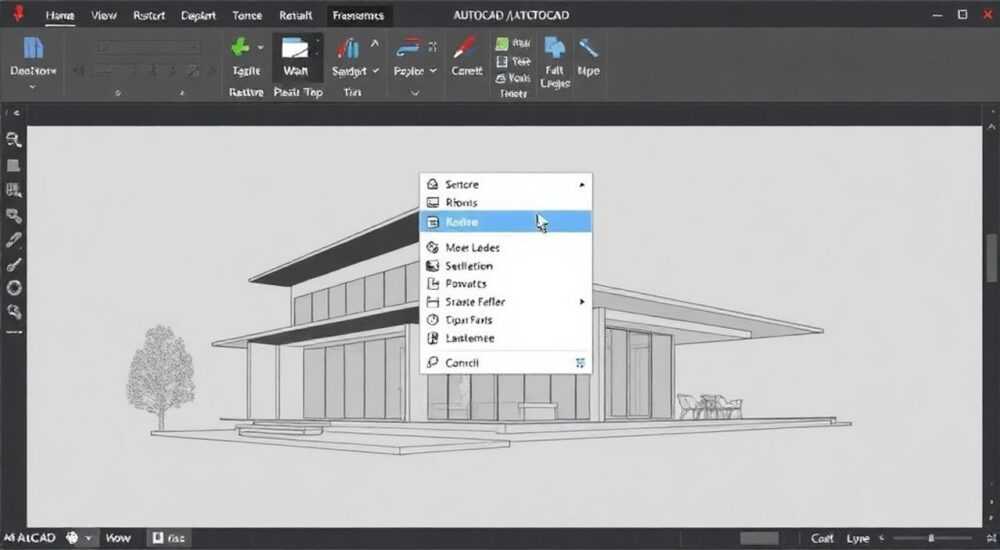
Пропала лента в AutoCAD — это одна из самых распространённых и досадных проблем, с которой сталкиваются как новички, так и опытные пользователи. Лента (Ribbon) — это основной интерфейс управления командами, инструментами и панелями в современных версиях AutoCAD. Её исчезновение может парализовать работу, особенно если вы привыкли к визуальному доступу к функциям. Причины могут быть разными: случайное отключение, сбой настроек профиля, конфликт с плагинами или повреждение пользовательских файлов. Однако восстановить ленту почти всегда возможно — и часто это занимает меньше минуты. Главное — знать, где искать, и не паниковать.
Если пропала лента в AutoCAD, сначала нажмите Ctrl+0 (ноль) или введите в командной строке RIBBON — это мгновенно восстановит интерфейс. Если не помогло, проверьте настройки в меню «Вид» → «Панели» → «Лента» и убедитесь, что она не скрыта в режиме компактного интерфейса. В крайнем случае — сбросьте профиль пользователя через «Параметры» → «Профили».
Содержание статьи:
- Почему пропала лента в AutoCAD
- Как быстро вернуть ленту: 3 проверенных способа
- Проверка настроек видимости ленты
- Сброс профиля пользователя
- Повреждённые файлы профиля: как диагностировать и заменить
- Конфликты с плагинами и сторонними надстройками
- Расширенные методы восстановления: реестр и шаблоны
- Экспертное мнение: как избежать повторного исчезновения
- Часто задаваемые вопросы
- Заключение
Почему пропала лента в AutoCAD
Лента в AutoCAD — это не просто визуальный элемент, а центральный узел управления интерфейсом. Её исчезновение обычно не связано с критической ошибкой программы, а скорее с изменением пользовательских настроек. Наиболее частые причины: случайное нажатие Ctrl+0, переключение в режим «Классический интерфейс», сбой при обновлении ПО, конфликт с внешними надстройками или повреждение файлов профиля пользователя. Иногда лента просто сворачивается в мини-панель — пользователь ошибочно принимает это за исчезновение.
Полезно знать: В AutoCAD 2024 и новее лента по умолчанию включена для всех профилей, но если вы импортировали настройки из старой версии (например, 2018), она может быть отключена по унаследованным параметрам.
Также стоит учитывать, что в некоторых рабочих средах — например, в учебных заведениях или на предприятиях с жёсткой политикой ИТ — администраторы могут принудительно отключать ленту через групповые политики или шаблоны конфигурации. Это особенно актуально для сетевых лицензий.
Как быстро вернуть ленту: 3 проверенных способа
Первое, что нужно сделать — не паниковать и не перезагружать программу. В 80% случаев лента возвращается одним из трёх простых действий.
- Нажмите Ctrl+0 (ноль) — это универсальная команда для переключения между полным и свёрнутым интерфейсом. Если лента была скрыта в режиме «без панелей», она тут же появится.
- Введитe в командную строку RIBBON — наберите слово RIBBON и нажмите Enter. Команда активирует ленту, даже если она была отключена через настройки. Для отключения используйте RIBBONCLOSE.
- Используйте меню «Вид» → «Панели» → «Лента» — кликните по меню «Вид» в верхнем левом углу, найдите подменю «Панели» и убедитесь, что пункт «Лента» отмечен галочкой. Если нет — кликните, чтобы включить.
Эти три метода работают в AutoCAD 2015–2026 без исключения. Они не требуют перезапуска программы, не затрагивают файлы проекта и не влияют на настройки чертежа. Это — ваша первая линия обороны.
«Пользователи часто забывают, что Ctrl+0 — это не просто сочетание, а системная команда AutoCAD, аналогичная F11 в браузере. Она переключает весь интерфейс между полноэкранным и минималистичным режимами.» — Алексей Воронин, инженер-конструктор, 12 лет работы с AutoCAD
Проверка настроек видимости ленты
Если лента не появилась после простых команд, проверьте глубинные настройки. Перейдите в меню «Инструменты» → «Параметры» → вкладка «Профили». Здесь вы увидите список доступных профилей: «Адаптивный», «Классический», «Рабочая среда» и т.д. Убедитесь, что выбран именно «Адаптивный» или «Рабочая среда» — именно эти профили по умолчанию включают ленту.
Далее откройте вкладку «Отображение» в тех же параметрах. Проверьте, не установлен ли флажок «Свернуть ленту», и убедитесь, что опция «Автоматически скрывать ленту» отключена. Также проверьте, не включён ли режим «Компактный интерфейс» — он скрывает не только ленту, но и панель свойств.
Полезно знать: В AutoCAD 2022+ появилась функция «Плавающая лента» — если вы случайно перетащили её за пределы окна, она может быть скрыта за экраном. Попробуйте переместить окно AutoCAD или нажать Ctrl+0 — это вернёт её на место.
Если вы используете несколько рабочих сред (например, 2D Drafting & Annotation и 3D Modeling), убедитесь, что вы не переключились в среду, где лента по умолчанию не отображается. Переключение происходит через выпадающее меню в правом верхнем углу окна.
Сброс профиля пользователя
Если все предыдущие методы не сработали — проблема, скорее всего, в повреждённом профиле пользователя. AutoCAD хранит все настройки интерфейса в файле CUIX (Customization User Interface), и при сбое он может перестать корректно загружать ленту.
Чтобы сбросить профиль:
- Закройте AutoCAD полностью (не просто закройте чертёж — закройте саму программу).
- Запустите AutoCAD с удержанием клавиши Ctrl — появится окно «Выбор рабочей среды».
- Выберите «Сбросить текущий профиль» → нажмите «Да».
- Подтвердите сброс, выбрав «Адаптивный» или «Рабочая среда».
- Перезапустите программу.
Это действие не удалит ваши чертежи, блоки или библиотеки — оно сбрасывает только настройки интерфейса, включая положение панелей, цветовую схему и расположение ленты.
«Многие инженеры боятся сбрасывать профиль, думая, что потеряют все настройки. Но на самом деле — теряется только внешний вид. Ваши шаблоны, стили, линии, слои и блоки остаются нетронутыми.» — Марина Смирнова, старший инженер-проектировщик, Autodesk Certified Professional
Повреждённые файлы профиля: как диагностировать и заменить
Если сброс профиля не помог, возможно, файлы конфигурации повреждены. Путь к папке профиля зависит от версии AutoCAD и ОС, но стандартный путь для Windows 10/11:
«`
C:Users[ИмяПользователя]AppDataRoamingAutodeskAutoCAD [Версия][Язык]R2[Номер].[Номер]enuProfiles
«`
Например:
`C:UsersIvanovAppDataRoamingAutodeskAutoCAD 2025R25.1enuProfiles`
Здесь вы найдёте файлы с расширением `.cuix` — это и есть ваши профили. Если вы не уверены, какой файл отвечает за текущий профиль — переименуйте все файлы `.cuix` в `.cuix.bak` (например, `Profile.cuix` → `Profile.cuix.bak`). Затем запустите AutoCAD — программа автоматически создаст новый, чистый профиль с включённой лентой.
После этого вы можете постепенно восстанавливать нужные настройки вручную или импортировать их из резервной копии.
Полезно знать: Рекомендуется регулярно экспортировать свой профиль через «Инструменты» → «Экспорт настроек» — это спасёт вас от потери интерфейса при сбоях.
Конфликты с плагинами и сторонними надстройками
Особенно часто лента исчезает после установки сторонних плагинов — например, для работы с BIM, геоданными, специализированными стандартами (ГОСТ, ISO, DIN). Некоторые надстройки несовместимы с новыми версиями AutoCAD и могут перезаписывать интерфейс, отключая ленту.
Чтобы проверить, не виноват ли плагин:
- Запустите AutoCAD в безопасном режиме: нажмите Win+R, введите `acad /safe` и нажмите Enter.
- Если в безопасном режиме лента появилась — проблема в надстройке.
- Перейдите в «Инструменты» → «Надстройки» → «Управление надстройками».
- Отключите все сторонние плагины, кроме Autodesk.
- Перезапустите AutoCAD и проверьте ленту.
- Включайте надстройки по одной, чтобы найти виновника.
Также проверьте папку `Support` и `Plug-ins` в директории установки AutoCAD — удалите или переименуйте подозрительные DLL-файлы.
Расширенные методы восстановления: реестр и шаблоны
В редких случаях проблема уходит глубже — в реестр Windows. Если AutoCAD не восстанавливает ленту даже после сброса профиля и отключения плагинов, проверьте ключ реестра:
«`
HKEY_CURRENT_USERSoftwareAutodeskAutoCADR25.1ACAD-4001:409ProfilesCurrent
«`
Здесь может быть повреждён параметр `RibbonVisibility`. Установите его значение в `1` (включено). Перед редактированием реестра обязательно создайте точку восстановления системы.
Также проверьте, не повреждён ли шаблон профиля по умолчанию. Перейдите в папку установки AutoCAD → `Support` → найдите файл `ACAD.cuix`. Скопируйте его в папку профилей как `Default.cuix` — это восстановит стандартные настройки.
Полезно знать: Если вы используете корпоративную лицензию — обратитесь к ИТ-отделу. Возможно, лента отключена через GPO (Group Policy) или шаблон ADMX-файла, и только администратор может её включить.
Экспертное мнение: как избежать повторного исчезновения
«Я работал с AutoCAD более 15 лет и видел, как десятки инженеров теряли ленту — каждый месяц. Самая частая причина — неопытность. Пользователь случайно нажимает Ctrl+0, не понимая, что это скрывает интерфейс, а не убирает ошибку. А потом тратит часы на переустановку программы.
Мой совет: создайте два профиля — основной и резервный. Экспортируйте основной профиль в файл и храните его на флешке или в облаке. Научитесь быстро переключаться между профилями через меню «Инструменты» → «Параметры» → «Профили». Это займёт 30 секунд, но спасёт вам часы в критической ситуации.
Также добавьте кнопку “Включить ленту” на панель быстрого доступа: кликните правой кнопкой на панель инструментов → “Настроить” → найдите команду “RIBBON” и добавьте её. Теперь она будет всегда под рукой.»
— Дмитрий Козлов, старший инженер-проектировщик, ООО «СтройТехПроект»
Часто задаваемые вопросы
Почему лента исчезает после обновления AutoCAD?
Обновление может переустановить профиль по умолчанию, особенно если вы использовали кастомные настройки. После обновления всегда проверяйте профиль через «Инструменты» → «Параметры» → «Профили» и при необходимости восстановите резервную копию.
Можно ли вернуть ленту, если AutoCAD не запускается?
Да. Запустите AutoCAD в безопасном режиме через командную строку: `acad /safe`. Если лента появилась — проблема в надстройках. Если нет — повреждён файл профиля. В этом случае переименуйте папку Profiles в AppData и запустите программу заново.
Почему лента пропадает только в одном чертеже?
Вероятно, в этом чертеже используется кастомный шаблон (DWT), в котором лента отключена. Откройте чертёж в режиме «Создать из шаблона» и выберите другой шаблон. Также проверьте, не включён ли режим «Печать» или «Просмотр»
Можно ли отключить ленту навсегда и использовать классический интерфейс?
Да, но это не рекомендуется. Лента — это не просто удобство, а основа производительности в современных версиях AutoCAD. Классический интерфейс не поддерживает новые функции, такие как AI-предложения, умные блоки и облачные инструменты.
Как быстро восстановить ленту на ноутбуке без цифровой клавиатуры?
Если на клавиатуре нет отдельной клавиши «0», используйте цифры сверху. Нажмите Ctrl + верхняя цифра 0. Если это не срабатывает — введите в командной строке RIBBON.
Заключение
Пропажа ленты в AutoCAD — это не признак поломки программы, а скорее следствие неправильных настроек или случайного действия. Система восстановления проста: сначала используйте команду RIBBON или Ctrl+0, затем проверьте профиль и настройки видимости. Если проблема сохраняется — сбросьте профиль или проверьте конфликты с плагинами. В крайних случаях — восстановите файлы через реестр или резервную копию.
Главное — не паниковать и не переустанавливать AutoCAD без необходимости. В 95% случаев лента возвращается за 2–5 минут. Регулярное резервное копирование профиля и знание базовых команд — ваша страховка от подобных сбоев.
Лента — это не просто панель инструментов, а ваш рабочий инструмент. Когда она исчезает — вы теряете не только кнопки, но и скорость, привычки и уверенность. Учитесь управлять интерфейсом, а не бояться его.
- Команда RIBBON и сочетание Ctrl+0 — самые быстрые способы восстановления ленты.
- Сброс профиля через «Инструменты» → «Параметры» → «Профили» решает 80% проблем.
- Проверяйте сторонние надстройки — они часто конфликтуют с интерфейсом.
- Регулярно экспортируйте профиль — это спасёт вас от потери настроек при сбоях.
- Не переустанавливайте AutoCAD без крайней необходимости — проблема почти всегда в настройках, а не в программе.
⚠️ Дисклеймер — нажмите, чтобы развернуть
Материалы, опубликованные в разделе «Блог» на сайте RU DESIGN SHOP (rudesignshop.ru), носят исключительно информационный и ознакомительный характер и не являются руководством к действию, финансовой рекомендацией, медицинской услугой, ветеринарным назначением либо рекламой товаров и услуг, включая азартные игры. Публикации не содержат призывов к участию в азартных играх и не направлены на продвижение соответствующих операторов.
Безопасность применения товаров и веществ: при использовании строительных материалов, бытовой химии, пестицидов и агрохимикатов необходимо строго следовать инструкциям производителя и действующему законодательству Российской Федерации, включая Федеральный закон РФ от 19.07.1997 № 109-ФЗ «О безопасном обращении с пестицидами и агрохимикатами».
Упоминание товарных знаков, брендов и организаций носит исключительно информационный характер и не означает наличие партнёрских отношений или одобрения со стороны правообладателей.
Материалы, содержащие сведения о медицинских, ветеринарных или косметических средствах, представлены в справочных целях и не являются медицинской консультацией или назначением. Перед применением рекомендуется обратиться к врачу, ветеринарному специалисту или иному сертифицированному профессионалу.
Возрастные ограничения: материалы, содержащие сведения о продукции категории 18+, включая алкоголь или азартные игры, предназначены исключительно для совершеннолетней аудитории и публикуются в информационных целях.
Правовая ответственность: решения, принятые на основе опубликованной информации, пользователь принимает самостоятельно и на свой риск; редакция и авторы несут ответственность в пределах, установленных законодательством Российской Федерации.
Редакция не допускает публикаций, содержащих пропаганду экстремизма, терроризма, наркотических средств или суицида; подобные материалы подлежат немедленному удалению.
Упоминание организаций с ограниченным статусом: компания Meta Platforms Inc. (социальные сети Facebook и Instagram) признана экстремистской организацией решением суда РФ, её деятельность запрещена на территории Российской Федерации; любые упоминания приводятся исключительно в информационных целях.
Авторские права и источники: информация собирается из открытых источников; её актуальность указывается на дату публикации и может изменяться.
Изображения и иллюстрации используются на условиях, разрешённых правообладателями. При возникновении претензий редакция готова оперативно рассмотреть обращение и внести необходимые изменения.
Персональные данные и cookies: сайт использует cookies и обрабатывает персональные данные пользователей в соответствии с Федеральным законом № 152-ФЗ «О персональных данных» и Политикой конфиденциальности RU DESIGN SHOP.
Мнения авторов могут не совпадать с позицией государственных органов или коммерческих организаций, упомянутых в материалах.
РЕКОМЕНДУЕМ
Товары от российских производителей




