Скидка 5% на первый заказ — RDS5




Автокад как сделать проекцию 2d из 3d
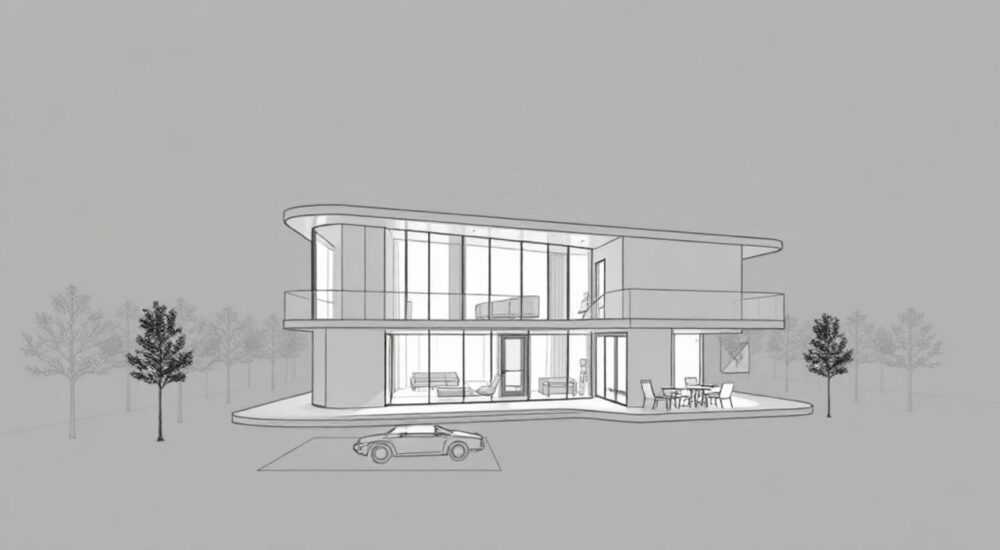
Конвертация 3D-моделей в 2D-проекции в AutoCAD — стандартная задача для инженеров, архитекторов и конструкторов. Эта операция позволяет создавать чертежи для производства, документации и печати на основе объёмных моделей. Процесс включает использование специальных команд, таких как FLATSHOT, настройку видов, слоёв и стилей линий, а также корректную подготовку исходной модели.
Чтобы получить 2D-проекцию из 3D-модели в AutoCAD, используйте команду FLATSHOT. Убедитесь, что модель готова к проецированию: она должна быть видима в нужном виде, с корректными скрытыми линиями и слоями.
Создание точных плоских чертежей из трёхмерных объектов — не просто техническая необходимость, но и основа качественной коммуникации между проектной и производственной командами. Особенно это важно при разработке сложных узлов, сборок или архитектурных фасадов. В отличие от ручного построения видов, автоматическая проекция экономит время и снижает риск ошибок. Однако успех зависит от правильной подготовки модели, выбора инструментов и понимания принципов проецирования. Ниже мы подробно разберём все этапы, возможные трудности и лучшие практики.
Содержание статьи:
- Подготовка 3D-модели к проецированию
- Использование команды FLATSHOT: пошаговая инструкция
- Что делать после проецирования?
- Настройка параметров проекции и стилей линий
- Создание дополнительных видов: спереди, сверху, сбоку
- Работа со слоями и управление видимостью
- Типичные ошибки и как их избежать
- Ошибка 1: Проекция пустая или неполная
- Ошибка 2: Скрытые линии не отображаются
- Ошибка 3: Проекция «разваливается» при редактировании
- Ошибка 4: Искажение масштаба или пропорций
- Экспертное мнение
- Вопросы и ответы
- Заключение
Подготовка 3D-модели к проецированию
Перед тем как приступить к созданию 2D-проекции, необходимо убедиться, что 3D-модель полностью готова. Это означает, что все элементы должны быть корректно смонтированы, не должно быть «плавающих» тел, дублирующих граней или некорректных булевых операций. Модель должна находиться в желаемой ориентации относительно мировой системы координат (WCS), так как именно эта ориентация будет использоваться при проецировании.
Проверьте, чтобы в модели не было скрытых или временно отключённых компонентов. Если вы работаете с блоками или внешними ссылками (XREF), убедитесь, что они загружены и видны. Используйте режим визуализации, например «Скрытые линии удалены» (Hidden) или «Каркас», чтобы контролировать, что именно будет проецироваться.
Полезно знать: Команда FLATSHOT «видит» только то, что отображается на экране в текущем виде. Если часть модели скрыта слоем или находится вне области просмотра, она не попадёт в проекцию.
Особое внимание уделите масштабу. Убедитесь, что модель имеет реальные размеры и не была случайно изменена. Неправильный масштаб приведёт к ошибкам при последующем нанесении размеров и использовании чертежа на производстве.
Для сборочных моделей рекомендуется использовать отдельный видовой экран или сохранённый вид (Named View), соответствующий нужному направлению проецирования. Это упростит работу и позволит быстро переключаться между видами.
Использование команды FLATSHOT: пошаговая инструкция
Команда FLATSHOT — основной инструмент AutoCAD для создания 2D-представления из 3D-объектов. Она преобразует видимые и скрытые грани модели в 2D-линии, дуги и другие примитивы, которые можно использовать как обычный чертёж.
- Откройте чертёж с 3D-моделью и установите нужный вид (например, изометрический, спереди, сверху).
- Введите в командной строке FLATSHOT и нажмите Enter.
- В появившемся диалоговом окне настройте параметры:
- Видимые линии: выберите стиль отображения (например, сплошная линия).
- Скрытые линии: задайте тип штриховой линии или отключите её, если не требуется.
- Цвета: определите, будут ли линии сохранять цвета оригинальных объектов.
- Слои: укажите, следует ли поместить результат на отдельные слои.
- Нажмите «Проецировать». AutoCAD создаст 2D-объекты в текущем пространстве листа или модели.
- Выберите место вставки проекции и подтвердите точку вставки.
Полученный результат — это блок, содержащий 2D-геометрию. Его можно разгруппировать (через команду EXPLODE), если нужно редактировать отдельные элементы.
«FLATSHOT — мощный, но чувствительный инструмент. Всегда проверяйте, какой вид активен перед запуском команды. Ошибка в ориентации камеры может привести к искажённой проекции.» — Алексей Миронов, ведущий конструктор CAD-бюро, 12 лет опыта
Что делать после проецирования?
После выполнения FLATSHOT важно проверить качество полученной проекции. Убедитесь, что:
- Все важные контуры видны;
- Скрытые линии отображаются корректно;
- Нет лишних линий от внутренних граней или вспомогательных объектов;
- Геометрия не размыта и не содержит разрывов.
Если что-то отсутствует, вернитесь к модели, скорректируйте её и повторите процесс.
Настройка параметров проекции и стилей линий
Качество 2D-проекции во многом зависит от настроек в диалоговом окне FLATSHOT. Правильная конфигурация позволяет сразу получить чертёж, близкий к финальному.
Параметр |
Рекомендуемое значение |
Комментарий |
|---|---|---|
Видимые линии |
Создать как: объекты |
Позволяет редактировать линии напрямую |
Скрытые линии |
Показать, тип: штрихпунктирная |
Стандартно используется для обозначения невидимых рёбер |
Цвета |
Не использовать цвета объектов |
Удобнее управлять цветами через слои |
Слои |
Поместить на: отдельные слои |
Автоматически создаются слои VISIBLE и HIDDEN |
Выход |
Вставить как блок |
Обеспечивает гибкость при перемещении и масштабировании |
Полезно знать: Если вы планируете создавать несколько проекций (спереди, сверху, слева), настройте единые правила для всех: одинаковые стили линий, слои и масштаб. Это обеспечит согласованность чертежа.
Для стандартизации можно создать шаблон чертежа (.dwt), в котором уже прописаны нужные слои, типы линий и стили. Это особенно полезно в командной работе.
Создание дополнительных видов: спереди, сверху, сбоку
Чтобы получить стандартные ортогональные виды (фронтальный, горизонтальный, профильный), необходимо изменить ориентацию вида перед каждым запуском FLATSHOT.
- Для вида спереди: используйте команду VIEWS → Front или введите в командной строке -VPOINT и укажите координаты (0,0,-1).
- Для вида сверху: выберите Top или введите -VPOINT с координатами (0,0,1).
- Для вида слева: используйте Left или -VPOINT (1,0,0).
После каждой смены вида запускайте FLATSHOT и вставляйте проекцию в нужное место на листе. Для точного позиционирования используйте сетку, привязки или команду ALIGN.
Если вы работаете в пространстве листа (Layout), можно создать несколько видовых экранов, каждый из которых будет показывать 3D-модель с нужного ракурса. Затем в каждом экране выполните FLATSHOT, переключившись в пространство модели (через двойной щелчок внутри вьюпорта).
«Для комплексных чертежей удобно использовать базовую проекцию (например, вид спереди) как ориентир. Последующие виды (сверху, слева) располагайте строго по правилам прямоугольного проецирования — это исключит путаницу при чтении чертежа.» — Екатерина Лебедева, главный инженер-конструктор, 15 лет в машиностроении
Работа со слоями и управление видимостью
Одна из ключевых особенностей FLATSHOT — возможность автоматического распределения линий по слоям. По умолчанию команда может создавать два слоя: один для видимых линий, другой — для скрытых.
Рекомендуется заранее создать слои с понятными именами, например:
- VIEW_VISIBLE — для контуров, видимых на проекции;
- VIEW_HIDDEN — для штриховых линий;
- VIEW_CENTER — для осевых линий (если добавляете вручную);
- VIEW_DIM — для размеров.
После проецирования проверьте, что все линии находятся на правильных слоях. При необходимости переместите их вручную или используйте команду LAYMCUR (установить текущим слой по объекту).
Если проекция содержит лишние элементы (например, вспомогательные конструкции), их можно скрыть до запуска FLATSHOT, отключив соответствующие слои в 3D-модели.
Полезно знать: Изменения в слоях 3D-модели влияют на результат FLATSHOT. Если вы отключили слой с крепёжными элементами, они не появятся в проекции.
Типичные ошибки и как их избежать
Даже опытные пользователи сталкиваются с проблемами при создании 2D-проекций. Ниже — самые распространённые ошибки и способы их решения.
Ошибка 1: Проекция пустая или неполная
Причина — неверный вид или скрытые объекты. Убедитесь, что:
- Модель видна в текущем окне;
- Не включены режимы вроде «Только выбранные объекты»;
- Слои с моделью не заморожены.
Ошибка 2: Скрытые линии не отображаются
Проверьте настройки FLATSHOT: включена ли опция «Показать скрытые линии»? Также убедитесь, что модель имеет достаточную детализацию — у слишком простых тел могут отсутствовать внутренние грани.
Ошибка 3: Проекция «разваливается» при редактировании
После разгруппировки (EXPLODE) 2D-объекты становятся независимыми. Чтобы избежать потери целостности, работайте с копией или сохраняйте исходный блок как резерв.
Ошибка 4: Искажение масштаба или пропорций
Это происходит, если вид был искажён (например, несоответствие пропорций экрана). Перед проецированием используйте команду ZOOM → Extents и убедитесь, что вид ортогональный, а не перспективный.
Проблема |
Причина |
Решение |
|---|---|---|
Линии сливаются |
Слишком плотная геометрия |
Упростите модель или используйте фильтры |
Нет скрытых линий |
Настройка FLATSHOT |
Активируйте отображение скрытых линий |
Проекция не масштабируется |
Блок защищён |
Разблокируйте или разгруппируйте |
Экспертное мнение
«Сегодня многие переходят на BIM и автоматизированные чертежи в Inventor или Revit, но в AutoCAD остаются проекты, где FLATSHOT — единственный способ быстро получить 2D-вид. Главное — не забывать, что это инструмент для визуализации, а не замена полноценного чертежа. После проецирования всегда требуется ручная доработка: добавление размеров, обозначений, рамок и спецификаций.» — Дмитрий Ковалёв, руководитель CAD-отдела в строительной компании, 18 лет опыта
По его словам, ключ к успеху — системный подход: шаблоны, стили, слои и проверочные чек-листы. «У нас есть стандарт, по которому любой сотрудник может за 10 минут создать комплект видов из 3D-модели. Это экономит сотни часов в год.»
Вопросы и ответы
Можно ли использовать FLATSHOT для поверхностей?
Да, команда работает как с твёрдыми телами, так и с поверхностями. Однако для сложных NURBS-поверхностей результат может быть менее точным. Рекомендуется предварительно упростить геометрию или использовать команду CONVTOSOLID, если возможно.
Почему после EXPLODE линии нельзя редактировать?
Если объекты остались как анонимные блоки, возможно, они содержат вложенные элементы. Продолжайте разгруппировывать (до 2–3 раз) или используйте команду BURST из AutoCAD Express Tools, которая корректно разбивает такие блоки.
Как обновить проекцию при изменении модели?
AutoCAD не поддерживает автоматическое обновление FLATSHOT. Вам нужно удалить старую проекцию и создать новую. Для частых обновлений рекомендуется использовать скрипты или LISP-программы.
Подходит ли FLATSHOT для архитектурных фасадов?
Да, особенно для условных разрезов и фасадов зданий. Однако будьте осторожны с окнами, дверями и другими элементами — они могут проецироваться некорректно. В таких случаях лучше использовать комбинированный подход: автоматическую проекцию + ручную доработку.
Заключение
Создание 2D-проекции из 3D-модели в AutoCAD — это важный этап подготовки конструкторской документации. Команда FLATSHOT предоставляет мощный инструмент для автоматизации этого процесса, но требует внимательного подхода к подготовке данных, настройке параметров и последующей обработке результата.
Главное — понимать, что FLATSHOT даёт лишь основу. Финальный чертёж всегда требует ручной доработки: нанесения размеров, текстов, рамок и штампов. Автоматизация экономит время, но не заменяет инженерное мышление.
- Всегда проверяйте вид и ориентацию модели перед запуском FLATSHOT.
- Используйте отдельные слои для видимых и скрытых линий.
- Создавайте шаблоны для стандартизации выходных чертежей.
- Помните: проекция не обновляется автоматически — при изменениях модели её нужно пересоздавать.
- Комбинируйте автоматические и ручные методы для достижения максимальной точности.
⚠️ Дисклеймер — нажмите, чтобы развернуть
Материалы, опубликованные в разделе «Блог» на сайте RU DESIGN SHOP (rudesignshop.ru), носят исключительно информационный и ознакомительный характер и не являются руководством к действию, финансовой рекомендацией, медицинской услугой, ветеринарным назначением либо рекламой товаров и услуг, включая азартные игры. Публикации не содержат призывов к участию в азартных играх и не направлены на продвижение соответствующих операторов.
Безопасность применения товаров и веществ: при использовании строительных материалов, бытовой химии, пестицидов и агрохимикатов необходимо строго следовать инструкциям производителя и действующему законодательству Российской Федерации, включая Федеральный закон РФ от 19.07.1997 № 109-ФЗ «О безопасном обращении с пестицидами и агрохимикатами».
Упоминание товарных знаков, брендов и организаций носит исключительно информационный характер и не означает наличие партнёрских отношений или одобрения со стороны правообладателей.
Материалы, содержащие сведения о медицинских, ветеринарных или косметических средствах, представлены в справочных целях и не являются медицинской консультацией или назначением. Перед применением рекомендуется обратиться к врачу, ветеринарному специалисту или иному сертифицированному профессионалу.
Возрастные ограничения: материалы, содержащие сведения о продукции категории 18+, включая алкоголь или азартные игры, предназначены исключительно для совершеннолетней аудитории и публикуются в информационных целях.
Правовая ответственность: решения, принятые на основе опубликованной информации, пользователь принимает самостоятельно и на свой риск; редакция и авторы несут ответственность в пределах, установленных законодательством Российской Федерации.
Редакция не допускает публикаций, содержащих пропаганду экстремизма, терроризма, наркотических средств или суицида; подобные материалы подлежат немедленному удалению.
Упоминание организаций с ограниченным статусом: компания Meta Platforms Inc. (социальные сети Facebook и Instagram) признана экстремистской организацией решением суда РФ, её деятельность запрещена на территории Российской Федерации; любые упоминания приводятся исключительно в информационных целях.
Авторские права и источники: информация собирается из открытых источников; её актуальность указывается на дату публикации и может изменяться.
Изображения и иллюстрации используются на условиях, разрешённых правообладателями. При возникновении претензий редакция готова оперативно рассмотреть обращение и внести необходимые изменения.
Персональные данные и cookies: сайт использует cookies и обрабатывает персональные данные пользователей в соответствии с Федеральным законом № 152-ФЗ «О персональных данных» и Политикой конфиденциальности RU DESIGN SHOP.
Мнения авторов могут не совпадать с позицией государственных органов или коммерческих организаций, упомянутых в материалах.
РЕКОМЕНДУЕМ
Товары от российских производителей



