Скидка 5% на первый заказ — RDS5




Как разблокировать чертеж в автокаде для редактирования
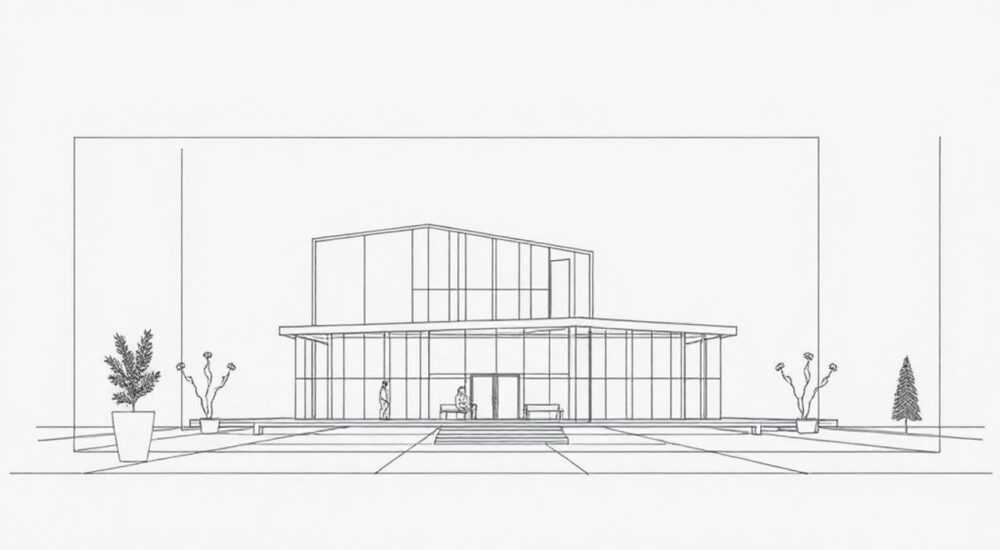
Чертеж в AutoCAD может быть недоступен для редактирования по нескольким причинам: блокировка слоя, защита чертежа паролем, внешняя ссылка (xref), атрибуты блока или настройки прав доступа операционной системы. Основная рекомендация — начать диагностику с проверки состояния слоев и свойств объектов, затем перейти к анализу наличия пароля, внешних связей и прав файловой системы.
Чтобы разблокировать чертеж в AutoCAD, проверьте состояние слоёв, наличие пароля защиты, тип файла (внешняя ссылка или шаблон) и права доступа к файлу в операционной системе. Чаще всего проблема решается через диспетчер слоёв или снятие атрибута «Только для чтения».
Содержание статьи:
- Причины, по которым чертёж может быть заблокирован
- Как определить причину блокировки: диагностика шаг за шагом
- Основные способы разблокировки чертежа для редактирования
- Разблокировка слоёв
- Снятие атрибута «Только для чтения»
- Работа с защищёнными чертежами (Digital Signatures)
- Разблокировка через «Сохранить как»
- Особые случаи: xref, блоки, атрибуты и шаблоны
- Внешние ссылки (Xref)
- Редактирование блоков и атрибутов
- Шаблоны (.dwt) и защищённые чертежи (.dwfx)
- Экспертное мнение: как избежать блокировок в будущем
- Вопросы и ответы
- Заключение
Причины, по которым чертёж может быть заблокирован
Когда вы открываете чертёж в AutoCAD и не можете изменять объекты, перемещать элементы или редактировать текст, это не всегда означает, что сам файл повреждён. На практике существует несколько распространённых причин, почему чертёж становится «недоступным» для редактирования. Каждая из них требует отдельного подхода к устранению.
Наиболее частая причина — объекты находятся на слое, который заблокирован. В AutoCAD можно установить статус «Заблокирован» для любого слоя, что предотвращает любые изменения в его содержимом. Это полезно при работе с основными конструктивными линиями, но если пользователь не осознаёт этого, он может ошибочно считать, что программа не работает.
Ещё одна распространённая ситуация — чертёж защищён паролем. Некоторые организации используют функцию электронной подписи или ограничивают редактирование через параметры безопасности. В этом случае AutoCAD может открывать файл только в режиме просмотра. Также возможно, что файл является шаблоном (.dwt) или был сохранён как «защищённый чертёж» (.dwfx), что ограничивает прямое редактирование без преобразования.
Полезно знать: Файл с расширением .dwg может быть открыт как «только для чтения», если он находится на сетевом диске с ограниченными правами доступа или помечен соответствующим атрибутом в Windows.
Внешние ссылки (xrefs) также могут создавать иллюзию блокировки. Если чертёж подключён как xref, то редактировать его напрямую нельзя — нужно либо открепить ссылку, либо открыть оригинал. То же касается вложенных блоков: даже если они видны, их содержимое может быть защищено от изменения.
Наконец, технические причины — такие как повреждение файла, конфликт версий AutoCAD или антивирусное ПО, блокирующее запись — тоже могут мешать редактированию. Однако такие случаи встречаются реже, чем организационные или настройочные ошибки.
Как определить причину блокировки: диагностика шаг за шагом
Прежде чем пытаться разблокировать чертёж, важно точно определить источник проблемы. Слепые действия могут привести к потере данных или усложнению ситуации. Ниже приведён пошаговый алгоритм диагностики.
- Проверьте, активен ли слой. Откройте Диспетчер свойств слоёв (команда
LAYERили кнопка на панели «Главная»). Найдите слои, на которых находятся ваши объекты. Убедитесь, что значок замка закрыт — это означает, что слой заблокирован. Щелкните по замку, чтобы разблокировать слой. - Уточните, не установлен ли атрибут «Только для чтения». Закройте AutoCAD, найдите файл в проводнике Windows, щёлкните правой кнопкой мыши и выберите «Свойства». В разделе «Атрибуты» снимите галочку «Только для чтения», если она установлена. Примените изменения.
- Проверьте, не является ли чертёж внешней ссылкой. Введите команду
XREF. Если в списке есть подключённые файлы, особенно с пометкой «Перегрузить» или «Отсутствует», возможно, вы редактируете не оригинал, а ссылку. Откройте исходный файл напрямую. - Определите, не используется ли защита паролем. Попробуйте выполнить команду
SECURITYOPTIONS. Если чертёж защищён, система покажет уведомление. Также проверьте, отображается ли в заголовке окна AutoCAD надпись «[Только для чтения]». - Убедитесь, что вы работаете с файлом .dwg, а не .dxf, .dwt или .dwfx. Шаблоны (.dwt) и защищённые чертежи (.dwfx) не предназначены для прямого редактирования. Сохраните файл под новым именем в формате .dwg.
Признак |
Возможная причина |
Решение |
|---|---|---|
Объекты не выделяются |
Слой заблокирован |
Разблокировать слой через диспетчер слоёв |
Файл открывается как «[Только для чтения]» |
Атрибут файла в ОС или защита паролем |
Снять атрибут или ввести пароль |
Изменения не сохраняются |
Нет прав на запись в папке |
Сохранить в другую директорию |
Чертёж серый, неактивный |
Xref или вложенный блок |
Открыть оригинал или использовать REFEDIT |
«Диагностика — половина успеха. Перед тем как искать способ разблокировки, убедитесь, что понимаете, что именно блокирует редактирование. Часто достаточно 2–3 минут на проверку слоёв и свойств файла.» — Алексей Морозов, инженер-проектировщик, 12 лет опыта в AutoCAD
Основные способы разблокировки чертежа для редактирования
После диагностики можно переходить к конкретным действиям. Ниже — подробные инструкции для каждой из основных ситуаций.
Разблокировка слоёв
Если объекты находятся на заблокированном слое, это легко исправить:
- Введите команду
LAYERили нажмите на значок «Диспетчер слоёв». - Найдите нужный слой в списке.
- Щёлкните по значку замка в столбце «Блокировка» — он должен стать открытым.
- Закройте диспетчер. Теперь объекты на этом слое можно редактировать.
Снятие атрибута «Только для чтения»
Это внешнее ограничение со стороны операционной системы:
- Закройте AutoCAD.
- Найдите файл .dwg в проводнике Windows.
- Щёлкните правой кнопкой → «Свойства».
- Снимите флажок «Только для чтение» и нажмите «Применить».
- Повторно откройте файл в AutoCAD.
Полезно знать: Если вы работаете в сети, возможно, администратор ограничил права на редактирование. В этом случае потребуется запросить доступ у IT-службы.
Работа с защищёнными чертежами (Digital Signatures)
AutoCAD поддерживает цифровую подпись, которая может блокировать редактирование:
- Откройте чертёж.
- Введите команду
SECURITYOPTIONS. - Если файл подписан, вы увидите уведомление о статусе подписи.
- Чтобы отредактировать, нужно либо снять подпись (если у вас есть права), либо создать копию без подписи через «Сохранить как».
Разблокировка через «Сохранить как»
Если другие методы не помогают, простое действие — сохранить файл под новым именем:
- Файл → «Сохранить как» → выберите формат .dwg.
- Укажите новое имя и папку (желательно локальную).
- Откройте новый файл — он будет полностью редактируемым.
Этот способ эффективен против большинства видов блокировок, включая xref, шаблоны и защищённые копии.
Особые случаи: xref, блоки, атрибуты и шаблоны
Не все чертежи блокируются одинаково. Некоторые ситуации требуют специальных подходов.
Внешние ссылки (Xref)
Если чертёж подключён как xref, он отображается, но не редактируется напрямую. Решения:
- Используйте команду
XOPEN— она откроет исходный файл xref в новом окне. - Или выполните
XRATTACH, чтобы отсоединить ссылку и вставить содержимое как обычные объекты. - Команда
REFEDITпозволяет временно редактировать содержимое xref, после чего изменения можно сохранить или отменить.
Редактирование блоков и атрибутов
Блоки в AutoCAD могут быть защищены от взлома. Если вы не можете редактировать блок:
- Введите
BEDITи выберите блок из списка. - Внесите изменения, затем сохраните и закройте редактор.
- Если блок защищён от редактирования, используйте
EXPLODE— это разобьёт его на отдельные объекты, но удалит возможность повторного использования.
Атрибуты блоков (например, текстовые поля) могут быть зафиксированы. Чтобы их изменить:
- Введите
ATTEDIT. - Щёлкните по блоку и внесите нужные правки.
- Подтвердите изменения.
Шаблоны (.dwt) и защищённые чертежи (.dwfx)
Файлы .dwt — это шаблоны, предназначенные для создания новых чертежей. Они не редактируются напрямую. Решение — открыть шаблон и сразу сохранить как .dwg.
Файлы .dwfx — это формат для просмотра, аналог PDF. Чтобы редактировать, нужно конвертировать обратно в .dwg. Используйте Autodesk Design Review или онлайн-конвертеры, но помните: точность восстановления зависит от исходного качества.
Полезно знать: AutoCAD 2026 поддерживает прямое открытие .dwfx с возможностью экспорта в .dwg, но с потерей некоторых параметров, таких как слои и размеры.
Экспертное мнение: как избежать блокировок в будущем
«Лучшая защита от блокировок — это хорошая организация рабочего процесса. Я рекомендую всегда работать с копией чертежа, если вы не уверены в его происхождении. Также важно использовать стандарты именования слоёв и блоков, чтобы быстро находить нужные элементы.» — Екатерина Волкова, BIM-менеджер, 15 лет в строительном проектировании
Профессионалы советуют внедрять простые, но эффективные практики:
- Создавайте резервные копии перед открытием чужих чертежей.
- Используйте локальные папки для редактирования, а не сетевые диски, если нет явной необходимости.
- Настройте AutoCAD так, чтобы он автоматически снимал атрибут «Только для чтения» при открытии.
- Регулярно обновляйте программу — новые версии лучше обрабатывают старые и защищённые форматы.
Также стоит обучать команду базовым правилам работы с AutoCAD. Например, не отправлять в общий доступ файлы с цифровой подписью, если не требуется юридическая фиксация.
Вопросы и ответы
Можно ли разблокировать чертёж, если я не знаю пароль?
Нет, если чертёж защищён паролем или цифровой подписью, и вы не имеете прав, изменить его невозможно. Можно только создать копию через скриншот или экспорт в другой формат, но это не даст полноценного редактируемого файла.
Почему после разблокировки слоя объекты всё равно не редактируются?
Возможно, объекты находятся в блоке или на другом слое. Проверьте свойства объекта: выделите его, откройте палитру «Свойства» (Ctrl+1) и посмотрите, на каком слое он находится и является ли частью блока.
Как сделать так, чтобы чертёж никогда не блокировался?
Полностью исключить блокировку нельзя, но можно минимизировать риски: используйте локальное хранилище, отключайте защиту при сохранении, регулярно проверяйте настройки слоёв и следите за атрибутами файлов.
Работает ли команда
UNLOCK в AutoCAD?Нет, такой команды не существует. Разблокировка осуществляется через диспетчер слоёв, свойства файла или специальные команды вроде
XREF и BEDIT.Что делать, если чертёж открывается, но не реагирует на команды?
Попробуйте перезапустить AutoCAD, проверьте, не включён ли режим «просмотра» (View mode), и убедитесь, что файл не повреждён. Используйте команду
RECOVER для восстановления.Заключение
Блокировка чертежа в AutoCAD — распространённая, но решаемая проблема. Главное — не паниковать и действовать по порядку. Начните с проверки слоёв и атрибутов файла, затем переходите к анализу внешних факторов: xref, пароли, права доступа. В большинстве случаев достаточно простых действий — разблокировать слой, снять атрибут «Только для чтения» или сохранить файл под новым именем.
Понимание структуры AutoCAD и типичных сценариев блокировки позволяет быстро восстанавливать доступ к чертежам. Профессиональные проектировщики знают: ключ к эффективной работе — это не только знание команд, но и умение диагностировать и устранять технические ограничения.
- Проверяйте слои и атрибуты файла — это решает 80% случаев блокировки.
- Используйте команды
LAYER,XREF,BEDITиSAVEASкак основные инструменты диагностики. - Работайте с копиями, чтобы не повредить оригинальный файл.
- Обучайте команду стандартам работы с чертежами, чтобы избежать ошибок в будущем.
- Регулярно обновляйте AutoCAD для поддержки новых форматов и улучшенной совместимости.
⚠️ Дисклеймер — нажмите, чтобы развернуть
Материалы, опубликованные в разделе «Блог» на сайте RU DESIGN SHOP (rudesignshop.ru), носят исключительно информационный и ознакомительный характер и не являются руководством к действию, финансовой рекомендацией, медицинской услугой, ветеринарным назначением либо рекламой товаров и услуг, включая азартные игры. Публикации не содержат призывов к участию в азартных играх и не направлены на продвижение соответствующих операторов.
Безопасность применения товаров и веществ: при использовании строительных материалов, бытовой химии, пестицидов и агрохимикатов необходимо строго следовать инструкциям производителя и действующему законодательству Российской Федерации, включая Федеральный закон РФ от 19.07.1997 № 109-ФЗ «О безопасном обращении с пестицидами и агрохимикатами».
Упоминание товарных знаков, брендов и организаций носит исключительно информационный характер и не означает наличие партнёрских отношений или одобрения со стороны правообладателей.
Материалы, содержащие сведения о медицинских, ветеринарных или косметических средствах, представлены в справочных целях и не являются медицинской консультацией или назначением. Перед применением рекомендуется обратиться к врачу, ветеринарному специалисту или иному сертифицированному профессионалу.
Возрастные ограничения: материалы, содержащие сведения о продукции категории 18+, включая алкоголь или азартные игры, предназначены исключительно для совершеннолетней аудитории и публикуются в информационных целях.
Правовая ответственность: решения, принятые на основе опубликованной информации, пользователь принимает самостоятельно и на свой риск; редакция и авторы несут ответственность в пределах, установленных законодательством Российской Федерации.
Редакция не допускает публикаций, содержащих пропаганду экстремизма, терроризма, наркотических средств или суицида; подобные материалы подлежат немедленному удалению.
Упоминание организаций с ограниченным статусом: компания Meta Platforms Inc. (социальные сети Facebook и Instagram) признана экстремистской организацией решением суда РФ, её деятельность запрещена на территории Российской Федерации; любые упоминания приводятся исключительно в информационных целях.
Авторские права и источники: информация собирается из открытых источников; её актуальность указывается на дату публикации и может изменяться.
Изображения и иллюстрации используются на условиях, разрешённых правообладателями. При возникновении претензий редакция готова оперативно рассмотреть обращение и внести необходимые изменения.
Персональные данные и cookies: сайт использует cookies и обрабатывает персональные данные пользователей в соответствии с Федеральным законом № 152-ФЗ «О персональных данных» и Политикой конфиденциальности RU DESIGN SHOP.
Мнения авторов могут не совпадать с позицией государственных органов или коммерческих организаций, упомянутых в материалах.
РЕКОМЕНДУЕМ
Товары от российских производителей


Светильник BITE Forstlight
Диапазон цен: 12640 руб. – 53790 руб.

