Скидка 5% на первый заказ — RDS5




Автокад как сделать выделение прямоугольником
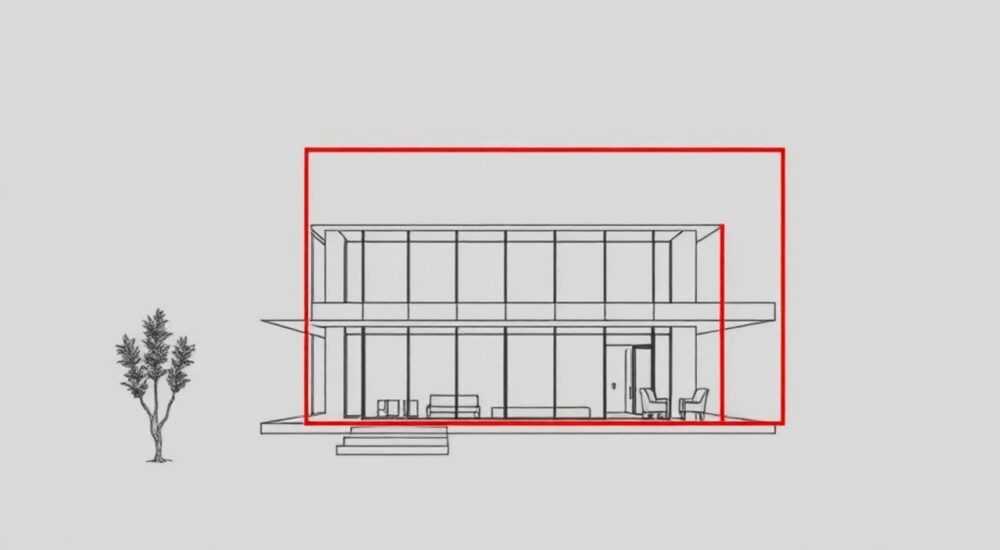
Выделение объектов прямоугольником в AutoCAD — одна из базовых, но критически важных операций при работе с чертежами. Эта функция позволяет быстро выбрать несколько элементов для перемещения, копирования, редактирования или удаления. Основной способ — использование мыши для создания рамки выделения, которая может работать в двух режимах: «Окно» (Window) и «Пересечение» (Crossing). Понимание разницы между ними и настройка поведения системы значительно ускоряют работу.
Для выделения прямоугольником в AutoCAD достаточно нажать левую кнопку мыши и протянуть рамку. Режим выделения зависит от направления: слева направо — только полностью попавшие объекты («Окно»), справа налево — все пересечённые («Пересечение»). Убедитесь, что включена опция PICKFIRST и выбран нужный тип рамки в параметрах.
Содержание статьи:
- Основы выделения в AutoCAD
- Как работает рамка выделения
- Режимы выделения: окно и пересечение
- Примеры использования
- Настройка параметров выделения
- Настройка цвета и стиля рамок
- Продвинутые методы и горячие клавиши
- Команды для точного выделения
- Типичные ошибки и как их избежать
- Экспертное мнение
- Вопросы и ответы
- Заключение
Основы выделения в AutoCAD
Выделение — это первый шаг почти любой команды редактирования в AutoCAD. Будь то MOVE, COPY, DELETE или TRIM, система требует указать, какие объекты будут затронуты. Самый быстрый и интуитивный способ — создание прямоугольной рамки с помощью мыши. При щелчке и протягивании курсора появляется пунктирная или сплошная рамка, охватывающая область чертежа.
Поведение рамки зависит от начальной точки и направления движения. Если начать выделение слева направо, активируется режим «Окно». В него попадают только те объекты, которые полностью находятся внутри рамки. Если же начать справа налево — активируется режим «Пересечение», и в выборку попадают все объекты, даже частично пересекающие рамку.
Кроме мыши, выделение можно выполнять с помощью клавиатуры. Например, после запуска команды (например, LINE) можно добавить объекты в текущий выбор, нажав Shift и щёлкая по элементам. Также доступен циклический выбор через Ctrl+Shift+протяжка, если включены соответствующие опции.
Полезно знать: В AutoCAD 2026 году улучшена работа с групповым выделением при высокой плотности объектов. Теперь система автоматически предлагает контекстное меню при двойном клике на пересечённых элементах.
Как работает рамка выделения
Рамка формируется динамически при движении мыши после первого щелчка. Цвет и стиль рамки зависят от настроек PICKBOX, SELECTIONEFFECT и других системных переменных. По умолчанию рамка имеет светлый фон с тёмной границей, чтобы быть заметной на любом фоне.
- Левая кнопка мыши — начинает выделение;
- Направление протяжки — определяет режим (окно/пересечение);
- Отпускание кнопки — завершает выбор и передаёт список объектов команде;
- Esc — сбрасывает текущее выделение.
Если рамка создана без запущенной команды, она просто выделяет объекты. Если команда уже активна (например, вы вызвали COPY), рамка сразу применяется к этой операции.
Режимы выделения: окно и пересечение
Понимание различий между «Окном» и «Пересечением» — ключ к эффективной работе. Эти режимы определяются направлением протяжки рамки и визуально отличаются стилем линии.
Параметр |
Окно (слева направо) |
Пересечение (справа налево) |
|---|---|---|
Граница рамки |
Сплошная линия |
Пунктирная линия |
Критерий выбора |
Объекты полностью внутри |
Объекты, пересекающие рамку |
Цвет рамки |
По умолчанию — синяя |
По умолчанию — зелёная |
Типичное применение |
Точное выделение группы |
Быстрое захватить всё в зоне |
В режиме «Окно» пользователь получает строгий контроль. Это полезно, когда нужно выбрать только определённые детали на чертеже, не затрагивая соседние. Например, при работе с фрагментом плана здания, где рядом находятся стены, мебель и электропроводка.
В режиме «Пересечение» достигается максимальная скорость. Достаточно провести рамку по интересующей области — и все задетые объекты окажутся в выборке. Это особенно удобно при массовом редактировании, например, при изменении слоя или цвета группы элементов.
«Используйте пересечение, когда работаете с плотными чертежами — оно экономит до 30% времени на редактирование.» — Алексей Миронов, ведущий CAD-инженер, 15 лет опыта
Примеры использования
Представьте, что вы проектируете интерьер. Вам нужно переместить всю мебель в гостиной. Если мебель стоит близко к стенам и друг к другу, лучше использовать режим «Окно» — так вы точно не зацепите лишние объекты.
А вот если вы хотите удалить все временные линии построения (construction lines), расположенные в одном углу, — подойдёт «Пересечение». Просто проведите рамку по диагонали — и все пересечённые вспомогательные элементы будут выделены.
Настройка параметров выделения
AutoCAD предоставляет широкие возможности для настройки поведения выделения. Через диалоговое окно OPTIONS (вызывается командой OPTIONS или Ctrl+O) можно изменить внешний вид, чувствительность и логику работы рамок.
Перейдите на вкладку «Выбор» (Selection). Здесь находятся ключевые настройки:
- PICKFIRST — позволяет выделять объекты до запуска команды. Рекомендуется включить (значение 1);
- PICKADD — определяет, будет ли новое выделение добавляться к предыдущему. 1 — добавлять, 0 — заменять;
- SELECTIONMODE — управляет дополнительными опциями, такими как циклический выбор при перекрытии объектов.
Также можно настроить размер маркера выбора (PICKBOX), который влияет на точность попадания по объектам. Значение от 3 до 8 пикселей считается оптимальным для большинства пользователей.
Полезно знать: В AutoCAD 2026 добавлена опция «Dynamic Highlight on Hover», которая подсвечивает объекты при наведении курсора, упрощая предварительный выбор.
Настройка цвета и стиля рамок
Цвет рамки выделения можно изменить в разделе «Экранный дисплей» → «Цвета» (Display → Colors). Выберите тему (например, «2D Wireframe»), затем найдите элементы:
- «Picker Box» — цвет рамки выбора;
- «Crossing Selection Area» — цвет области пересечения;
- «Window Selection Area» — цвет области окна.
Рекомендуется выбирать контрастные цвета, чтобы рамки хорошо читались на фоне чертежа. Например, для тёмной темы — светло-голубой для окна и жёлтый для пересечения.
Продвинутые методы и горячие клавиши
Помимо базового выделения, AutoCAD предлагает ряд продвинутых техник, которые позволяют работать ещё быстрее.
- Shift + щелчок — добавляет или убирает объект из текущего выделения;
- Ctrl + A — выделяет все объекты на чертеже;
- Фильтр выбора (SELECTFILTER) — позволяет выделять объекты по свойствам: слой, цвет, тип линии и т.д.;
- Группы (GROUP) — создание именованных наборов объектов для быстрого выбора;
- Quick Select (QS) — вызов через контекстное меню или команду, фильтрует объекты по атрибутам.
Использование групп особенно полезно в крупных проектах. Например, можно создать группу «Окна_Гостиная» и в один клик выделять все оконные проёмы в этом помещении.
Команды для точного выделения
- SELECTSIMILAR — выделяет все объекты, похожие на выбранный (по типу, слою, цвету);
- ADDSELECTED — создаёт команду на основе свойств выбранного объекта;
- PREVIOUS — восстанавливает предыдущее выделение (полезно после случайного сброса);
- LAST — выбирает последний созданный объект.
«Я ежедневно использую SELECTSIMILAR — он экономит минуты на каждом чертеже. Достаточно кликнуть по одной стене, и все стены на том же слое будут выделены.» — Наталья Ковалёва, архитектор BIM-проектов
Типичные ошибки и как их избежать
Новички часто сталкиваются с проблемами при выделении. Вот самые распространённые:
- Не работает выделение рамкой — проверьте, включена ли опция PICKFIRST. Если значение 0, объекты нельзя выделять до запуска команды;
- Случайное выделение лишних объектов — чаще всего происходит из-за путаницы между «Окном» и «Пересечением». Тренируйтесь на тестовых чертежах;
- Не срабатывает Shift для исключения — убедитесь, что PICKADD = 1, иначе каждый новый выбор будет заменять предыдущий;
- Рамка не видна — возможно, цвет рамки совпадает с фоном. Измените настройки цвета в OPTIONS.
Ещё одна частая ошибка — попытка выделить замороженные или заблокированные слои. Объекты на таких слоях недоступны для выбора. Перед началом работы проверьте состояние слоёв через LAYER.
Полезно знать: Используйте команду HIGHLIGHT, чтобы проверить, какие объекты действительно выбраны. Это помогает избежать ошибок при выполнении команд редактирования.
Экспертное мнение
«Многие пользователи недооценивают силу правильного выделения. На самом деле, до 40% времени в AutoCAD тратится на выбор объектов. Оптимизация этого процесса — ключ к производительности. Я рекомендую каждому настроить PICKBOX под свой монитор и привыкнуть использовать Quick Select и группы.» — Дмитрий Петров, руководитель CAD-центра, 20 лет в проектировании
Петров также отмечает, что в современных версиях AutoCAD появились интеллектуальные подсказки. Например, при наведении на перекрытые объекты появляется мини-меню выбора, что снижает количество ошибок.
Вопросы и ответы
Почему рамка выделения иногда не захватывает объекты?
Возможные причины: объект находится на замороженном или заблокированном слое, неверный режим (окно вместо пересечения), или повреждён чертёж. Проверьте слои и попробуйте перезагрузить файл.
Можно ли изменить форму рамки на круг или многоугольник?
Стандартная рамка — прямоугольная, но можно использовать команду CPOLYGON (циклический полигон) или FWPOLY для полигонального выделения. Эти режимы доступны через контекстное меню при запуске команды.
Как быстро выделить все объекты одного типа?
Используйте SELECTSIMILAR. Выделите один объект, щёлкните правой кнопкой и выберите «Выделить подобные объекты». Можно фильтровать по слою, цвету, типу линии и другим свойствам.
Что делать, если выделение работает медленно?
На больших чертежах замедление возможно из-за высокой нагрузки. Отключите ненужные слои, используйте VIEWRES для управления качеством отображения, и рассмотрите возможность разделения чертежа на внешние ссылки (XREF).
Работает ли выделение прямоугольником на планшете или сенсорном экране?
Да, AutoCAD поддерживает сенсорное выделение. Жест протяжки аналогичен мыши. Однако для точной работы рекомендуется использовать стилус с поддержкой давления.
Заключение
Умение эффективно выделять объекты прямоугольником — фундамент навыков работы в AutoCAD. Освоив режимы «Окно» и «Пересечение», настроив параметры выбора и освоив продвинутые методы, вы значительно повысите свою продуктивность. Не игнорируйте настройки вкладки «Выбор» в OPTIONS — они напрямую влияют на комфорт и скорость проектирования.
Главное — практика. Чем чаще вы используете сочетания клавиш, группы и фильтры, тем естественнее они становятся. Внедрите эти приёмы в ежедневную работу, и уже через неделю вы заметите, насколько меньше времени уходит на рутинные операции.
- Выделение слева направо — «Окно», только полные объекты;
- Выделение справа налево — «Пересечение», все пересечённые элементы;
- Настройте PICKFIRST, PICKADD и цвета рамок под себя;
- Используйте SELECTSIMILAR, Quick Select и группы для сложных выборок;
- Избегайте ошибок: проверяйте слои, следите за режимами и используйте подсветку.
⚠️ Дисклеймер — нажмите, чтобы развернуть
Материалы, опубликованные в разделе «Блог» на сайте RU DESIGN SHOP (rudesignshop.ru), носят исключительно информационный и ознакомительный характер и не являются руководством к действию, финансовой рекомендацией, медицинской услугой, ветеринарным назначением либо рекламой товаров и услуг, включая азартные игры. Публикации не содержат призывов к участию в азартных играх и не направлены на продвижение соответствующих операторов.
Безопасность применения товаров и веществ: при использовании строительных материалов, бытовой химии, пестицидов и агрохимикатов необходимо строго следовать инструкциям производителя и действующему законодательству Российской Федерации, включая Федеральный закон РФ от 19.07.1997 № 109-ФЗ «О безопасном обращении с пестицидами и агрохимикатами».
Упоминание товарных знаков, брендов и организаций носит исключительно информационный характер и не означает наличие партнёрских отношений или одобрения со стороны правообладателей.
Материалы, содержащие сведения о медицинских, ветеринарных или косметических средствах, представлены в справочных целях и не являются медицинской консультацией или назначением. Перед применением рекомендуется обратиться к врачу, ветеринарному специалисту или иному сертифицированному профессионалу.
Возрастные ограничения: материалы, содержащие сведения о продукции категории 18+, включая алкоголь или азартные игры, предназначены исключительно для совершеннолетней аудитории и публикуются в информационных целях.
Правовая ответственность: решения, принятые на основе опубликованной информации, пользователь принимает самостоятельно и на свой риск; редакция и авторы несут ответственность в пределах, установленных законодательством Российской Федерации.
Редакция не допускает публикаций, содержащих пропаганду экстремизма, терроризма, наркотических средств или суицида; подобные материалы подлежат немедленному удалению.
Упоминание организаций с ограниченным статусом: компания Meta Platforms Inc. (социальные сети Facebook и Instagram) признана экстремистской организацией решением суда РФ, её деятельность запрещена на территории Российской Федерации; любые упоминания приводятся исключительно в информационных целях.
Авторские права и источники: информация собирается из открытых источников; её актуальность указывается на дату публикации и может изменяться.
Изображения и иллюстрации используются на условиях, разрешённых правообладателями. При возникновении претензий редакция готова оперативно рассмотреть обращение и внести необходимые изменения.
Персональные данные и cookies: сайт использует cookies и обрабатывает персональные данные пользователей в соответствии с Федеральным законом № 152-ФЗ «О персональных данных» и Политикой конфиденциальности RU DESIGN SHOP.
Мнения авторов могут не совпадать с позицией государственных органов или коммерческих организаций, упомянутых в материалах.
РЕКОМЕНДУЕМ
Товары от российских производителей




