Скидка 5% на первый заказ — RDS5




Как масштабировать лист в автокаде
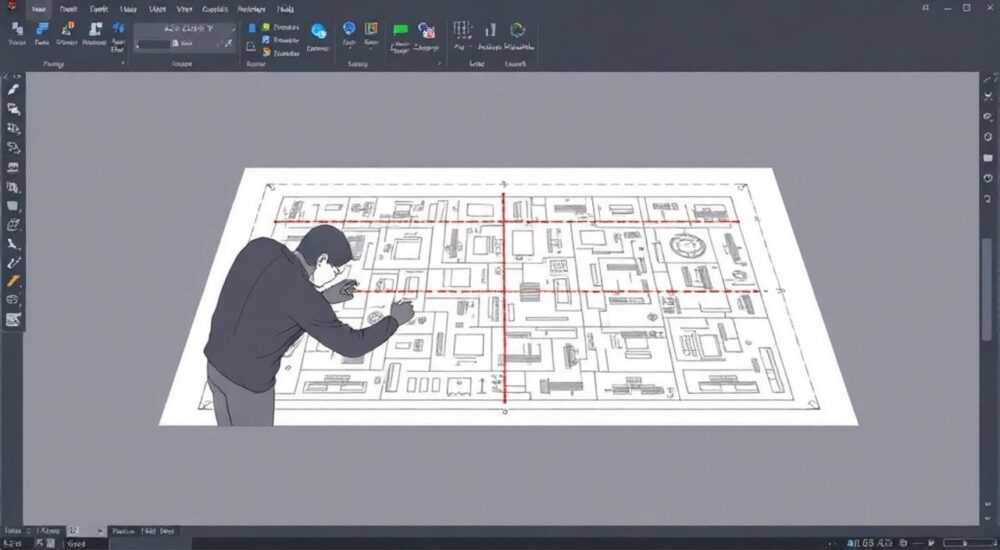
Масштабирование листа в AutoCAD — это ключевой процесс при подготовке чертежей к печати или экспорту. Он позволяет корректно отобразить геометрию модели на листе бумаги нужного формата с заданным масштабом, обеспечивая соответствие между единицами измерения в пространстве модели и реальными размерами на выходе. Основная задача — точно передать пропорции и размеры без искажений.
Чтобы масштабировать лист в AutoCAD, переключитесь в пространство листа (Layout), настройте видовое окно под нужный масштаб и используйте стандартные или пользовательские коэффициенты масштабирования. Главное — правильно выставить соотношение между моделью и листом.
Создание точного и профессионального чертежа невозможно без понимания принципов масштабирования. В AutoCAD существует два основных пространства: *модели* и *листа*. Пространство модели — это рабочая зона, где проектируется объект в натуральную величину. Пространство листа (или компоновка) имитирует лист бумаги, на котором размещаются видовые окна, рамки, штампы и текстовая информация. Именно здесь происходит масштабирование — процесс «подгонки» модели под выбранный формат вывода.
Неправильное масштабирование может привести к серьёзным последствиям: несоответствие размеров, ошибки при печати, трудности при согласовании проекта. Особенно актуально это для архитекторов, инженеров и конструкторов, чьи чертежи используются на производстве. Поэтому важно не просто знать, как изменить масштаб, но и понимать логику его работы в системе AutoCAD.
Содержание статьи:
- Понимание пространств модели и листа
- Как переключаться между пространствами
- Основы масштабирования в AutoCAD
- Пошаговое масштабирование листа
- Пример: масштабирование плана этажа
- Масштаб видового окна: тонкости и настройки
- Как добавить пользовательский масштаб
- Распространённые ошибки и как их избежать
- Экспертное мнение
- Вопросы и ответы
- Заключение
Понимание пространств модели и листа
AutoCAD работает с двумя типами пространств: *пространством модели* (Model Space) и *пространством листа* (Paper Space). Это фундаментальное различие, которое необходимо усвоить для эффективной работы с масштабированием. В пространстве модели вы создаёте объекты в реальных единицах — миллиметрах, метрах или дюймах. Например, стена длиной 5 метров рисуется именно как 5000 мм, независимо от того, как она будет выглядеть на бумаге.
Пространство листа — это виртуальный лист бумаги, на котором вы компонуете чертёж для печати. Здесь можно разместить несколько видовых окон, каждый из которых показывает часть модели в определённом масштабе. Именно в этом пространстве происходит управление масштабом, аннотациями, рамками и легендами. Переход между пространствами осуществляется через вкладки внизу интерфейса: «Модель», «Лист1», «Лист2» и т.д.
Каждое видовое окно в пространстве листа действует как «окно» в модель, позволяя просматривать её с определённым увеличением. При этом сама модель остаётся неизменной — меняется только её отображение. Это позволяет, например, показать общий план в масштабе 1:100 и фрагмент детали в масштабе 1:10 на одном листе.
Полезно знать: Перед началом работы в пространстве листа убедитесь, что масштаб аннотаций (Annotative Scale) настроен корректно — это предотвратит проблемы с текстом и размерами при изменении масштаба.
Как переключаться между пространствами
- Для перехода в пространство модели щелкните по вкладке «Модель» в нижней части экрана.
- Для перехода в пространство листа выберите соответствующую вкладку (например, «Лист1»).
- Внутри листа двойной щелчок внутри видового окна активирует пространство модели временно — вы можете перемещать вид, но не изменять объекты.
- Для редактирования параметров листа (рамка, масштаб) необходимо находиться в пространстве листа — кликните за пределы видового окна.
Основы масштабирования в AutoCAD
Масштаб в AutoCAD — это отношение между единицей измерения на листе и единицей в модели. Например, масштаб 1:50 означает, что 1 мм на чертеже соответствует 50 мм в реальности. Масштабирование применяется к видовым окнам, а не ко всей модели. Это позволяет гибко управлять отображением разных частей проекта.
Существуют два типа масштабов:
- Числовой масштаб — задаётся в виде отношения (например, 1:100, 1:50).
- Аннотативный масштаб — автоматически адаптирует текст, размеры и блоки под текущий масштаб видового окна.
AutoCAD предоставляет список стандартных масштабов (1:1, 1:2, 1:5, 1:10 и т.д.), но также позволяет добавлять пользовательские значения. Управление масштабом осуществляется через панель «Видовые окна» (Viewports), контекстное меню видового окна или команду ZOOM с опцией «Scale».
Тип масштаба |
Описание |
Где используется |
|---|---|---|
1:1 |
Натуральная величина |
Деталировка, макеты |
1:50 |
Уменьшенное изображение |
Архитектурные планы |
1:100 |
Общий план этажа |
Проектная документация |
1:500 |
Генеральный план |
Градостроительство |
«Всегда проверяйте масштаб перед печатью с помощью функции «Предварительный просмотр». Это сэкономит время и бумагу.» — Алексей Ковалёв, главный инженер-проектировщик, 12 лет опыта в AutoCAD
Пошаговое масштабирование листа
Процесс масштабирования листа требует чёткой последовательности действий. Следуя этим шагам, вы сможете быстро и точно настроить отображение модели на листе.
- Перейдите в пространство листа. Выберите вкладку «Лист1» или создайте новую компоновку.
- Настройте формат листа. Через «Диспетчер печати» установите нужный размер бумаги (A4, A3, A1 и т.д.).
- Создайте видовое окно. Используйте команду MV (MVIEW) или выберите «Видовое окно» из панели «Вид» → «Видовые окна».
- Активируйте видовое окно. Дважды щелкните внутри него, чтобы войти в режим просмотра модели.
- Установите масштаб. В строке состояния найдите поле масштаба и выберите нужное значение (например, 1:50). Или введите вручную: zoom → 1/50xp.
- Проверьте положение объекта. При необходимости переместите вид с помощью панорамирования (PAN).
- Заблокируйте видовое окно. Выйдите в пространство листа, щелкните правой кнопкой по границе видового окна и выберите «Заблокировать» → «Да».
Полезно знать: Суффикс xp в команде масштабирования означает «в пространстве листа». Например, 1/50xp — это масштаб 1:50 относительно листа.
Пример: масштабирование плана этажа
Представьте, что вы работаете над архитектурным проектом. У вас есть план этажа в пространстве модели, нарисованный в миллиметрах. Вам нужно вывести его на лист А3 в масштабе 1:100.
- Перейдите на вкладку «Лист1».
- Измените размер бумаги на А3 (420×297 мм).
- Создайте прямоугольное видовое окно, охватывающее весь план.
- Дважды щелкните внутри него.
- В поле масштаба выберите «1:100» или введите в командной строке: zoom → 1/100xp.
- Проверьте, что все элементы видны и текст читаем.
- Заблокируйте окно, чтобы случайно не изменить масштаб.
Масштаб видового окна: тонкости и настройки
Масштаб видового окна — это сердце процесса компоновки. Он определяет, как крупно или мелко будет выглядеть модель на бумаге. Но не все знают, что масштаб можно настраивать не только через интерфейс, но и программно, с помощью слоёв, аннотаций и пользовательских профилей.
Один из ключевых моментов — использование аннотативных объектов. Текст, размеры и блоки с включённой аннотацией автоматически подстраиваются под масштаб видового окна. Это особенно удобно, когда на одном листе несколько окон с разными масштабами. Например, общий план в 1:100 и деталь в 1:20 — аннотации будут одинаково читаемыми в обоих случаях.
Для управления аннотативным масштабом:
- В строке состояния включите кнопку «Аннотативный масштаб».
- Выберите текущий масштаб (например, 1:50).
- Добавьте другие масштабы, если они будут использоваться.
Как добавить пользовательский масштаб
Иногда стандартных значений недостаточно. Например, требуется масштаб 1:66. Для этого:
- Откройте диалоговое окно «Диспетчер масштабов»: вкладка «Вид» → «Видовые окна» → «Масштаб» → «Диспетчер масштабов».
- Нажмите «Добавить».
- Введите имя (например, «1:66»).
- Укажите отношение: 1 мм на листе = 66 мм в модели.
- Сохраните и примените к видовому окну.
Полезно знать: Пользовательские масштабы сохраняются в чертеже и доступны во всех видовых окнах. Чтобы использовать их в других файлах, экспортируйте настройки через DWT-шаблон.
Распространённые ошибки и как их избежать
Даже опытные пользователи допускают ошибки при масштабировании. Вот наиболее частые проблемы и способы их решения.
- Масштаб не применяется к видовому окну: вы ввели 1:50, но вид не изменился. Причина — вы находитесь в пространстве модели, а не листа. Решение: кликните за пределы видового окна, затем снова активируйте его.
- Текст и размеры слишком мелкие или крупные: забыли включить аннотативный масштаб. Решение: проверьте настройки аннотаций и добавьте текущий масштаб в список.
- Объекты обрезаны в видовом окне: неправильно нарисовано окно или смещен вид. Решение: расширьте границы окна или перецентрируйте вид.
- Печать в другом масштабе: в настройках печати стоит «Масштабировать до границ», что игнорирует масштаб видового окна. Решение: в диспетчере печати установите «1 мм = 1 единице» и отключите масштабирование.
Ошибка |
Причина |
Решение |
|---|---|---|
Вид не масштабируется |
Не активировано видовое окно |
Дважды щелкнуть внутри окна |
Текст исчезает при изменении масштаба |
Отсутствует аннотативный масштаб |
Добавить масштаб в аннотации |
Печать «обрезана» |
Несоответствие формата бумаги |
Проверить настройки принтера |
Масштаб «плавает» |
Окно не заблокировано |
Заблокировать видовое окно |
Экспертное мнение
«Самая большая ошибка — масштабировать саму модель. Никогда не используйте команду SCALE для изменения геометрии. Масштаб должен управляться только через видовые окна. Иначе вы нарушите целостность данных и создадите проблемы для коллег.» — Марина Петрова, BIM-координатор, 15 лет в проектировании
Марина отмечает, что современные проекты всё чаще используют BIM-подход, где AutoCAD интегрируется с Revit и другими системами. В таких условиях правильное масштабирование становится ещё более критичным. «Если масштаб в листе задан неверно, экспорт в PDF или DWG для заказчика может содержать ошибки, которые повлекут за собой задержки и дополнительные согласования.»
Она рекомендует использовать шаблоны (.dwt) с заранее настроенными листами, масштабами и аннотациями. «Это экономит до 30% времени на подготовку чертежей. Кроме того, все сотрудники работают в едином стиле, что повышает качество документации.»
Вопросы и ответы
Как сделать разные масштабы в одном листе?
Создайте несколько видовых окон. В каждом установите свой масштаб (например, 1:100 и 1:20). Убедитесь, что аннотативные объекты поддерживают оба масштаба.
Почему масштаб пропадает после закрытия файла?
Возможно, масштаб не был сохранён как аннотативный или использовались временные настройки. Сохраните чертёж и проверьте, включены ли масштабы в диспетчере.
Можно ли масштабировать только часть листа?
Нет, масштаб применяется к видовому окну. Но вы можете создать дополнительное окно поверх основного («плавающее») и задать ему другой масштаб для детализации.
Как быстро изменить масштаб всех видовых окон?
Выделите все окна (Shift + клик), щелкните правой кнопкой и выберите «Масштаб». Затем укажите нужное значение. Все окна обновятся одновременно.
Что такое XP в команде ZOOM?
XP — это «в пространстве листа» (eXtended Paper space). Команда 1/50xp означает: «установить масштаб так, чтобы 1 единица на листе соответствовала 50 единицам в модели».
Заключение
Масштабирование листа в AutoCAD — это не просто техническая операция, а важный этап подготовки проектной документации. Правильное понимание разницы между пространством модели и листа, умение управлять масштабом видовых окон и использование аннотативных объектов позволяют создавать чёткие, точные и профессиональные чертежи. Ошибки на этом этапе могут привести к серьёзным последствиям, поэтому важно следовать проверенным методикам и использовать лучшие практики.
Главное — помнить, что модель всегда остаётся неизменной. Масштабирование — это лишь способ её отображения. Используйте шаблоны, настраивайте аннотации и всегда проверяйте результат перед печатью.
- Масштаб применяется к видовым окнам, а не к модели.
- Используйте аннотативные объекты для автоматической адаптации текста и размеров.
- Всегда блокируйте видовые окна после настройки масштаба.
- Проверяйте настройки печати, чтобы масштаб не искажался при выводе.
- Сохраняйте пользовательские масштабы в шаблонах для повторного использования.
⚠️ Дисклеймер — нажмите, чтобы развернуть
Материалы, опубликованные в разделе «Блог» на сайте RU DESIGN SHOP (rudesignshop.ru), носят исключительно информационный и ознакомительный характер и не являются руководством к действию, финансовой рекомендацией, медицинской услугой, ветеринарным назначением либо рекламой товаров и услуг, включая азартные игры. Публикации не содержат призывов к участию в азартных играх и не направлены на продвижение соответствующих операторов.
Безопасность применения товаров и веществ: при использовании строительных материалов, бытовой химии, пестицидов и агрохимикатов необходимо строго следовать инструкциям производителя и действующему законодательству Российской Федерации, включая Федеральный закон РФ от 19.07.1997 № 109-ФЗ «О безопасном обращении с пестицидами и агрохимикатами».
Упоминание товарных знаков, брендов и организаций носит исключительно информационный характер и не означает наличие партнёрских отношений или одобрения со стороны правообладателей.
Материалы, содержащие сведения о медицинских, ветеринарных или косметических средствах, представлены в справочных целях и не являются медицинской консультацией или назначением. Перед применением рекомендуется обратиться к врачу, ветеринарному специалисту или иному сертифицированному профессионалу.
Возрастные ограничения: материалы, содержащие сведения о продукции категории 18+, включая алкоголь или азартные игры, предназначены исключительно для совершеннолетней аудитории и публикуются в информационных целях.
Правовая ответственность: решения, принятые на основе опубликованной информации, пользователь принимает самостоятельно и на свой риск; редакция и авторы несут ответственность в пределах, установленных законодательством Российской Федерации.
Редакция не допускает публикаций, содержащих пропаганду экстремизма, терроризма, наркотических средств или суицида; подобные материалы подлежат немедленному удалению.
Упоминание организаций с ограниченным статусом: компания Meta Platforms Inc. (социальные сети Facebook и Instagram) признана экстремистской организацией решением суда РФ, её деятельность запрещена на территории Российской Федерации; любые упоминания приводятся исключительно в информационных целях.
Авторские права и источники: информация собирается из открытых источников; её актуальность указывается на дату публикации и может изменяться.
Изображения и иллюстрации используются на условиях, разрешённых правообладателями. При возникновении претензий редакция готова оперативно рассмотреть обращение и внести необходимые изменения.
Персональные данные и cookies: сайт использует cookies и обрабатывает персональные данные пользователей в соответствии с Федеральным законом № 152-ФЗ «О персональных данных» и Политикой конфиденциальности RU DESIGN SHOP.
Мнения авторов могут не совпадать с позицией государственных органов или коммерческих организаций, упомянутых в материалах.
РЕКОМЕНДУЕМ
Товары от российских производителей




