Скидка 5% на первый заказ — RDS5




Автокад как скопировать лист из одного файла в другой
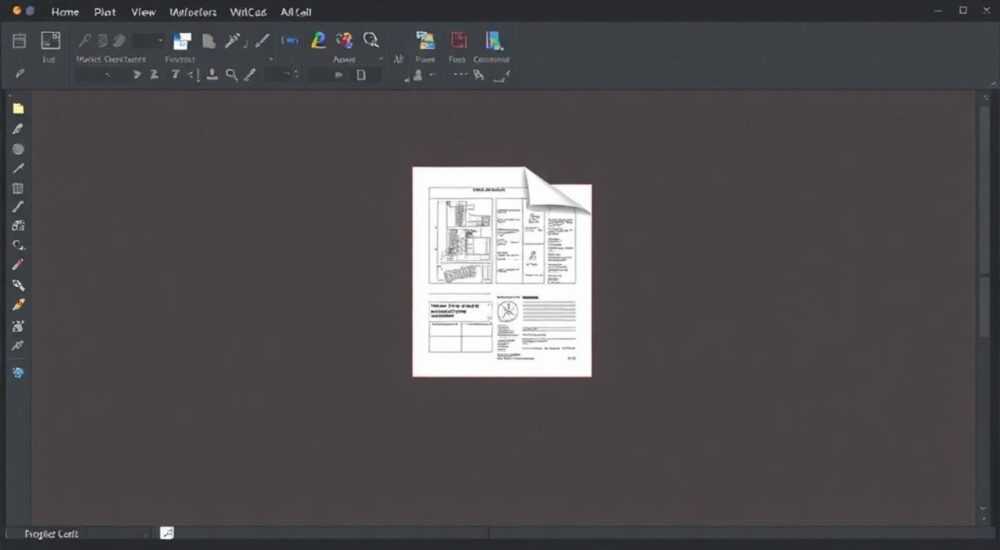
Копирование листа из одного файла AutoCAD в другой — одна из частых задач, с которой сталкиваются проектировщики, инженеры и архитекторы при работе с чертежами. Несмотря на кажущуюся простоту, этот процесс может вызвать трудности, особенно если не учитывать особенности форматов DWG, управления слоями, стилями и внешними ссылками. Существует несколько проверенных способов выполнить эту операцию: от прямого копирования через буфер обмена до использования инструментов вроде DesignCenter или eTransmit.
Чтобы быстро скопировать лист из одного файла AutoCAD в другой, используйте команду «PASTECLIP» или перетаскивание мышью между открытыми чертежами. Для более точного контроля над структурой и зависимостями применяйте DesignCenter или WBLOCK.
Содержание статьи:
- Метод 1: Копирование и вставка через буфер обмена
- Настройки вставки
- Метод 2: Перетаскивание листа между окнами
- Проблемы совместимости
- Метод 3: Использование DesignCenter для копирования листов
- Преимущества DesignCenter
- Метод 4: Экспорт и импорт листа через WBLOCK
- Настройка вставки через INSERT
- Распространённые ошибки и как их избежать
- 1. Пропали размеры или текст
- 2. Области просмотра (viewports) не работают
- 3. Конфликты слоёв
- Экспертное мнение
- Вопросы и ответы
- Заключение
Метод 1: Копирование и вставка через буфер обмена
Один из самых быстрых и доступных способов — использование стандартного механизма копирования и вставки. Этот метод подходит, когда оба файла открыты одновременно в одной сессии AutoCAD.
Для начала откройте оба чертежа: исходный (откуда копируем) и целевой (куда вставляем). Перейдите на нужный лист в исходном файле, активируйте режим листа (Layout), затем выделите все объекты на листе. Это можно сделать командой CTRL+A, но будьте осторожны: она выберет всё, включая аннотации, рамки и легенды. Убедитесь, что вы находитесь именно в пространстве листа, а не в модели.
После выделения нажмите CTRL+C или используйте команду COPYCLIP. Затем переключитесь во второй файл, перейдите на нужный лист или создайте новый, и вставьте содержимое с помощью CTRL+V или команды PASTECLIP.
Настройки вставки
При вставке важно обратить внимание на параметры:
- Точка вставки — задайте её вручную или выберите «0,0»;
- Масштаб — должен соответствовать масштабу целевого чертежа;
- Поворот — по умолчанию 0 градусов.
Если после вставки текст, размеры или шрифты выглядят некорректно, возможно, в целевом файле отсутствуют нужные стили текста или размеров. В этом случае потребуется дополнительная настройка.
Полезно знать: Команда PASTEORIG вставляет объекты в ту же координатную точку, где они находились в исходном файле. Это полезно при необходимости сохранить точное позиционирование.
Метод 2: Перетаскивание листа между окнами
Ещё один удобный и наглядный способ — перетаскивание содержимого листа с помощью мыши. Он работает, когда оба чертежа открыты в одной сессии AutoCAD и отображаются рядом (например, через команду TILEVERT или TILEHOR).
Активируйте вкладку с исходным листом, перейдите в пространство листа, выделите все объекты (CTRL+A) и, удерживая левую кнопку мыши, перетащите выделенное в окно целевого чертежа. При этом курсор покажет контур выделения, и вы сможете указать место вставки.
Этот метод особенно эффективен при работе с несколькими мониторами или при использовании крупных чертежей, где важно видеть оба файла одновременно. Однако он имеет ограничения: при перетаскивании могут не передаваться некоторые зависимости, такие как стили таблиц, внешние ссылки XREF или пользовательские блоки.
Проблемы совместимости
Если в целевом файле отсутствуют определённые блоки или слои, AutoCAD может автоматически создать их, но с предупреждением. Иногда это приводит к конфликтам имен или дублированию. Рекомендуется заранее проверить наличие всех необходимых ресурсов.
«Перетаскивание — самый интуитивный способ, но он не гарантирует полной передачи метаданных. Всегда проверяйте стили и слои после вставки.» — Алексей Миронов, CAD-менеджер, 12 лет опыта в проектировании
Метод 3: Использование DesignCenter для копирования листов
DesignCenter — мощный встроенный инструмент AutoCAD, позволяющий просматривать содержимое других чертежей и копировать из них блоки, слои, стили и даже целые листы. Он особенно полезен, когда нужно скопировать лист без открытия второго файла.
Откройте DesignCenter с помощью команды ADC или сочетания клавиш CTRL+2. В левой панели найдите нужный DWG-файл, разверните его структуру и перейдите к разделу «Листы» (Layouts). Там вы увидите список всех доступных листов.
Щёлкните правой кнопкой мыши по нужному листу и выберите «Добавить как лист». AutoCAD автоматически скопирует лист в текущий чертёж, включая все объекты, области просмотра (viewports), масштабы и настройки печати.
Преимущества DesignCenter
- Не требует открытия исходного файла;
- Сохраняет структуру листа и привязки к модели;
- Автоматически копирует связанные ресурсы (слои, стили);
- Поддерживает работу с сетевыми и облачными хранилищами.
Полезно знать: Если лист содержит внешние ссылки (XREF), убедитесь, что пути к ним доступны в новом файле, иначе они отобразятся как отсутствующие.
Метод 4: Экспорт и импорт листа через WBLOCK
Команда WBLOCK позволяет экспортировать выбранный лист (или его часть) в отдельный DWG-файл, который затем можно вставить в любой другой чертёж. Этот метод даёт максимальный контроль над процессом и часто используется в стандартах корпоративных BIM-процессов.
Перейдите на нужный лист в исходном файле. Вызовите команду WBLOCK. В появившемся окне выберите опцию «Объект» или «Файл» — в данном случае лучше использовать «Файл», чтобы сохранить весь лист.
Укажите имя файла и путь для сохранения. AutoCAD создаст новый DWG-файл, содержащий только содержимое этого листа. Теперь откройте целевой чертёж и используйте команду INSERT, чтобы вставить этот файл как блок.
Настройка вставки через INSERT
- Выберите сохранённый DWG-файл;
- Укажите точку вставки (например, 0,0);
- Задайте масштаб 1:1;
- Снимите галочку «Взрыв» (Explode), если хотите сохранить целостность листа.
После вставки вы можете взорвать блок, если требуется редактирование внутренних объектов. Но учтите: при взрыве могут возникнуть конфликты слоёв или стилей.
Метод |
Скорость |
Точность |
Сложность |
Идеальный случай |
|---|---|---|---|---|
Копирование через буфер |
Высокая |
Средняя |
Низкая |
Быстрый перенос между открытыми файлами |
Перетаскивание |
Высокая |
Средняя |
Низкая |
Работа с несколькими окнами |
DesignCenter |
Средняя |
Высокая |
Средняя |
Копирование без открытия файла |
WBLOCK + INSERT |
Низкая |
Очень высокая |
Высокая |
Стандартизированный обмен между проектами |
Распространённые ошибки и как их избежать
Даже опытные пользователи AutoCAD иногда сталкиваются с проблемами при копировании листов. Ниже — основные ошибки и способы их устранения.
1. Пропали размеры или текст
Часто после вставки текст отображается квадратами или размеры теряют стиль. Причина — отсутствие в целевом файле нужных шрифтов (.SHX) или стилей текста/размеров.
Решение: импортируйте стили из исходного файла через DesignCenter или скопируйте файлы шрифтов в папку Fonts AutoCAD.
2. Области просмотра (viewports) не работают
Если вы перенесли лист, но видовые экраны показывают чёрный экран или неверный масштаб, возможно, они ссылаются на пространство модели, которое не было скопировано.
Решение: убедитесь, что соответствующее пространство модели (Model tab) также существует в целевом файле. При необходимости скопируйте и его.
3. Конфликты слоёв
AutoCAD может автоматически переименовать слои при копировании, добавляя префиксы вроде «$0$» или «A$». Это происходит при совпадении имён слоёв с разными свойствами.
Решение: используйте команду LAYER → «Состояния слоёв» или инструменты вроде Layer Translator для синхронизации.
Полезно знать: Чтобы избежать конфликтов, рекомендуется использовать единые стандарты именования слоёв во всех проектах вашей организации.
Экспертное мнение
«При массовом переносе листов я всегда рекомендую использовать комбинацию WBLOCK и eTransmit. Это позволяет не только перенести лист, но и заархивировать все зависимости — шрифты, XREF, изображения. Особенно важно при передаче чертежей заказчику.» — Екатерина Смирнова, ведущий BIM-координатор, ООО «ПроектСтройИнжиниринг»
По её словам, автоматизация таких процессов через скрипты или LISP-программы значительно повышает производительность. Например, написав простой скрипт, можно за одну операцию экспортировать все листы проекта в отдельные файлы.
Также эксперт отмечает важность проверки единиц измерения и системы координат. Даже если лист вставлен успешно, различия в единицах (например, дюймы против миллиметров) могут привести к серьёзным ошибкам при печати или внесении изменений.
Вопросы и ответы
Можно ли скопировать лист из AutoCAD 2018 в AutoCAD 2025?
Да, можно. Формат DWG обратно совместим. Файл, созданный в более новой версии, нельзя открыть в старой, но старый — всегда открывается в новой. При копировании листа из 2018 в 2025 проблем не возникнет.
Что делать, если после вставки листа пропали внешние ссылки (XREF)?
XREF не копируются вместе с листом. Вам нужно либо вручную подключить те же файлы в целевом чертеже, либо использовать команду eTransmit, чтобы собрать пакет со всеми зависимостями.
Как скопировать только оформление листа (рамку, штамп), но не содержимое?
Выделите только нужные объекты (рамку, текст штампа), скопируйте их и вставьте. Альтернатива — создать шаблон .DWT с типовым листом и использовать его для новых чертежей.
Можно ли автоматизировать копирование нескольких листов?
Да. Через скрипты, LISP-программы или сторонние плагины вроде AutoCAD Script Pro. Также подойдут инструменты в составе AutoCAD Civil 3D или Revit при интеграции.
Заключение
Копирование листа из одного файла AutoCAD в другой — задача, которая требует понимания структуры чертежа, управления зависимостями и выбора подходящего метода. От простого копирования через буфер до сложных решений с WBLOCK и DesignCenter — каждый способ имеет свои преимущества и ограничения.
Главное — не просто перенести объекты, а сохранить их функциональность: масштабы видовых экранов, стили аннотаций, связи с моделью и внешними данными. Успешный перенос листа — это не только техническая операция, но и часть стандартизированного рабочего процесса.
- Для быстрого переноса используйте COPYCLIP и PASTECLIP между открытыми файлами.
- DesignCenter — лучший выбор при работе с закрытыми чертежами и отсутствии доступа к открытию второго файла.
- WBLOCK обеспечивает максимальную контроль и подходит для архивации и передачи данных.
- Всегда проверяйте наличие шрифтов, слоёв и XREF после вставки.
- Автоматизация и стандартизация — ключ к эффективной работе с множеством чертежей.
⚠️ Дисклеймер — нажмите, чтобы развернуть
Материалы, опубликованные в разделе «Блог» на сайте RU DESIGN SHOP (rudesignshop.ru), носят исключительно информационный и ознакомительный характер и не являются руководством к действию, финансовой рекомендацией, медицинской услугой, ветеринарным назначением либо рекламой товаров и услуг, включая азартные игры. Публикации не содержат призывов к участию в азартных играх и не направлены на продвижение соответствующих операторов.
Безопасность применения товаров и веществ: при использовании строительных материалов, бытовой химии, пестицидов и агрохимикатов необходимо строго следовать инструкциям производителя и действующему законодательству Российской Федерации, включая Федеральный закон РФ от 19.07.1997 № 109-ФЗ «О безопасном обращении с пестицидами и агрохимикатами».
Упоминание товарных знаков, брендов и организаций носит исключительно информационный характер и не означает наличие партнёрских отношений или одобрения со стороны правообладателей.
Материалы, содержащие сведения о медицинских, ветеринарных или косметических средствах, представлены в справочных целях и не являются медицинской консультацией или назначением. Перед применением рекомендуется обратиться к врачу, ветеринарному специалисту или иному сертифицированному профессионалу.
Возрастные ограничения: материалы, содержащие сведения о продукции категории 18+, включая алкоголь или азартные игры, предназначены исключительно для совершеннолетней аудитории и публикуются в информационных целях.
Правовая ответственность: решения, принятые на основе опубликованной информации, пользователь принимает самостоятельно и на свой риск; редакция и авторы несут ответственность в пределах, установленных законодательством Российской Федерации.
Редакция не допускает публикаций, содержащих пропаганду экстремизма, терроризма, наркотических средств или суицида; подобные материалы подлежат немедленному удалению.
Упоминание организаций с ограниченным статусом: компания Meta Platforms Inc. (социальные сети Facebook и Instagram) признана экстремистской организацией решением суда РФ, её деятельность запрещена на территории Российской Федерации; любые упоминания приводятся исключительно в информационных целях.
Авторские права и источники: информация собирается из открытых источников; её актуальность указывается на дату публикации и может изменяться.
Изображения и иллюстрации используются на условиях, разрешённых правообладателями. При возникновении претензий редакция готова оперативно рассмотреть обращение и внести необходимые изменения.
Персональные данные и cookies: сайт использует cookies и обрабатывает персональные данные пользователей в соответствии с Федеральным законом № 152-ФЗ «О персональных данных» и Политикой конфиденциальности RU DESIGN SHOP.
Мнения авторов могут не совпадать с позицией государственных органов или коммерческих организаций, упомянутых в материалах.
РЕКОМЕНДУЕМ
Товары от российских производителей




