Скидка 5% на первый заказ — RDS5




Двойная экспозиция в фотошопе как сделать
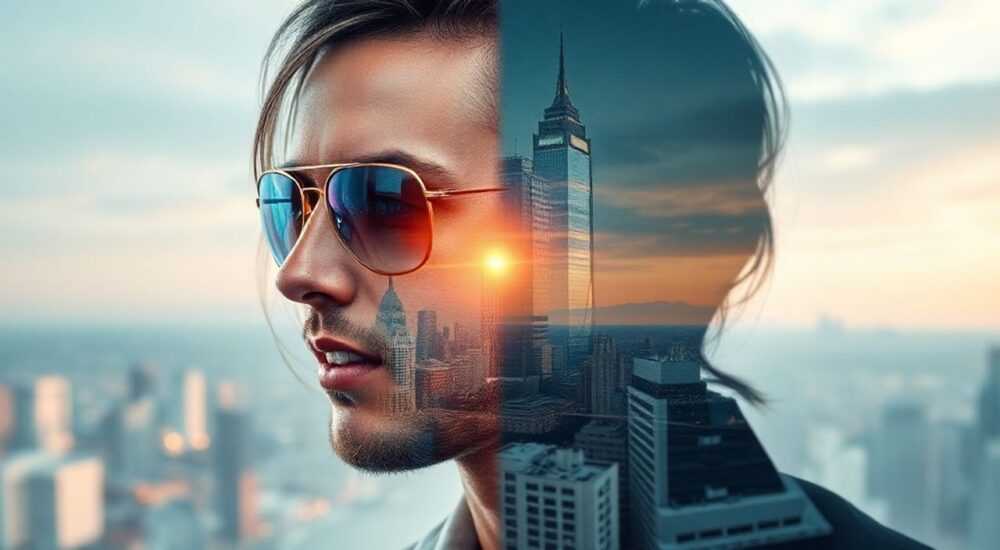
Двойная экспозиция — это художественный приём, при котором два или более изображения накладываются друг на друга, создавая единую композицию. В фотографии и дизайне этот эффект часто используется для передачи эмоций, символизма или сложных концепций, например, соединение человека с природой, городом или абстрактными формами. Хотя раньше такой результат достигался в камере при многократной съёмке на одну плёнку, сегодня его легко воссоздать в Adobe Photoshop с полным контролем над каждым элементом.
Создание двойной экспозиции в Photoshop требует двух изображений, правильного наложения через маски и корректировку прозрачности. Ключевой шаг — использование маски слоя и режимов наложения, особенно «Умножение» или «Осветление».
Содержание статьи:
- Основные принципы двойной экспозиции
- Подготовка изображений
- Критерии выбора фото
- Пошаговая инструкция создания
- Режимы наложения и их влияние
- Как выбрать подходящий режим?
- Работа с масками слоя для точной коррекции
- Настройки кисти для естественного эффекта
- Частые ошибки и как их избежать
- Проверочный чек-лист перед завершением
- Советы по стилю и композиции
- Идеи для вдохновения
- Экспертное мнение
- Вопросы и ответы
- Заключение
Основные принципы двойной экспозиции
Двойная экспозиция — это не просто наложение двух фото. Это осознанная композиционная техника, где одно изображение становится фоном или текстурой внутри другого. Чаще всего силуэт человека заполняется пейзажем, архитектурой или абстракцией. Эффект работает благодаря контрасту светлых и тёмных участков, чётким границам и гармоничному сочетанию тематик.
Техника особенно популярна в портретной и концептуальной фотографии. Она позволяет выразить внутреннее состояние модели: лес — как символ свободы, город — как метафора одиночества, космос — стремление к чему-то большему. Успешный результат зависит не только от мастерства в Photoshop, но и от удачного подбора исходников.
Главное правило: одно изображение должно быть доминирующим (обычно силуэт), а второе — дополнительным (текстура). При этом важно сохранить узнаваемость обеих частей. Перегруженность деталями или плохой баланс могут привести к визуальному хаосу.
Полезно знать: Двойная экспозиция может использоваться не только в портретах, но и в рекламе, обложках альбомов, постерах и цифровом искусстве.
Подготовка изображений
Качество финального результата начинается с выбора подходящих фото. Не любые два изображения подойдут. Нужно учитывать освещение, контраст, композицию и цветовую гамму.
Первое изображение — обычно портрет или фигура человека. Лучше выбирать снимок с высоким контрастом: светлый фон и тёмная фигура. Идеально, если модель стоит на светлом фоне (например, белая стена или небо), чтобы было проще выделить силуэт. Фото должно быть чётким, без размытости и шумов.
Второе изображение — текстура или фон. Это может быть лес, горы, городская застройка, волны, звёздное небо. Главное — чтобы оно имело богатую детализацию и перепады света. Избегайте слишком ярких или насыщенных цветов, если вы не планируете работать с цветокоррекцией. Часто используют чёрно-белые или десатурированные фото для лучшей интеграции.
«Выбирайте фоновое изображение с аналогичным направлением света. Если в портрете свет падает слева, и во втором фото он должен быть с той же стороны — это создаёт реалистичность.» — Мария Соколова, фотограф, 12 лет опыта в цифровой ретуши
Критерии выбора фото
- Высокое разрешение (не менее 3000 пикселей по длинной стороне)
- Хороший динамический диапазон (не пересвечено и не засвечено)
- Минимум посторонних объектов в ключевых зонах
- Совместимость по стилю и настроению
Параметр |
Идеальное значение |
Чего избегать |
|---|---|---|
Фон портрета |
Однотонный, светлый |
Сложные узоры, тени от других людей |
Текстура |
Контрастная, с деталями |
Однотонные поверхности (например, чистое небо) |
Цвет |
Нейтральные или монохромные тона |
Яркие, конфликтующие цвета |
Пошаговая инструкция создания
Теперь перейдём к практической части. Ниже — подробный алгоритм создания двойной экспозиции в Adobe Photoshop. Работать будем с двумя слоями и масками.
- Откройте оба изображения в Photoshop. Портрет будет нижним слоем, текстура — верхним.
- С помощью инструмента «Перемещение» (V) перетащите текстуру на файл с портретом. Теперь у вас два слоя.
- Измените порядок: сделайте слой с текстурой верхним. Щёлкните по нему в палитре «Слои» и перетащите выше портрета.
- Уменьшите непрозрачность верхнего слоя до 50%, чтобы видеть оба изображения одновременно.
- Примените режим наложения «Умножение» (Multiply) к слою с текстурой. Он скрывает светлые участки, оставляя тёмные — идеально для силуэтов.
Если портрет не является чистым силуэтом, нужно выделить фигуру. Для этого:
- Активируйте слой с портретом.
- Используйте «Быстрое выделение» (W) или «Выделение по объекту» (в меню «Выделение» → «Выделить по объекту»).
- Обратите внимание на качество краёв — используйте «Уточнение края» (Select and Mask) для мягких переходов вокруг волос.
- После выделения нажмите «Обратить» (Shift+Ctrl+I), затем удалите фон (Delete).
Теперь у вас есть чистый силуэт. Вернитесь к слою с текстурой — он должен быть сверху. При необходимости трансформируйте его (Ctrl+T), чтобы заполнить всю область силуэта.
Полезно знать: Сохраняйте оригиналы изображений отдельно. Работайте с копиями, чтобы можно было вернуться к начальным данным.
Режимы наложения и их влияние
Выбор режима наложения — один из самых важных этапов. От него зависит, как будут взаимодействовать слои. Вот основные режимы, которые стоит испытать:
- Умножение (Multiply) — затемняет изображение, идеально подходит, когда фон портрета светлый, а текстура должна быть видна внутри тёмных областей.
- Осветление (Screen) — противоположность «Умножению». Прозрачными становятся тёмные участки, светлые — остаются. Подходит, если вы хотите, чтобы текстура проступала через светлые зоны лица.
- Перекрытие (Overlay) — усиливает контраст. Хорошо работает с полутонами, добавляет глубину.
- Разница (Difference) — редко используется в двойной экспозиции, но может давать неожиданные арт-эффекты.
Не ограничивайтесь одним режимом. Пробуйте комбинации. Например, дублируйте слой с текстурой, примените к одному «Умножение», к другому — «Перекрытие», и измените непрозрачность каждого. Так можно достичь более сложного и выразительного результата.
«Не бойтесь миксовать режимы. Иногда “Умножение” на 70% + “Перекрытие” на 30% даёт именно тот баланс, который нельзя получить одним слоем.” — Алексей Романов, цифровой художник, автор курсов по Photoshop
Как выбрать подходящий режим?
- Если фон портрета был светлым — начните с «Умножения».
- Если вы хотите, чтобы текстура проступала сквозь лицо — попробуйте «Осветление» или «Линейный осветлитель».
- Для драматического эффекта — «Перекрытие» или «Жёсткий свет».
- Всегда проверяйте результат в полноэкранном режиме (F), чтобы оценить общее впечатление.
Работа с масками слоя для точной коррекции
Даже после применения режима наложения могут остаться участки, где текстура выглядит неестественно. На помощь приходят маски слоя. Они позволяют скрывать или показывать части изображения без потери данных.
Чтобы добавить маску:
- Выделите слой с текстурой.
- Нажмите кнопку «Добавить маску» внизу панели «Слои» (значок прямоугольника с кругом).
- Маска появится справа от слоя — белая, значит, весь слой виден.
Теперь возьмите кисть (B). Установите чёрный цвет. Рисуя по маске, вы скрываете части текстуры. Белым цветом — восстанавливаете. Серым — создаёте полупрозрачность.
Настройки кисти для естественного эффекта
- Жёсткость: 0–20% (мягкие края)
- Непрозрачность: 10–30%
- Размер: подбирайте под зону редактирования
- Используйте режим «Размытие» или «Осветлитель» на маске для плавных переходов
Часто требуется оставить текстуру только внутри силуэта, но при этом сделать края волос полупрозрачными. Для этого:
- Выделите силуэт (через Select and Mask).
- Создайте маску на слое с текстурой.
- Залейте маску чёрным (Ctrl+Delete, если фоновый цвет чёрный).
- Вернитесь в выделение и залейте маску белым — теперь текстура видна только внутри.
- Кистью с низкой непрозрачностью проработайте края волос.
Полезно знать: Маски можно редактировать в любое время. Это не разрушительный метод — вы всегда можете вернуть скрытые участки.
Частые ошибки и как их избежать
Новички часто сталкиваются с типичными проблемами. Вот самые распространённые — и способы их решения.
- Текстура слишком яркая или контрастная — подавляет основное изображение. Решение: снизьте непрозрачность слоя или примените корректирующий слой «Уровни» или «Кривые».
- Несовпадение света — тень на лице падает слева, а на текстуре — справа. Это нарушает реализм. Решение: поверните или отразите фоновое изображение.
- Перегруженность деталями — зритель не понимает, что изображено. Решение: упростите композицию, оставьте одну доминирующую текстуру.
- Резкие края маски — выглядит неестественно. Решение: используйте мягкую кисть и размытие на маске.
- Неправильный режим наложения — изображение теряется. Решение: экспериментируйте с несколькими режимами, используйте слои с разной непрозрачностью.
Проверочный чек-лист перед завершением
- Силуэт чётко выделен?
- Текстура не перегружает композицию?
- Свет и тени согласованы?
- Края выглядят естественно?
- Общее настроение соответствует задумке?
Советы по стилю и композиции
Техническое исполнение — половина успеха. Вторая — художественное решение. Даже безупречная ретушь не спасёт плохо продуманную идею.
Выбирайте связь между изображениями. Например, человек с деревом внутри головы — символ роста, развития. Архитектура — может говорить о жёсткости, структуре мышления. Вода — эмоции, текучесть.
Цвет также играет роль. Монохромные композиции выглядят строго и современно. Цветные — более эмоционально насыщенные, но требуют аккуратного подбора оттенков.
Идеи для вдохновения
- Портрет женщины с цветущим садом внутри силуэта — тема раскрытия, красоты.
- Мужчина с городским пейзажем вместо головы — тема стресса, мегаполиса.
- Ребёнок с космосом и звёздами — фантазия, безграничность.
- Спортсмен с огнём или молнией — энергия, скорость.
«Лучшие работы — те, где двойная экспозиция не просто эффект, а часть рассказа. Задайте себе вопрос: что я хочу сказать этим изображением?» — Анна Петрова, арт-директор студии «Visual Code»
Экспертное мнение
«Сегодня двойная экспозиция стала доступной каждому, но настоящий уровень отличает профессионала. Я рекомендую сначала тренироваться на простых парах: силуэт + пейзаж. Потом усложняйте — добавляйте цветокоррекцию, несколько текстур, даже анимацию. В последних версиях Photoshop появились Neural Filters и улучшенный Select and Mask — они экономят часы работы.» — Дмитрий Ковалёв, преподаватель графических технологий, Adobe Certified Expert
По его словам, многие дизайнеры забывают про «дыхание» композиции. Он советует оставлять пустые зоны — например, не заполнять текстурой всё лицо, а сосредоточиться на глазах или области сердца. Это направляет взгляд и усиливает воздействие.
Также Дмитрий отмечает рост интереса к двойной экспозиции в мобильных приложениях, но подчёркивает: только Photoshop даёт полный контроль над процессом — от выделения до экспортных настроек.
Вопросы и ответы
Можно ли сделать двойную экспозицию без выделения?
Да, если портрет уже силуэт на светлом фоне, а текстура наложена с режимом «Умножение». Но для качественного результата выделение почти всегда необходимо.
Какой размер изображения лучше использовать?
Рекомендуется не менее 3000×4000 пикселей при 300 ppi, особенно если работа предназначена для печати. Для веба можно использовать меньше, но не ниже 1920 пикселей по ширине.
Можно ли использовать три и более изображений?
Да, техника допускает множественные наложения. Например, лицо — с одной текстурой, тело — с другой. Главное — не перегружать композицию и использовать разные режимы наложения для каждого слоя.
Подойдёт ли Photoshop Elements для этой задачи?
Да, базовые функции (слои, маски, режимы наложения) доступны и в Photoshop Elements. Однако отсутствуют продвинутые инструменты вроде Select and Mask или Neural Filters.
Как сохранить результат без потерь?
Используйте формат TIFF или PSD для архивации с возможностью редактирования. Для публикации — JPEG с качеством 8–10 или PNG, если нужна прозрачность.
Заключение
Двойная экспозиция в Photoshop — это мощный инструмент визуального повествования. Он сочетает техническую точность и художественную выразительность. Освоив базовые приёмы — выделение, режимы наложения, работу с масками — вы сможете создавать сложные, эмоциональные образы, которые цепляют зрителя.
Главное — помнить, что эффект ради эффекта редко работает. Успешная работа всегда начинается с идеи. Подбор изображений, свет, композиция и техническое исполнение должны служить одной цели — передать смысл.
Двойная экспозиция — это не просто наложение фото, а история, рассказанная через свет, форму и текстуру. С практикой вы научитесь чувствовать баланс между реальностью и метафорой.
- Используйте высококачественные изображения с хорошим контрастом.
- Применяйте режим наложения «Умножение» как отправную точку.
- Работайте с масками слоя для точной проработки деталей.
- Следите за согласованностью света и настроения.
- Не бойтесь экспериментировать — лучшие идеи рождаются в пробах.
⚠️ Дисклеймер — нажмите, чтобы развернуть
Материалы, опубликованные в разделе «Блог» на сайте RU DESIGN SHOP (rudesignshop.ru), носят исключительно информационный и ознакомительный характер и не являются руководством к действию, финансовой рекомендацией, медицинской услугой, ветеринарным назначением либо рекламой товаров и услуг, включая азартные игры. Публикации не содержат призывов к участию в азартных играх и не направлены на продвижение соответствующих операторов.
Безопасность применения товаров и веществ: при использовании строительных материалов, бытовой химии, пестицидов и агрохимикатов необходимо строго следовать инструкциям производителя и действующему законодательству Российской Федерации, включая Федеральный закон РФ от 19.07.1997 № 109-ФЗ «О безопасном обращении с пестицидами и агрохимикатами».
Упоминание товарных знаков, брендов и организаций носит исключительно информационный характер и не означает наличие партнёрских отношений или одобрения со стороны правообладателей.
Материалы, содержащие сведения о медицинских, ветеринарных или косметических средствах, представлены в справочных целях и не являются медицинской консультацией или назначением. Перед применением рекомендуется обратиться к врачу, ветеринарному специалисту или иному сертифицированному профессионалу.
Возрастные ограничения: материалы, содержащие сведения о продукции категории 18+, включая алкоголь или азартные игры, предназначены исключительно для совершеннолетней аудитории и публикуются в информационных целях.
Правовая ответственность: решения, принятые на основе опубликованной информации, пользователь принимает самостоятельно и на свой риск; редакция и авторы несут ответственность в пределах, установленных законодательством Российской Федерации.
Редакция не допускает публикаций, содержащих пропаганду экстремизма, терроризма, наркотических средств или суицида; подобные материалы подлежат немедленному удалению.
Упоминание организаций с ограниченным статусом: компания Meta Platforms Inc. (социальные сети Facebook и Instagram) признана экстремистской организацией решением суда РФ, её деятельность запрещена на территории Российской Федерации; любые упоминания приводятся исключительно в информационных целях.
Авторские права и источники: информация собирается из открытых источников; её актуальность указывается на дату публикации и может изменяться.
Изображения и иллюстрации используются на условиях, разрешённых правообладателями. При возникновении претензий редакция готова оперативно рассмотреть обращение и внести необходимые изменения.
Персональные данные и cookies: сайт использует cookies и обрабатывает персональные данные пользователей в соответствии с Федеральным законом № 152-ФЗ «О персональных данных» и Политикой конфиденциальности RU DESIGN SHOP.
Мнения авторов могут не совпадать с позицией государственных органов или коммерческих организаций, упомянутых в материалах.
РЕКОМЕНДУЕМ
Товары от российских производителей




