Скидка 5% на первый заказ — RDS5




Автокад как включить панель инструментов
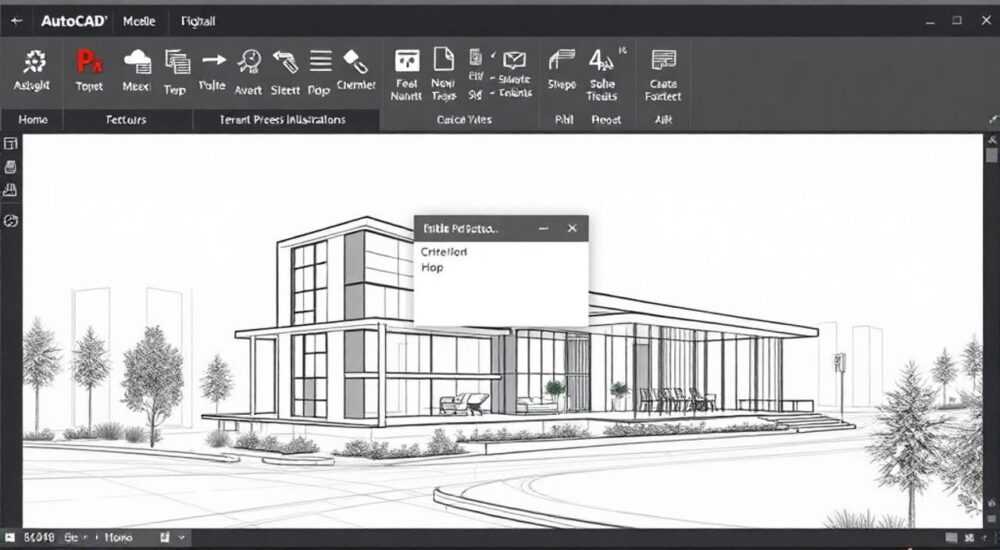
Каждый пользователь AutoCAD рано или поздно сталкивается с необходимостью настройки рабочего пространства под свои задачи. Особенно актуальным становится вопрос, как включить панель инструментов в Автокаде, когда привычные элементы интерфейса внезапно исчезают. Представьте ситуацию: вы начинаете важный проект, а нужные инструменты словно растворились в интерфейсе программы. Как быть? В этой статье мы подробно разберем все способы восстановления панелей инструментов, рассмотрим распространенные ошибки и научимся эффективно управлять рабочим пространством.
Основные методы активации панелей инструментов
Существует несколько проверенных способов вернуть панель инструментов в AutoCAD. Первый и самый простой метод – использование контекстного меню. Наведите курсор на любую существующую панель инструментов, щелкните правой кнопкой мыши, и перед вами откроется список доступных панелей. Просто поставьте галочку напротив нужной.
Второй способ предполагает использование командной строки. Введите команду TOOLBAR и нажмите Enter. Появится диалоговое окно «Customize User Interface», где вы сможете выбрать и активировать необходимые панели инструментов Автокада. Этот метод особенно полезен, когда нужно настроить сразу несколько панелей.
Третий вариант – через меню «Вид». Перейдите в раздел «Панели инструментов» и выберите нужные элементы. Интересно отметить, что каждый из этих методов имеет свои преимущества в зависимости от ситуации и предпочтений пользователя.
Пошаговые инструкции для разных версий программы
Рассмотрим детальные инструкции для различных версий AutoCAD, так как интерфейс и доступные опции могут отличаться:
- AutoCAD 2018-2023: Используйте ленточный интерфейс. Перейдите во вкладку «Вид» → «Пользовательский интерфейс» → «Панели инструментов». Здесь можно выбрать как стандартные, так и пользовательские наборы.
- AutoCAD 2010-2017: Через меню «Tools» выберите «Toolbars» и активируйте нужные элементы. Особенность этих версий – более традиционный подход к организации интерфейса.
- AutoCAD Classic: Для классического режима используйте правый клик на панели инструментов или командную строку с вводом TOOLBAR.
Версия |
Метод активации |
Особенности |
|---|---|---|
2023 |
Лента + командная строка |
Поддержка темной темы |
2015 |
Меню Tools |
Классический интерфейс |
Classic |
Правый клик |
Максимальная настройка |
Частые ошибки и их решения
При работе с панелями инструментов пользователи часто сталкиваются с типичными проблемами:
- Пропадание панелей: Возможная причина – случайное отключение через контекстное меню. Решение: использовать сочетание клавиш Ctrl+3 для быстрого вызова палитры инструментов.
- Неправильное расположение: Панели могут «прилипать» к неудобным местам экрана. Совет: зажмите клавишу Ctrl при перетаскивании для точного позиционирования.
- Конфликты с настройками: После обновления программы иногда возникают проблемы с сохранением пользовательских конфигураций. Рекомендуется создавать резервные копии профилей через «Options» → «Profiles».
Интересно, что многие пользователи забывают о возможности создания собственных панелей инструментов. Это мощный инструмент повышения производительности, позволяющий группировать часто используемые команды.
Экспертное мнение
Александр Петров, сертифицированный специалист Autodesk с 15-летним опытом работы в области САПР, делится своим опытом: «За годы практики я заметил, что наиболее эффективный подход к организации рабочего пространства – это комбинация стандартных панелей и пользовательских инструментов. Например, для архитектурного проектирования я всегда создаю отдельную панель с часто используемыми слоями и стилями текста. Это экономит до 30% времени на выполнение рутинных операций.»
В своей практике Александр столкнулся с интересным случаем: «Один крупный проект требовал одновременной работы с несколькими стандартами оформления. Мы создали отдельные наборы панелей инструментов под каждый стандарт и могли быстро переключаться между ними через профили пользователей.»
Вопросы и ответы
Как восстановить исходное расположение панелей?
Откройте меню «Tools» → «Workspaces» → «Reset Current Workspace». Это вернет все панели в стандартное положение.
Можно ли создать собственные панели инструментов?
Да, через «Customize User Interface». Создайте новую панель и добавьте нужные команды методом drag-and-drop.
Что делать, если панели не запоминают положение?
Проверьте настройки профиля пользователя и убедитесь, что включена опция автоматического сохранения интерфейса.
Как перенести настройки на другой компьютер?
Используйте функцию экспорта/импорта профилей через меню «Options» → «Profiles».
Почему некоторые кнопки неактивны?
Возможно, они недоступны в текущем рабочем пространстве или требуют определенного контекста использования.
Перспективы развития интерфейса AutoCAD
Современные версии AutoCAD предлагают новые возможности управления интерфейсом. В частности, появилась поддержка адаптивных панелей инструментов, которые автоматически подстраиваются под выполняемую задачу. Также стоит отметить развитие облачных технологий, позволяющих синхронизировать настройки интерфейса между устройствами.
В будущих версиях ожидается еще большая персонализация рабочего пространства, включая использование искусственного интеллекта для анализа рабочих процессов и предложения оптимальных конфигураций панелей инструментов.
Заключение
Настройка панелей инструментов в AutoCAD – это ключевой момент эффективной работы с программой. Мы рассмотрели различные методы активации, разобрали типичные проблемы и их решения, а также узнали о новых возможностях интерфейса. Помните, что правильно организованный рабочий пространство может значительно повысить производительность и сделать работу более комфортной.
RU DESIGN SHOP — это интернет магазин товаров для дома и ремонта от российских производителей, rudesignshop.ru предлагает большой выбор по доступной цене и является надежным партнером при покупке с быстрой доставкой по всем городам России. RU DESIGN SHOP помогает подобрать товар по вашему проекту, а также есть система лояльности, акции и скидки. RU DESIGN SHOP реализует товары произведенные в России. RU DESIGN SHOP приглашает к сотрудничеству дизайнеров интерьера, архитекторов, строителей и мастеров.
⚠️ Дисклеймер — нажмите, чтобы развернуть
Материалы, опубликованные в разделе «Блог» на сайте RU DESIGN SHOP (rudesignshop.ru), носят исключительно информационный и ознакомительный характер и не являются руководством к действию, финансовой рекомендацией, медицинской услугой, ветеринарным назначением либо рекламой товаров и услуг, включая азартные игры. Публикации не содержат призывов к участию в азартных играх и не направлены на продвижение соответствующих операторов.
Безопасность применения товаров и веществ: при использовании строительных материалов, бытовой химии, пестицидов и агрохимикатов необходимо строго следовать инструкциям производителя и действующему законодательству Российской Федерации, включая Федеральный закон РФ от 19.07.1997 № 109-ФЗ «О безопасном обращении с пестицидами и агрохимикатами».
Упоминание товарных знаков, брендов и организаций носит исключительно информационный характер и не означает наличие партнёрских отношений или одобрения со стороны правообладателей.
Материалы, содержащие сведения о медицинских, ветеринарных или косметических средствах, представлены в справочных целях и не являются медицинской консультацией или назначением. Перед применением рекомендуется обратиться к врачу, ветеринарному специалисту или иному сертифицированному профессионалу.
Возрастные ограничения: материалы, содержащие сведения о продукции категории 18+, включая алкоголь или азартные игры, предназначены исключительно для совершеннолетней аудитории и публикуются в информационных целях.
Правовая ответственность: решения, принятые на основе опубликованной информации, пользователь принимает самостоятельно и на свой риск; редакция и авторы несут ответственность в пределах, установленных законодательством Российской Федерации.
Редакция не допускает публикаций, содержащих пропаганду экстремизма, терроризма, наркотических средств или суицида; подобные материалы подлежат немедленному удалению.
Упоминание организаций с ограниченным статусом: компания Meta Platforms Inc. (социальные сети Facebook и Instagram) признана экстремистской организацией решением суда РФ, её деятельность запрещена на территории Российской Федерации; любые упоминания приводятся исключительно в информационных целях.
Авторские права и источники: информация собирается из открытых источников; её актуальность указывается на дату публикации и может изменяться.
Изображения и иллюстрации используются на условиях, разрешённых правообладателями. При возникновении претензий редакция готова оперативно рассмотреть обращение и внести необходимые изменения.
Персональные данные и cookies: сайт использует cookies и обрабатывает персональные данные пользователей в соответствии с Федеральным законом № 152-ФЗ «О персональных данных» и Политикой конфиденциальности RU DESIGN SHOP.
Мнения авторов могут не совпадать с позицией государственных органов или коммерческих организаций, упомянутых в материалах.
РЕКОМЕНДУЕМ
Товары от российских производителей




