Скидка 5% на первый заказ — RDS5




Как презентацию перевести из пдф в powerpoint
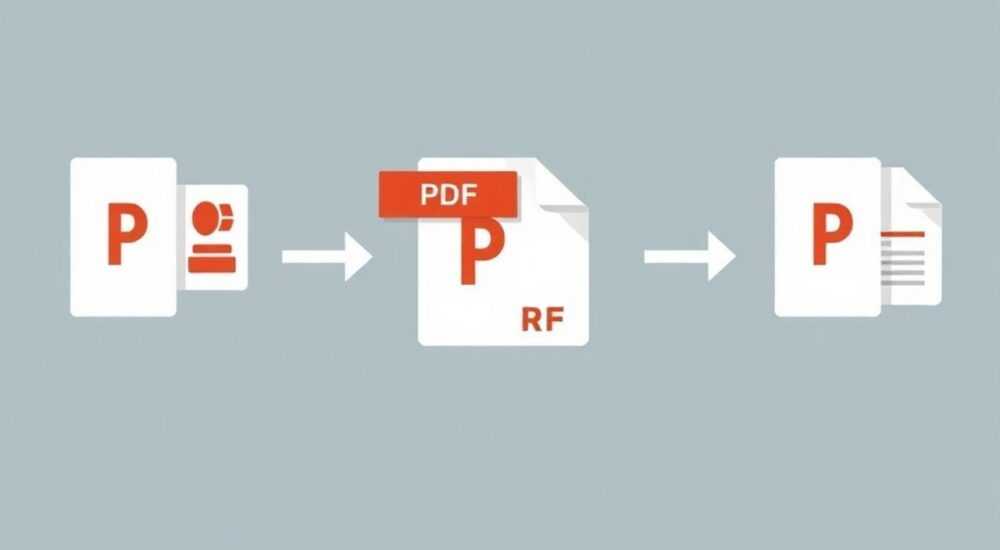
Преобразование PDF-файла в редактируемую презентацию PowerPoint — задача, с которой регулярно сталкиваются специалисты из самых разных областей: от маркетологов до преподавателей. Часто полученная презентация нуждается в адаптации, обновлении данных или локализации, но отсутствие исходного .pptx-файла создаёт серьёзные трудности. К счастью, современные инструменты позволяют эффективно решить эту проблему, сохранив структуру, дизайн и содержание оригинала.
Чтобы перевести презентацию из PDF в PowerPoint, используйте встроенные функции Microsoft 365, онлайн-конвертеры или специализированные программы вроде Adobe Acrobat Pro. Лучший результат даёт редактор Microsoft PowerPoint (2019+), особенно при работе с текстовыми слайдами.
Содержание статьи:
- Почему нужно конвертировать PDF в PowerPoint
- Основные методы конвертации PDF → PPT
- Когда какой метод выбирать?
- Пошаговое руководство: как перевести PDF в PowerPoint
- Что делать, если текст «развалился» после импорта?
- Типичные проблемы и как их решить
- Проблема 1: Изображения смещены или искажены
- Проблема 2: Текст не редактируется
- Проблема 3: Потеря шрифтов и цветов
- Проблема 4: Сложные объекты (диаграммы, таблицы)
- Лучшие инструменты для преобразования PDF в PPT
- 1. Microsoft PowerPoint (2016+)
- 2. Adobe Acrobat Pro DC
- 3. Online Converters (Smallpdf, iLovePDF, PDF24)
- 4. ABBYY FineReader
- Экспертное мнение
- Вопросы и ответы
- Заключение
Почему нужно конвертировать PDF в PowerPoint
PDF — универсальный формат для просмотра и печати документов, обеспечивающий полную сохранность макета на любом устройстве. Однако его основное преимущество — неизменяемость — становится недостатком, когда требуется внести правки. Особенно это критично для презентаций: вы не можете изменить текст, заменить изображения или перестроить слайды без доступа к исходному файлу PowerPoint.
Многие организации по умолчанию отправляют презентации в PDF, чтобы избежать рассогласований версий или нежелательных правок. Но если вам нужно адаптировать материал под новую аудиторию, добавить данные за текущий квартал или перевести слайды на другой язык — без .pptx работать невозможно. Именно тогда возникает необходимость конвертации.
Перевод из PDF в PowerPoint позволяет восстановить редактируемую версию, даже если оригинал утерян. Это особенно актуально для фрилансеров, сотрудников, работающих с внешними подрядчиками, и преподавателей, которым нужно модифицировать учебные материалы.
Полезно знать: PDF-презентации часто содержат скрытые метаданные, такие как комментарии или заметки докладчика. При конвертации они могут быть утеряны — проверяйте наличие дополнительной информации перед началом работы.
Основные методы конвертации PDF → PPT
Существует несколько подходов к преобразованию PDF-файлов в формат PowerPoint. Выбор метода зависит от целей, требуемого качества результата, наличия программного обеспечения и уровня технической подготовки.
Первый и самый простой способ — использование встроенных возможностей Microsoft PowerPoint. Начиная с версии 2013, программа умеет импортировать PDF-файлы напрямую, превращая каждый лист в отдельный слайд. Этот метод отлично подходит для текстовых презентаций, но может «сыграть злую шутку» с графическими элементами: диаграммы, таблицы и сложные макеты иногда теряют точность позиционирования.
Второй путь — онлайн-конвертеры. Такие сервисы, как Smallpdf, iLovePDF, PDF24 или Convertio, предлагают быстрое преобразование без установки ПО. Достаточно загрузить файл, выбрать формат и скачать результат. Удобство здесь сочетается с рисками: ограничения по размеру файла, потеря конфиденциальности и низкое качество распознавания текста, особенно при наличии кириллицы или нестандартных шрифтов.
Третий вариант — профессиональные решения, такие как Adobe Acrobat Pro DC. Этот инструмент не просто конвертирует PDF, а экспортирует его в PowerPoint с высокой точностью, сохраняя стили, группы объектов и даже анимации. Преимущество очевидно: минимум ручной доработки. Минус — стоимость подписки и необходимость обучения.
Наконец, можно использовать OCR-технологии (распознавание текста) для сканированных PDF. Если ваш файл представляет собой отсканированный документ, стандартные конвертеры не справятся. Здесь потребуется предварительная обработка с помощью ABBYY FineReader, Google Keep или специальных функций в Adobe.
Когда какой метод выбирать?
- Для простых текстовых слайдов: используйте встроенный импорт в PowerPoint — быстро и бесплатно.
- Для срочной задачи без доступа к ПК: онлайн-сервисы, но только с неперсональными данными.
- Для корпоративных презентаций с графикой: Adobe Acrobat Pro DC — максимум контроля и качества.
- Для сканированных PDF: OCR-инструменты перед конвертацией.
«Выбор метода конвертации должен зависеть не от удобства, а от типа контента. Текст проще всего восстановить, а вот векторные диаграммы и эффекты затенения требуют профессионального подхода.» — Алексей Морозов, ведущий UX-дизайнер презентаций в IT-компании
Пошаговое руководство: как перевести PDF в PowerPoint
Рассмотрим детальный алгоритм конвертации с использованием наиболее распространённого и надёжного метода — встроенного импорта в Microsoft PowerPoint. Этот способ поддерживается в версиях 2016, 2019, 2021 и Microsoft 365.
- Откройте Microsoft PowerPoint. Запустите программу и создайте новую пустую презентацию.
- Перейдите в раздел «Файл» → «Открыть». В проводнике выберите тип файла «Все файлы» или «PDF-документы», найдите нужный PDF и нажмите «Открыть».
- Подтвердите импорт. PowerPoint сообщит, что файл будет преобразован в редактируемую презентацию. Нажмите «OK».
- Дождитесь завершения процесса. Скорость зависит от объёма: 10 слайдов — до 30 секунд, 50+ — несколько минут.
- Проверьте результат. Пролистайте слайды, сверяя текст, изображения и макет с оригиналом.
- Выполните доработку. Разгруппируйте объекты, исправьте шрифты, переформатируйте таблицы.
- Сохраните как .pptx. Используйте «Файл» → «Сохранить как» и выберите формат PowerPoint.
Если вы работаете с онлайн-конвертером, процесс будет таким:
- Перейдите на сайт (например, smallpdf.com).
- Выберите инструмент «PDF в PowerPoint».
- Загрузите файл через браузер.
- Дождитесь обработки (обычно 1–2 минуты).
- Скачайте готовый .pptx-файл.
Что делать, если текст «развалился» после импорта?
Иногда после конвертации текстовые блоки разбиваются на отдельные строки, теряются абзацы или символы. Это происходит из-за особенностей кодировки или использования редких шрифтов. Решение — вручную объединить строки в один абзац и применить нужный стиль.
Полезно знать: Чтобы ускорить форматирование, создайте образец слайда с правильными стилями заголовков и текста, затем используйте функцию «Формат по образцу» (Ctrl+Shift+C / Ctrl+Shift+V).
Типичные проблемы и как их решить
Несмотря на технологический прогресс, конвертация PDF в PowerPoint остаётся неточной операцией. Ниже — список частых сложностей и способы их устранения.
Проблема 1: Изображения смещены или искажены
После импорта графические элементы могут «уплыть» с места, потерять пропорции или оказаться под текстом. Это связано с тем, что PDF хранит объекты в виде слоёв, а PowerPoint интерпретирует их как отдельные фигуры.
Решение: вручную переместите изображения, используя привязку к сетке (вкладка «Вид» → «Сетка»). Для точного позиционирования включите линейки и направляющие.
Проблема 2: Текст не редактируется
Иногда текст отображается как изображение. Это означает, что в исходном PDF он был залит картинкой, а не набран шрифтом. Такое часто встречается в сканированных документах.
Решение: используйте OCR-инструмент. В Adobe Acrobat Pro есть функция «Распознать текст с помощью OCR». После обработки повторите конвертацию.
Проблема 3: Потеря шрифтов и цветов
Если в PDF использовались нестандартные шрифты (например, Caviar Dreams или Lato), они могут замениться на Arial или Times New Roman. То же касается цветовой палитры.
Решение: установите оригинальные шрифты на компьютер или подберите аналоги. Цвета можно восстановить с помощью пипетки (в PowerPoint: «Цвет заливки» → «Другие цвета» → «Пипетка»).
Проблема 4: Сложные объекты (диаграммы, таблицы)
Таблицы из PDF часто превращаются в группу прямоугольников и линий. Диаграммы теряют структуру и становятся изображениями.
Решение: удалите повреждённую таблицу и создайте новую в PowerPoint, скопировав данные. Для диаграмм используйте вставку → «Диаграмма» и заново введите значения.
Проблема |
Причина |
Решение |
|---|---|---|
Текст не редактируется |
PDF содержит изображение вместо текста |
OCR-обработка в Adobe Acrobat или ABBYY |
Изображения смещены |
Разная система координат в PDF и PPT |
Ручная коррекция с привязкой к сетке |
Шрифты заменены |
Отсутствие шрифта в системе |
Установка шрифта или подбор аналога |
Таблицы «развалились» |
Объекты не распознаны как табличные |
Создание новой таблицы вручную |
«Не стремитесь к 100% соответствию оригиналу. Главное — сохранить смысл и логику подачи. Иногда проще пересоздать слайд, чем бороться с артефактами конвертации.» — Екатерина Волкова, презентолог, автор курсов по визуальной коммуникации
Лучшие инструменты для преобразования PDF в PPT
Выбор инструмента напрямую влияет на качество результата. Ниже — рейтинг решений по критериям точности, удобства и безопасности.
1. Microsoft PowerPoint (2016+)
Плюсы: встроенная функция, бесплатна для владельцев Office, поддержка русского языка, сохранение базовой структуры.
Минусы: ограниченная точность, проблемы с графикой, нет OCR.
Рекомендация: лучший выбор для простых презентаций.
2. Adobe Acrobat Pro DC
Плюсы: высокая точность, поддержка OCR, экспорт в PPTX с сохранением стилей, работа со сложными макетами.
Минусы: платная подписка (~$15/мес), требует обучения.
Рекомендация: оптимально для бизнеса и дизайнеров.
3. Online Converters (Smallpdf, iLovePDF, PDF24)
Плюсы: не требуют установки, работают на любом устройстве, просты в использовании.
Минусы: ограничение по размеру (обычно до 100 МБ), риск утечки данных, низкое качество при большом количестве графики.
Рекомендация: только для неконфиденциальных файлов.
4. ABBYY FineReader
Плюсы: отличное распознавание текста, поддержка 190 языков, включая русский, точная конвертация таблиц.
Минусы: дорогой, перегруженный интерфейс, нет прямого экспорта в PPT (только через PDF → DOC → PPT).
Рекомендация: для юристов, учёных и тех, кто работает со сканированными документами.
Инструмент |
Точность |
Стоимость |
Безопасность |
Лучше всего подходит |
|---|---|---|---|---|
PowerPoint |
7/10 |
Бесплатно (с лицензией) |
Высокая |
Простым текстовым презентациям |
Adobe Acrobat Pro |
9.5/10 |
Платно |
Высокая |
Профессиональным проектам |
Online Converters |
5/10 |
Бесплатно / Freemium |
Средняя |
Срочным задачам без конфиденциальных данных |
ABBYY FineReader |
9/10 (текст) |
Платно |
Высокая |
Сканированным документам |
Полезно знать: В 2025 году Microsoft интегрировала AI-движок в PowerPoint для автоматического анализа PDF. Он умеет восстанавливать структуру заголовков и списков. Обновите Office до последней версии, чтобы получить доступ к этой функции.
Экспертное мнение
Конвертация PDF в PowerPoint — не просто техническая операция, а часть цифрового рабочего процесса. Современные инструменты значительно упростили задачу, но полностью автоматизировать её пока невозможно.
Главный вызов — сохранение визуальной целостности. «Дизайн презентации — это не только текст, но и эмоциональное воздействие. Когда мы теряем точность макета, мы рискуем ослабить посыл», — отмечает ведущий эксперт по корпоративным презентациям Дмитрий Петров.
На практике рекомендуется комбинировать методы. Например, начать с импорта в PowerPoint, затем использовать Adobe для доработки ключевых слайдов. Для массовых задач — автоматизация через Power Automate или Python-скрипты с библиотекой PyPDF2.
Также важно помнить о лицензионных ограничениях. Не все PDF можно конвертировать без разрешения владельца. Особенно это касается материалов с защитой от копирования.
«Автоматизация — это хорошо, но человеческий контроль остаётся обязательным. Всегда проверяйте хотя бы 20% слайдов после конвертации.» — Анастасия Климова, руководитель отдела цифровизации в консалтинговой компании
Вопросы и ответы
Можно ли перевести PDF в PowerPoint бесплатно?
Да, с помощью Microsoft PowerPoint (если у вас есть лицензия) или онлайн-сервисов вроде PDF24. Однако бесплатные инструменты имеют ограничения по качеству и безопасности.
Почему после конвертации текст стал изображением?
Это происходит, если исходный PDF был создан из скана или содержит текст как графический элемент. Решение — использовать OCR-программу для распознавания.
Как сохранить анимации при конвертации?
Анимации из PDF не переносятся, так как PDF не поддерживает интерактивные эффекты. Анимации придётся настраивать заново в PowerPoint.
Можно ли конвертировать несколько PDF в одну презентацию?
Да. Откройте первый PDF в PowerPoint, затем вставьте остальные файлы через «Вставка» → «Объект» → «Из файла». Каждый PDF станет группой новых слайдов.
Как проверить качество конвертации?
Сравните постранично: текст, шрифты, цвета, расположение элементов. Особое внимание уделите таблицам, графикам и контактной информации.
Заключение
Преобразование PDF-презентации в PowerPoint — выполнимая задача, но требующая осознанного подхода. Успех зависит не столько от выбранного инструмента, сколько от понимания структуры исходного документа и целей конвертации. Важно помнить: цель не в том, чтобы получить идеальную копию, а в том, чтобы восстановить редактируемую версию с минимальными потерями.
Современные технологии, особенно встроенные функции Microsoft 365 и AI-ускорение в Adobe, делают процесс всё более доступным. Тем не менее, ручная проверка и доработка остаются неотъемлемой частью. Для конфиденциальных или сложных проектов лучше использовать локальные программы, а не онлайн-сервисы.
Перевод из PDF в PowerPoint — это компромисс между скоростью и качеством. Определите приоритеты: если нужен быстрый результат — используйте PowerPoint; если важна точность — выбирайте Adobe Acrobat Pro.
- Встроенный импорт в PowerPoint — самый простой способ для текстовых презентаций.
- Adobe Acrobat Pro DC обеспечивает максимальную точность, особенно для графики.
- Онлайн-конвертеры удобны, но небезопасны для конфиденциальных данных.
- Сканированные PDF требуют OCR-обработки перед конвертацией.
- Всегда проверяйте результат: текст, шрифты, изображения и таблицы.
⚠️ Дисклеймер — нажмите, чтобы развернуть
Материалы, опубликованные в разделе «Блог» на сайте RU DESIGN SHOP (rudesignshop.ru), носят исключительно информационный и ознакомительный характер и не являются руководством к действию, финансовой рекомендацией, медицинской услугой, ветеринарным назначением либо рекламой товаров и услуг, включая азартные игры. Публикации не содержат призывов к участию в азартных играх и не направлены на продвижение соответствующих операторов.
Безопасность применения товаров и веществ: при использовании строительных материалов, бытовой химии, пестицидов и агрохимикатов необходимо строго следовать инструкциям производителя и действующему законодательству Российской Федерации, включая Федеральный закон РФ от 19.07.1997 № 109-ФЗ «О безопасном обращении с пестицидами и агрохимикатами».
Упоминание товарных знаков, брендов и организаций носит исключительно информационный характер и не означает наличие партнёрских отношений или одобрения со стороны правообладателей.
Материалы, содержащие сведения о медицинских, ветеринарных или косметических средствах, представлены в справочных целях и не являются медицинской консультацией или назначением. Перед применением рекомендуется обратиться к врачу, ветеринарному специалисту или иному сертифицированному профессионалу.
Возрастные ограничения: материалы, содержащие сведения о продукции категории 18+, включая алкоголь или азартные игры, предназначены исключительно для совершеннолетней аудитории и публикуются в информационных целях.
Правовая ответственность: решения, принятые на основе опубликованной информации, пользователь принимает самостоятельно и на свой риск; редакция и авторы несут ответственность в пределах, установленных законодательством Российской Федерации.
Редакция не допускает публикаций, содержащих пропаганду экстремизма, терроризма, наркотических средств или суицида; подобные материалы подлежат немедленному удалению.
Упоминание организаций с ограниченным статусом: компания Meta Platforms Inc. (социальные сети Facebook и Instagram) признана экстремистской организацией решением суда РФ, её деятельность запрещена на территории Российской Федерации; любые упоминания приводятся исключительно в информационных целях.
Авторские права и источники: информация собирается из открытых источников; её актуальность указывается на дату публикации и может изменяться.
Изображения и иллюстрации используются на условиях, разрешённых правообладателями. При возникновении претензий редакция готова оперативно рассмотреть обращение и внести необходимые изменения.
Персональные данные и cookies: сайт использует cookies и обрабатывает персональные данные пользователей в соответствии с Федеральным законом № 152-ФЗ «О персональных данных» и Политикой конфиденциальности RU DESIGN SHOP.
Мнения авторов могут не совпадать с позицией государственных органов или коммерческих организаций, упомянутых в материалах.
РЕКОМЕНДУЕМ
Товары от российских производителей




