Скидка 5% на первый заказ — RDS5




Автокад не работает что делать
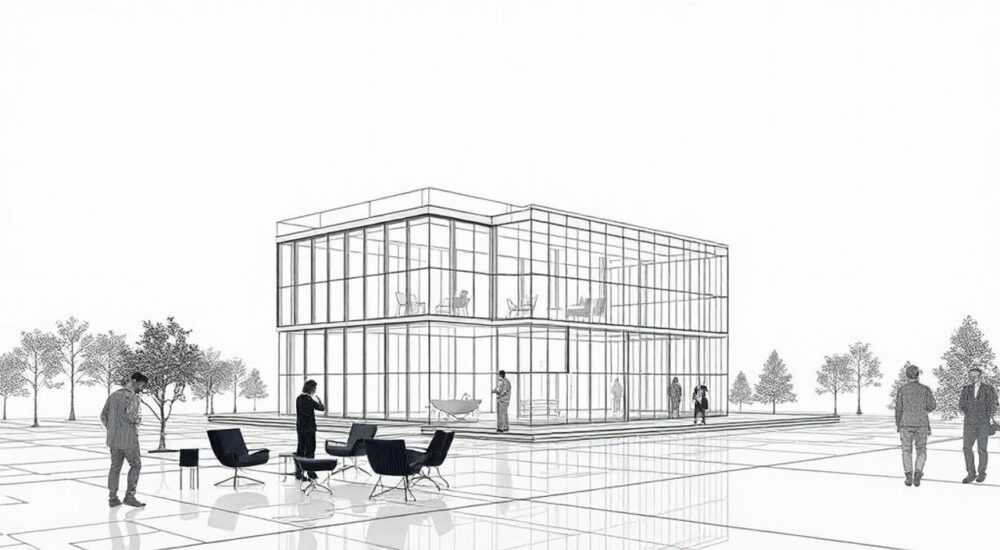
Autodesk AutoCAD — один из ключевых инструментов для проектировщиков, архитекторов и инженеров. Однако даже у самых надёжных программ случаются сбои: AutoCAD может не запускаться, зависать при открытии чертежей или выдавать ошибки без объяснений. Такие ситуации особенно критичны в рабочем процессе, где каждая минута простоя снижает продуктивность. Причины могут быть разными — от проблем с лицензией до конфликтов с операционной системой.
Если AutoCAD не работает, начните с перезагрузки компьютера и проверки антивируса. Чаще всего помогает восстановление программы через «Панель управления» или установка последних обновлений. Для сложных случаев — сброс настроек, чистый запуск или переустановка.
Сбои AutoCAD — не редкость, но большинство из них решаются системно. В этой статье мы детально разберём все возможные причины, почему AutoCAD может не запускаться или работать некорректно, и предложим пошаговые решения. Вы узнаете, как диагностировать ошибки, какие инструменты использовать и как избежать проблем в будущем. Также рассмотрим действия для разных версий AutoCAD (2020–2026), поскольку поведение программы может отличаться в зависимости от сборки.
Содержание статьи:
- Основные причины, почему AutoCAD не работает
- Общие методы устранения неполадок
- Распространённые ошибки и их диагностика
- Как прочитать лог AutoCAD
- Специализированные методы восстановления
- Сброс настроек AutoCAD
- Очистка кэша и временных файлов
- Переустановка с полным удалением
- Проверка совместимости системы и драйверов
- Таблица минимальных и рекомендуемых системных требований (AutoCAD 2026)
- Экспертное мнение
- Частые вопросы и ответы
- Заключение
Основные причины, почему AutoCAD не работает
Когда AutoCAD не запускается или закрывается сразу после старта, важно понимать, что причина может лежать как в самой программе, так и за её пределами. Проблемы условно делятся на программные, аппаратные и внешние факторы. Программные — это повреждение файлов установки, сбой лицензирования, конфликты с другими приложениями. Аппаратные — недостаток оперативной памяти, проблемы с видеокартой или диском. Внешние — блокировка антивирусом, сеть, политики безопасности Windows.
Один из частых триггеров — обновление Windows. После автоматической установки обновлений AutoCAD может перестать запускаться из-за изменений в системных библиотеках. Особенно это касается крупных обновлений, таких как переход на новую сборку Windows 11. Также часто страдают пользователи, работающие с несколькими версиями AutoCAD одновременно — например, 2023 и 2025. Это может вызывать конфликты общих компонентов.
Лицензионные ошибки — ещё одна распространённая группа. Если AutoCAD выдаёт сообщение «Не удалось активировать продукт» или «Ошибка лицензирования», проблема может быть в службе Autodesk Licensing Service, повреждённом файле лицензии или сбое связи с сервером авторизации. Иногда достаточно временного сбоя интернета, чтобы программа не смогла проверить лицензию.
Полезно знать: Перед началом диагностики сохраните все открытые чертежи и закройте другие CAD-приложения. Это исключит влияние сторонних программ и позволит сосредоточиться на AutoCAD.
Общие методы устранения неполадок
Начинайте диагностику с простых шагов. Многие проблемы решаются без глубокого вмешательства.
- Перезагрузите компьютер. Это звучит банально, но более чем в 30% случаев помогает устранить временные сбои.
- Проверьте, не блокирует ли антивирус AutoCAD. Добавьте папку с программой в исключения.
- Запустите AutoCAD от имени администратора. Кликните правой кнопкой по ярлыку и выберите «Запуск от имени администратора».
- Используйте режим безопасного запуска Windows, чтобы исключить конфликты с фоновыми приложениями.
Если AutoCAD запускается, но зависает при открытии чертежей, попробуйте:
- Открыть новый, пустой чертёж — если он загружается, проблема в конкретном файле.
- Включить режим «Без графики»: запустите AutoCAD с ключом
/nograph. - Отключить плагины: в командной строке введите
APPLOADи снимите галочки с автозагрузки сторонних модулей.
Восстановление программы через «Программы и компоненты» — важный шаг. Зайдите в Панель управления → Программы → Удаление программы, найдите AutoCAD, выберите «Изменить» и нажмите «Восстановить». Этот процесс проверяет целостность файлов и заменяет повреждённые компоненты.
«В 70% случаев проблема решается восстановлением через установщик. Не спешите удалять программу — сначала используйте встроенные механизмы ремонта.» — Алексей Миронов, технический специалист Autodesk, 12 лет опыта
Распространённые ошибки и их диагностика
AutoCAD часто выдаёт коды ошибок, которые можно интерпретировать. Ниже — таблица наиболее частых сообщений и их решений.
Код ошибки / Сообщение |
Возможная причина |
Решение |
|---|---|---|
«Application was unable to start correctly (0xc000007b)» |
Проблема с 32/64-битной совместимостью, повреждение .NET Framework |
Установите последние версии Visual C++ Redistributable, .NET Framework, перезагрузитесь |
«Fatal Error: Unhandled Access Violation» |
Сбой при работе с графикой, повреждённый чертёж |
Обновите драйвер видеокарты, откройте файл в режиме восстановления |
«License check failed» |
Сбой службы лицензирования, повреждение файла lic |
Перезапустите службу Autodesk Licensing Service, выполните сброс лицензии |
AutoCAD зависает на 99% |
Проблема с сетевой лицензией или DNS |
Проверьте подключение к сети, отключите VPN, добавьте сервер в hosts |
Для диагностики используйте журнал событий Windows. Откройте «Просмотр событий» (Event Viewer), перейдите в Журналы Windows → Приложение. Найдите записи с источником «AutoCAD» или «Application Error». Там будет указан точный код ошибки и модуль, который вызвал сбой.
Как прочитать лог AutoCAD
AutoCAD ведёт собственный журнал. Он находится по пути:
- Windows:
C:Users%USERNAME%AppDataRoamingAutodeskAutoCAD [версия][язык]Supportacad.err - Mac:
~/Library/Application Support/Autodesk/AutoCAD [версия]/[язык]/Support/acad.err
Файл acad.err содержит информацию о последних ошибках, загруженных модулях и сбоях. Ищите строки с «Error», «Exception» или «Failed».
Полезно знать: Если AutoCAD не запускается вообще, попробуйте найти временные файлы в папке
%temp%. Иногда там остаются следы ошибок, которые не попадают в основной лог.Специализированные методы восстановления
Когда стандартные методы не помогают, применяйте более глубокие подходы.
Сброс настроек AutoCAD
Настройки пользователя могут быть повреждены. Чтобы сбросить их:
- Закройте AutoCAD.
- Переименуйте папку профиля: перейдите в
C:Users%USERNAME%AppDataRoamingAutodeskAutoCAD [версия]. - Переименуйте папку в
AutoCAD [версия]_backup. - Запустите AutoCAD — программа создаст новые настройки.
Если проблема исчезла, значит, дело было в конфигурации. Можно постепенно переносить нужные элементы (шаблоны, меню) из резервной папки.
Очистка кэша и временных файлов
AutoCAD хранит множество временных данных. Очистите:
- Папку
%temp%— удалите все файлы с префиксомAC$,TR$. - Папку
C:Users%USERNAME%AppDataLocalTemp. - Кэш графики: в AutoCAD введите команду
WPREF→ вкладка «Файлы» → «Пути поиска временных файлов».
Переустановка с полным удалением
Если ничего не помогает, удалите AutoCAD полностью:
- Используйте официальный инструмент Autodesk Uninstall Tool.
- Удалите вручную остаточные папки в
Program Files,AppData,Registry(через regedit, ключи HKEY_CURRENT_USERSoftwareAutodesk). - Перезагрузите компьютер.
- Установите заново с официального сайта.
«Перед удалением сделайте резервную копию пользовательских шаблонов, LISP-скриптов и настроек слоёв. Их легко потерять, но сложно воссоздать.» — Екатерина Смирнова, BIM-координатор, 9 лет в строительной отрасли
Проверка совместимости системы и драйверов
AutoCAD требователен к железу. Даже если система формально соответствует требованиям, могут быть скрытые конфликты.
- Видеокарта: убедитесь, что используется сертифицированная модель (NVIDIA Quadro, AMD Radeon Pro). Игровые карты могут вызывать сбои в 3D-режиме.
- Драйверы: обновите драйвер видеокарты до последней версии с сайта производителя, а не через Windows Update.
- DirectX: AutoCAD использует DirectX 11. Проверьте версию через
dxdiag.
Таблица минимальных и рекомендуемых системных требований (AutoCAD 2026)
Компонент |
Минимальные |
Рекомендуемые |
|---|---|---|
ОС |
Windows 10 64-bit (22H2) |
Windows 11 64-bit (23H2) |
Процессор |
2.5–2.9 ГГц |
3+ ГГц, 4 ядра и более |
ОЗУ |
8 ГБ |
16–32 ГБ |
Видеокарта |
4 ГБ, DirectX 11 |
8+ ГБ, сертифицирована Autodesk |
Место на диске |
10 ГБ |
SSD, 20+ ГБ свободно |
Если вы работаете с большими чертежами или в 3D, SSD и 32 ГБ ОЗУ — не роскошь, а необходимость.
Полезно знать: На ноутбуках с двумя видеокартами (интегрированной и дискретной) убедитесь, что AutoCAD использует мощную GPU. Это настраивается в панели управления NVIDIA или AMD.
Экспертное мнение
«Самая большая ошибка пользователей — игнорировать регулярные обновления. AutoCAD 2026 получает исправления безопасности и совместимости каждые 2–3 месяца. Те, кто откладывает обновления, чаще сталкиваются с критическими сбоями.» — Дмитрий Ковалёв, IT-руководитель проектного бюро «Градпроект», 15 лет в CAD-сфере
По словам эксперта, профилактика важнее лечения. Рекомендуется:
- Раз в месяц очищать кэш и временные файлы.
- Хранить резервные копии настроек.
- Использовать только лицензионные версии — пиратские сборки часто содержат модифицированные DLL, которые вызывают сбои.
Также Дмитрий советует внедрять внутренний чек-лист для новых сотрудников: «Запуск AutoCAD должен включать проверку версии, состояния лицензии и драйверов. Это экономит часы простоев».
Частые вопросы и ответы
- Почему AutoCAD не запускается после обновления Windows?
Обновления могут заменить системные библиотеки, от которых зависит AutoCAD. Решение — восстановление программы через установщик или переустановка Visual C++ Redistributable. - Что делать, если AutoCAD открывается, но не реагирует на команды?
Это может быть «зависание» интерфейса. Попробуйте закрыть программу через Диспетчер задач, затем запустите в безопасном режиме. Также проверьте, не перегружен ли компьютер фоновыми процессами. - Можно ли восстановить чертёж, который вызвал сбой AutoCAD?
Да. Используйте команду_RECOVERв AutoCAD. Также проверьте папку автосохранения (ARES), где могут быть временные копии. - Почему AutoCAD медленно работает на мощном ПК?
Причины: фрагментация диска (если HDD), устаревшие драйверы, большое количество плагинов, повреждённые шрифты. Проверьте настройки графики и отключите ненужные расширения. - Как предотвратить сбои AutoCAD в будущем?
Регулярно обновляйте программу, делайте резервные копии настроек, используйте стабильные драйверы и избегайте одновременной установки нескольких версий.
Заключение
Проблемы с AutoCAD — часть жизни любого проектировщика, но они не должны парализовать работу. Большинство сбоев решаются быстро, если действовать по алгоритму: от простого к сложному. Начните с перезагрузки, проверки антивируса и запуска от имени администратора. Если не помогло — восстановите программу, сбросьте настройки или переустановите её.
Главное — не паниковать и не удалять программу без диагностики. Сохраняйте спокойствие, используйте логи и системные инструменты. Своевременная профилактика и регулярные обновления сводят риски к минимуму.
- Всегда начинайте с базовых шагов: перезагрузка, запуск от администратора, проверка антивируса.
- Используйте встроенные средства восстановления перед удалением программы.
- Следите за совместимостью системы, особенно после обновлений ОС.
- Регулярно очищайте кэш и делайте резервные копии настроек.
- Обновляйте AutoCAD и драйверы — это предотвращает 80% сбоев.
⚠️ Дисклеймер — нажмите, чтобы развернуть
Материалы, опубликованные в разделе «Блог» на сайте RU DESIGN SHOP (rudesignshop.ru), носят исключительно информационный и ознакомительный характер и не являются руководством к действию, финансовой рекомендацией, медицинской услугой, ветеринарным назначением либо рекламой товаров и услуг, включая азартные игры. Публикации не содержат призывов к участию в азартных играх и не направлены на продвижение соответствующих операторов.
Безопасность применения товаров и веществ: при использовании строительных материалов, бытовой химии, пестицидов и агрохимикатов необходимо строго следовать инструкциям производителя и действующему законодательству Российской Федерации, включая Федеральный закон РФ от 19.07.1997 № 109-ФЗ «О безопасном обращении с пестицидами и агрохимикатами».
Упоминание товарных знаков, брендов и организаций носит исключительно информационный характер и не означает наличие партнёрских отношений или одобрения со стороны правообладателей.
Материалы, содержащие сведения о медицинских, ветеринарных или косметических средствах, представлены в справочных целях и не являются медицинской консультацией или назначением. Перед применением рекомендуется обратиться к врачу, ветеринарному специалисту или иному сертифицированному профессионалу.
Возрастные ограничения: материалы, содержащие сведения о продукции категории 18+, включая алкоголь или азартные игры, предназначены исключительно для совершеннолетней аудитории и публикуются в информационных целях.
Правовая ответственность: решения, принятые на основе опубликованной информации, пользователь принимает самостоятельно и на свой риск; редакция и авторы несут ответственность в пределах, установленных законодательством Российской Федерации.
Редакция не допускает публикаций, содержащих пропаганду экстремизма, терроризма, наркотических средств или суицида; подобные материалы подлежат немедленному удалению.
Упоминание организаций с ограниченным статусом: компания Meta Platforms Inc. (социальные сети Facebook и Instagram) признана экстремистской организацией решением суда РФ, её деятельность запрещена на территории Российской Федерации; любые упоминания приводятся исключительно в информационных целях.
Авторские права и источники: информация собирается из открытых источников; её актуальность указывается на дату публикации и может изменяться.
Изображения и иллюстрации используются на условиях, разрешённых правообладателями. При возникновении претензий редакция готова оперативно рассмотреть обращение и внести необходимые изменения.
Персональные данные и cookies: сайт использует cookies и обрабатывает персональные данные пользователей в соответствии с Федеральным законом № 152-ФЗ «О персональных данных» и Политикой конфиденциальности RU DESIGN SHOP.
Мнения авторов могут не совпадать с позицией государственных органов или коммерческих организаций, упомянутых в материалах.
РЕКОМЕНДУЕМ
Товары от российских производителей