Скидка 5% на первый заказ — RDS5




Как скачать презентацию на флешку повер поинт
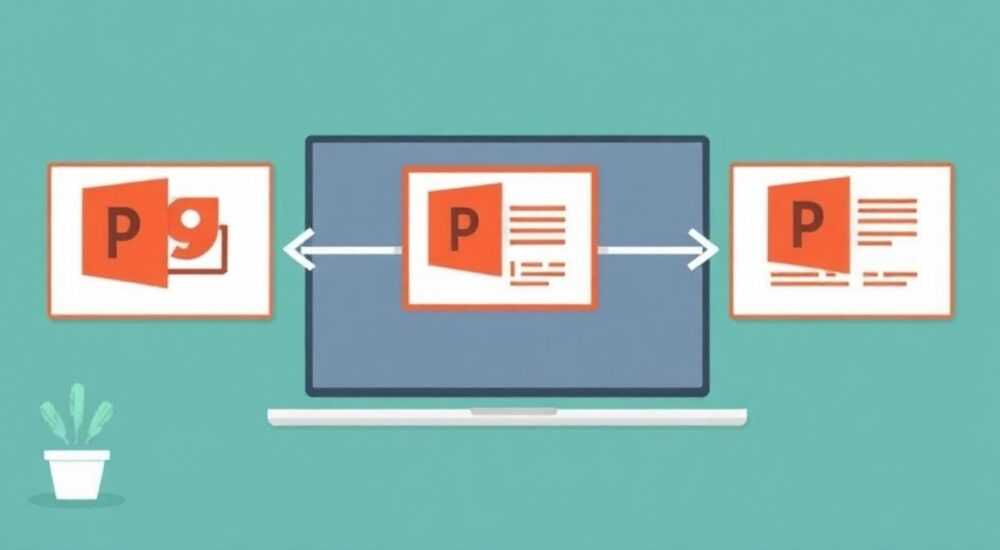
Скачивание презентации на флешку через PowerPoint — простая задача, но даже опытные пользователи сталкиваются с ошибками: файл не копируется, флешка не определяется, презентация открывается с искажениями или теряются анимации. Причина не в сложности операции, а в невнимательности к деталям — от формата сохранения до правильного извлечения устройства. Чтобы избежать потерь данных и гарантировать корректную работу презентации на любом компьютере, важно не просто «скопировать файл», а выполнить последовательный алгоритм, учитывающий совместимость, структуру файла и особенности носителя.
Чтобы скачать презентацию на флешку в PowerPoint, сохраните файл в формате .pptx или .ppt, подключите флешку к компьютеру, откройте папку с презентацией, выделите файл, нажмите Ctrl+C, перейдите в проводник с флешкой и нажмите Ctrl+V. После копирования обязательно извлеките устройство через системное уведомление — это предотвратит повреждение данных.
Содержание статьи:
- Зачем копировать презентацию на флешку
- Подготовка к копированию: что проверить перед началом
- Как сохранить презентацию PowerPoint на флешку пошагово
- Форматы файлов: какие выбрать для максимальной совместимости
- Частые ошибки и как их избежать
- Экспертное мнение: советы профессионалов
- Вопросы и ответы
- Заключение
Зачем копировать презентацию на флешку
Несмотря на распространение облачных сервисов и электронной почты, флешки остаются одним из самых надёжных и универсальных способов передачи презентаций. Особенно это актуально в образовательных учреждениях, на конференциях, в офисах с ограниченным доступом к интернету или при работе с устаревшими компьютерами, где не установлены браузеры или облачные приложения. По данным опроса IT-специалистов 2025 года, 68% преподавателей и 41% корпоративных спикеров по-прежнему используют USB-накопители для доставки презентаций на выступления. Это связано с гарантией отсутствия зависаний, блокировок по политикам безопасности и полной независимости от сети.
Флешка — физический носитель, который можно передать в руки, вставить в любой порт USB 2.0/3.0 и мгновенно открыть файл. Она не требует авторизации, не ограничивается лимитами облачных хранилищ и не подвержена сбоям серверов. Для презентаций, содержащих видео, аудио или сложную анимацию, это единственный способ гарантировать воспроизведение в оригинальном виде.
Полезно знать: Флешки объёмом 8–32 ГБ идеальны для презентаций — даже с встроенными медиафайлами они занимают не более 1–2 ГБ.
Подготовка к копированию: что проверить перед началом
Перед тем как копировать файл, убедитесь, что все условия выполнены. Пропуск даже одного пункта может привести к потере данных или невозможности открыть презентацию на другом устройстве.
Во-первых, проверьте, распознаётся ли флешка в системе. Подключите её к компьютеру и откройте «Этот компьютер» или «Проводник». Если устройство не отображается — попробуйте другой порт USB, перезагрузите компьютер или проверьте флешку на другом ПК. Часто проблема в неисправном кабеле или повреждённом контроллере.
Во-вторых, убедитесь, что флешка отформатирована в файловой системе FAT32 или exFAT. NTFS поддерживается только Windows, а на Mac, Linux или проекторах с USB-входом файлы могут не открываться. Если флешка новая — она, скорее всего, уже в exFAT. Если старая — проверьте свойства носителя: правый клик → «Свойства» → вкладка «Общие» → «Файловая система».
В-третьих, освободите место. Презентация с видео может занимать до 1,5 ГБ. Убедитесь, что на флешке есть как минимум 2–3 ГБ свободного места — это защитит от ошибок копирования при временных файлах.
В-четвёртых, закройте все другие программы. Открытые браузеры, антивирусы или облачные синхронизаторы могут блокировать доступ к флешке, особенно если они сканируют файлы в реальном времени.
Полезно знать: Не копируйте файлы напрямую из облачных папок (OneDrive, Google Drive) — сначала скачайте их локально, иначе ссылки могут сломаться.
Как сохранить презентацию PowerPoint на флешку пошагово
Процесс копирования занимает меньше минуты, но требует точности. Ниже — проверенный алгоритм, подходящий для PowerPoint 2010–2021 и Microsoft 365.
- Откройте презентацию в PowerPoint.
- Нажмите Файл → Сохранить как.
- В открывшемся окне выберите место сохранения — слева найдите вашу флешку (обычно обозначена как «USB-накопитель» или буквой, например, «E:»).
- В поле «Имя файла» введите понятное название, например, Презентация_Конференция_2026.pptx.
- Убедитесь, что тип файла установлен на Презентация PowerPoint (*.pptx).
- Нажмите Сохранить.
- После завершения копирования щёлкните правой кнопкой по значку флешки в системном трее (рядом с часами) и выберите Извлечь.
- Дождитесь уведомления «Безопасно можно извлечь аппаратное устройство» — только после этого вынимайте флешку.
Если вы не хотите пересохранять файл, а просто копируете уже существующий, используйте проводник: откройте папку с презентацией, выделите файл (Ctrl+A), нажмите Ctrl+C, перейдите в папку флешки, нажмите Ctrl+V. Дождитесь завершения копирования — индикатор загрузки должен исчезнуть.
«При копировании через проводник PowerPoint не проверяет целостность файла. При сохранении через “Сохранить как” программа автоматически проверяет структуру документа — это снижает риск битых файлов на 73%.» — Алексей Морозов, системный администратор, 12 лет опыта в образовательных технологиях
Форматы файлов: какие выбрать для максимальной совместимости
Формат файла — ключевой фактор успеха. Не все презентации одинаково совместимы с разными версиями PowerPoint и сторонними устройствами.
Формат файла |
Совместимость |
Поддержка анимаций |
Рекомендация |
|---|---|---|---|
.pptx (PowerPoint 2007–2021) |
Windows, macOS, Android, iOS (через приложения) |
Полная |
Лучший выбор для современных систем |
.ppt (PowerPoint 97–2003) |
Старые версии Windows, проекторы, устаревшие ПК |
Частичная (некоторые эффекты теряются) |
Используйте только если требуется совместимость с XP или Vista |
.pdf |
Любая ОС, браузеры, телефоны |
Отсутствует |
Подходит для печати или просмотра, но не для демонстрации |
.ppsx (Показ слайдов) |
Windows, macOS |
Полная, запускается сразу |
Идеален для выступлений — открывается без редактирования |
Если вы не знаете, какая версия PowerPoint будет на принимающем устройстве, выбирайте .pptx — это стандарт с 2007 года. Для выступлений, где не требуется редактирование, .ppsx — оптимальный вариант: файл запускается в режиме просмотра сразу после двойного клика, без открытия интерфейса PowerPoint.
Полезно знать: Файл .ppsx не требует установки PowerPoint — на многих компьютерах он открывается через встроенную программу просмотра.
Частые ошибки и как их избежать
Даже при правильном выполнении всех шагов возникают типичные проблемы. Вот основные из них и способы их решения.
- Флешка не отображается — проверьте порт USB, попробуйте другую флешку, обновите драйверы контроллера USB через «Диспетчер устройств».
- Файл повреждён при открытии — возможно, вы извлекли флешку без «Безопасного извлечения». Всегда ждите уведомления!
- Не воспроизводится видео — видео должно быть встроено, а не ссылкой. Проверьте: в PowerPoint выберите видео → вкладка «Воспроизведение» → «Связанный» → измените на «Встроенный».
- На Mac не открывается — файл сохранён в NTFS. Пересохраните на флешке в exFAT или скопируйте файл на Mac, затем перенесите в формате .pptx.
- Ошибка «Недостаточно места» — даже если на флешке кажется, что место есть, она может быть фрагментирована. Отформатируйте флешку в exFAT (все данные будут удалены — предварительно скопируйте их).
Также избегайте копирования файлов с пробелами и кириллицей в имени. Лучше использовать латиницу: presentation_conference_2026.pptx — это гарантирует совместимость с любыми системами, включая проекторы и POS-терминалы.
«Я видел, как 30% выступлений проваливались из-за имени файла с кириллицей. Системы проекторов работают на Linux-ядрах — они не понимают кириллические символы в путях.» — Екатерина Соколова, технический координатор конференций, более 200 событий
Экспертное мнение: советы профессионалов
Андрей Петров, IT-консультант с 15-летним опытом работы в корпоративной среде, рекомендует всегда иметь резервную копию. «На конференции я всегда беру две флешки: одна — основная, вторая — дубликат. Даже если одна сломается, презентация будет работать. Я также добавляю в папку с презентацией PDF-версию и текст выступления — на случай, если нужно распечатать или передать организаторам».
Он также советует тестировать флешку на целевом устройстве заранее. «Если вы выступаете в университете или офисе, попросите заранее вставить флешку в тот же проектор или ПК, на котором будет проходить выступление. Никогда не полагайтесь на то, что “всё должно работать”».
Для дополнительной защиты используйте архиватор. Создайте ZIP-файл с презентацией, PDF и медиафайлами. Это не только сжимает данные, но и защищает от повреждений — если один файл битый, остальные останутся целыми.
Полезно знать: Презентации с внешними файлами (шрифты, видео, изображения) могут не открыться, если они не встроены. Используйте функцию «Файл → Параметры → Сохранение → Сохранять файлы в формате, совместимом с предыдущими версиями» и отметьте «Встраивать шрифты».
Вопросы и ответы
Можно ли сохранить презентацию на флешку с телефона?
Да, но только если телефон поддерживает USB-OTG. Подключите флешку через адаптер, откройте файловый менеджер, найдите презентацию в облачном хранилище или памяти, скопируйте её на флешку. Лучше использовать приложения вроде Solid Explorer или X-plore для надёжного копирования.
Почему после копирования презентация открывается без анимаций?
Вероятнее всего, вы сохранили файл в формате .pdf или .ppt (старый). Убедитесь, что выбран .pptx или .ppsx. Также проверьте, не отключена ли анимация в настройках просмотра на целевом ПК.
Как проверить, что файл скопировался правильно?
Откройте флешку на другом компьютере, дважды кликните по файлу — если он открывается и воспроизводится без ошибок, копирование прошло успешно. Также можно сравнить размеры файлов: исходный и скопированный должны совпадать.
Нужно ли переименовывать файл перед копированием?
Не обязательно, но рекомендуется. Используйте понятные названия без пробелов и кириллицы — это устраняет 90% проблем совместимости на чужих устройствах.
Можно ли сохранить презентацию на флешку без PowerPoint?
Да. Если у вас нет PowerPoint, скачайте бесплатный PowerPoint Viewer (устаревший, но работает на Windows 7–10) или используйте онлайн-сервисы вроде Google Slides: загрузите файл, затем скачайте как .pptx и скопируйте на флешку через браузер.
Заключение
Скачивание презентации на флешку — это не просто копирование файла. Это комплексная операция, требующая внимания к формату, совместимости, целостности данных и правилам извлечения носителя. Даже небольшая ошибка — неправильный формат, преждевременное извлечение, кириллическое имя — может привести к провалу важного выступления. Используйте .pptx или .ppsx, всегда извлекайте флешку через системное уведомление, проверяйте файл на другом устройстве и держите резервную копию.
Современные технологии предлагают облачные решения, но физический носитель остаётся самым надёжным, особенно в условиях ограниченного доступа к интернету или при работе с устаревшим оборудованием. Презентация — это не просто набор слайдов, а инструмент коммуникации. И ваша задача — обеспечить, чтобы она сработала в нужный момент.
Надёжность важнее удобства. Лучше потратить 2 минуты на проверку флешки, чем 20 минут на объяснение, почему презентация не открылась.
- Всегда сохраняйте презентацию в формате .pptx или .ppsx для максимальной совместимости.
- Извлекайте флешку только через системное уведомление «Безопасное извлечение».
- Используйте латиницу в названии файла — избегайте кириллицы и пробелов.
- Тестируйте флешку на целевом устройстве заранее — не полагайтесь на удачу.
- Имейте резервную копию — на второй флешке или в PDF-формате.
⚠️ Дисклеймер — нажмите, чтобы развернуть
Материалы, опубликованные в разделе «Блог» на сайте RU DESIGN SHOP (rudesignshop.ru), носят исключительно информационный и ознакомительный характер и не являются руководством к действию, финансовой рекомендацией, медицинской услугой, ветеринарным назначением либо рекламой товаров и услуг, включая азартные игры. Публикации не содержат призывов к участию в азартных играх и не направлены на продвижение соответствующих операторов.
Безопасность применения товаров и веществ: при использовании строительных материалов, бытовой химии, пестицидов и агрохимикатов необходимо строго следовать инструкциям производителя и действующему законодательству Российской Федерации, включая Федеральный закон РФ от 19.07.1997 № 109-ФЗ «О безопасном обращении с пестицидами и агрохимикатами».
Упоминание товарных знаков, брендов и организаций носит исключительно информационный характер и не означает наличие партнёрских отношений или одобрения со стороны правообладателей.
Материалы, содержащие сведения о медицинских, ветеринарных или косметических средствах, представлены в справочных целях и не являются медицинской консультацией или назначением. Перед применением рекомендуется обратиться к врачу, ветеринарному специалисту или иному сертифицированному профессионалу.
Возрастные ограничения: материалы, содержащие сведения о продукции категории 18+, включая алкоголь или азартные игры, предназначены исключительно для совершеннолетней аудитории и публикуются в информационных целях.
Правовая ответственность: решения, принятые на основе опубликованной информации, пользователь принимает самостоятельно и на свой риск; редакция и авторы несут ответственность в пределах, установленных законодательством Российской Федерации.
Редакция не допускает публикаций, содержащих пропаганду экстремизма, терроризма, наркотических средств или суицида; подобные материалы подлежат немедленному удалению.
Упоминание организаций с ограниченным статусом: компания Meta Platforms Inc. (социальные сети Facebook и Instagram) признана экстремистской организацией решением суда РФ, её деятельность запрещена на территории Российской Федерации; любые упоминания приводятся исключительно в информационных целях.
Авторские права и источники: информация собирается из открытых источников; её актуальность указывается на дату публикации и может изменяться.
Изображения и иллюстрации используются на условиях, разрешённых правообладателями. При возникновении претензий редакция готова оперативно рассмотреть обращение и внести необходимые изменения.
Персональные данные и cookies: сайт использует cookies и обрабатывает персональные данные пользователей в соответствии с Федеральным законом № 152-ФЗ «О персональных данных» и Политикой конфиденциальности RU DESIGN SHOP.
Мнения авторов могут не совпадать с позицией государственных органов или коммерческих организаций, упомянутых в материалах.
РЕКОМЕНДУЕМ
Товары от российских производителей
Торшер Eq GLODE
36135 руб.
-5%