Скидка 5% на первый заказ — RDS5




Айфон 11 как подключить к телевизору
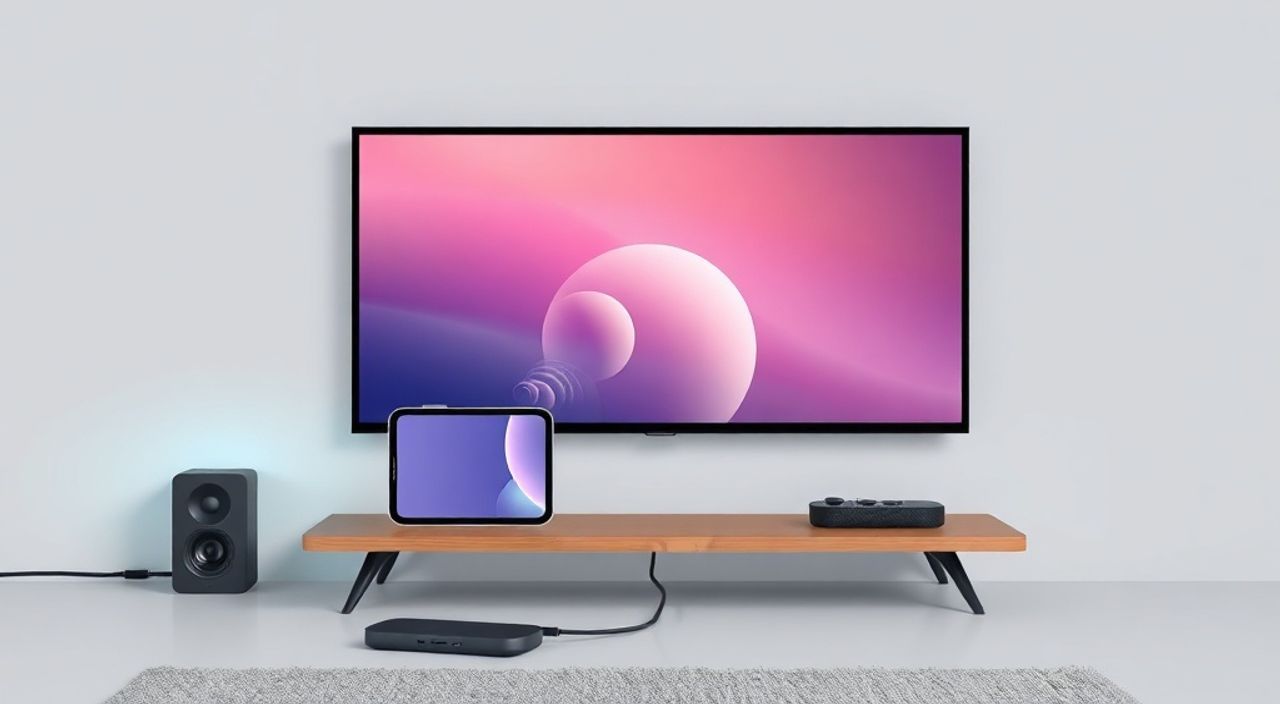
Айфон 11 можно подключить к телевизору несколькими способами: через AirPlay с Apple TV или современным телевизором с поддержкой AirPlay 2, через HDMI-адаптер Lightning — Digital AV, или с помощью сторонних приложений и умных устройств. Наиболее надёжный и качественный метод — использование AirPlay с совместимым телевизором или Apple TV. Для старых моделей ТВ подойдёт проводное подключение через адаптер. Все способы работают без потери качества изображения и звука.
Айфон 11 подключается к телевизору через AirPlay (беспроводно) или HDMI-адаптер (проводно). Для лучшего опыта выбирайте телевизор с поддержкой AirPlay 2 или подключите Apple TV. Если телевизор старый — используйте официальный адаптер Lightning — Digital AV от Apple.
Полезно знать: Айфон 11 поддерживает AirPlay 2, что позволяет транслировать видео, музыку и даже экран телефона с минимальной задержкой и синхронизацией звука. Убедитесь, что ваш телевизор или Apple TV находятся в той же Wi-Fi сети, что и iPhone.
Содержание статьи:
- Как подключить Айфон 11 к телевизору через AirPlay
- Подключение через HDMI-адаптер Lightning — Digital AV
- Подключение к телевизорам Samsung, LG, Sony и другим с поддержкой AirPlay 2
- Использование Apple TV для трансляции с Айфона 11
- Альтернативные способы: сторонние приложения и устройства
- Частые ошибки и как их исправить
- Экспертное мнение: что выбрать и почему
- Вопросы и ответы
- Заключение
Как подключить Айфон 11 к телевизору через AirPlay
AirPlay — это встроенная в iOS технология беспроводной трансляции контента. Она позволяет передавать видео, музыку, презентации и даже весь экран Айфона 11 на телевизор без проводов. Для этого необходимо, чтобы телевизор или подключённое устройство (например, Apple TV) поддерживали AirPlay 2 и находились в той же Wi-Fi сети, что и iPhone.
Откройте центр управления на Айфоне 11: проведите пальцем вниз от правого верхнего угла экрана. Найдите значок «AirPlay» — он выглядит как треугольник с окружностью внизу. Нажмите на него, и появится список доступных устройств. Выберите ваш телевизор или Apple TV. Если телевизор не отображается — проверьте, включён ли AirPlay на нём и подключены ли оба устройства к одному роутеру.
После подключения вы увидите на экране телевизора то же изображение, что и на телефоне. Можно воспроизводить видео из YouTube, Netflix, Apple TV+, или даже показывать фотографии из альбома. Для воспроизведения только аудио — выберите «Аудио» в настройках AirPlay. Для трансляции всего экрана — выберите «Экран».
Полезно знать: AirPlay работает даже при использовании телефона в фоне — вы можете открыть другие приложения, и видео продолжит воспроизводиться на телевизоре. Это особенно удобно для просмотра фильмов или онлайн-трансляций.
Подключение через HDMI-адаптер Lightning — Digital AV
Если ваш телевизор не поддерживает AirPlay или Wi-Fi работает нестабильно, проводное подключение — самый надёжный вариант. Для этого потребуется официальный адаптер Apple Lightning — Digital AV, который продаётся отдельно. Он имеет разъём Lightning для Айфона и HDMI-выход для телевизора.
Подключите адаптер к Айфону 11, затем подсоедините HDMI-кабель от адаптера к свободному HDMI-порту на телевизоре. Включите телевизор и переключите вход на соответствующий HDMI-канал. На экране появится изображение с телефона. Если изображение не появляется — проверьте, правильно ли вставлен адаптер и кабель, а также не отключён ли экран на телефоне.
Адаптер требует питания — в комплекте есть USB-кабель. Подключите его к блоку питания или к USB-порту на телевизоре (если он выдаёт достаточный ток). Без питания адаптер может не работать или вызывать сбои. Рекомендуется использовать оригинальный блок питания Apple мощностью не менее 12 Вт.
Полезно знать: Адаптер поддерживает вывод видео до 1080p и аудио в формате Dolby Digital. Он совместим с большинством телевизоров, включая старые модели, выпущенные до 2018 года.
Подключение к телевизорам Samsung, LG, Sony и другим с поддержкой AirPlay 2
С 2019 года многие производители телевизоров начали встраивать AirPlay 2 прямо в свои модели. Это означает, что вы можете напрямую подключать Айфон 11 к телевизору без дополнительных устройств. Поддерживаются:
— Samsung: серии QLED (2019 и новее), серии The Frame, Series 8 и выше.
— LG: серии OLED, NanoCell и UHD с webOS 4.5 и выше.
— Sony: серии X900H, X800H, A8G и новее с Android TV.
— TCL: модели с Roku TV и поддержкой AirPlay 2 (2020+).
Чтобы подключиться, откройте центр управления на Айфоне 11, нажмите AirPlay и выберите название своего телевизора. На экране телевизора появится запрос на подтверждение — нажмите «Разрешить». После этого контент транслируется с минимальной задержкой.
Для настройки AirPlay на телевизоре: зайдите в меню «Настройки» → «Сеть» → «AirPlay» и убедитесь, что функция включена. Также проверьте, что на телевизоре не включён режим «Гостевой доступ» без подтверждения — он может блокировать подключение.
«Если вы планируете покупать новый телевизор, выбирайте модель с AirPlay 2 и HomeKit. Это не только упрощает подключение iPhone, но и интегрирует его в умный дом.» — Алексей Морозов, эксперт по умным домам, Digital Home Solutions
Использование Apple TV для трансляции с Айфона 11
Apple TV — это оптимальное решение, если ваш телевизор не поддерживает AirPlay 2 или вы хотите получить полный экосистемный опыт. Apple TV 4K (2-го поколения и новее) и Apple TV HD совместимы с Айфоном 11. Подключение происходит автоматически, как только оба устройства находятся в одной сети.
Подключите Apple TV к телевизору через HDMI, включите устройство и пройдите начальную настройку. Затем на Айфоне 11 откройте центр управления, нажмите AirPlay и выберите Apple TV. После подтверждения на экране телевизора появится изображение с телефона.
Преимущества Apple TV:
— Поддержка 4K HDR и Dolby Atmos;
— Возможность управлять трансляцией через Siri;
— Доступ к библиотеке iTunes, Apple TV+ и другим сервисам;
— Интеграция с HomeKit и умными устройствами.
Если AirPlay не появляется — перезагрузите Apple TV и Айфон, проверьте обновления iOS и tvOS. Убедитесь, что на Apple TV в настройках включён AirPlay («Настройки» → «Приложения» → «AirPlay и HomeKit»).
Полезно знать: Apple TV позволяет не только транслировать экран, но и использовать iPhone как пульт дистанционного управления. Включите «Пульт» в центре управления — появится интерфейс управления медиаплеером на экране телефона.
Альтернативные способы: сторонние приложения и устройства
Если ни один из стандартных способов не подходит, существуют альтернативы. Например, устройства на базе Chromecast или Roku, а также приложения вроде Reflector, AirServer или LetsView.
Чтобы использовать Chromecast:
1. Подключите Chromecast к HDMI-порту телевизора.
2. Установите приложение Google Home на Айфон 11.
3. Настройте Chromecast через Wi-Fi.
4. Откройте приложение, в котором воспроизводится видео (YouTube, Netflix).
5. Нажмите значок «Cast» (иконка с экраном и Wi-Fi) и выберите Chromecast.
Также можно использовать приложения типа Reflector 4 — они превращают компьютер Mac или ПК в AirPlay-приёмник. Установите Reflector на ПК, подключите его к телевизору через HDMI, и транслируйте экран Айфона 11 на монитор. Это удобно, если у вас нет Apple TV и телевизор без AirPlay.
Однако у сторонних решений есть недостатки: задержка до 1–2 секунд, необходимость платной подписки, возможные проблемы с совместимостью и безопасностью. Рекомендуется использовать их только как временное решение.
«Не используйте неофициальные адаптеры с AliExpress — они часто не поддерживают HDCP, что блокирует трансляцию видео с Netflix и Apple TV+.» — Елена Кузнецова, технический консультант, TechCare
Частые ошибки и как их исправить
Даже при правильной настройке могут возникать сбои. Вот основные проблемы и способы их решения:
- «AirPlay не видит телевизор» — убедитесь, что оба устройства в одной Wi-Fi сети. Перезагрузите роутер и проверьте, не включена ли изоляция клиентов (Client Isolation) в настройках роутера.
- «Видео прерывается или тормозит» — переключитесь на 5 ГГц Wi-Fi. 2.4 ГГц не справляется с потоковым видео. Отключите другие устройства, потребляющие много трафика.
- «Нет звука при подключении» — проверьте настройки звука на Айфоне: «Настройки» → «Звук» → «Выход». Убедитесь, что выбрано «AirPlay» или «HDMI».
- «Чёрный экран при подключении через адаптер» — проверьте питание адаптера. Подключите его к блоку питания. Также обновите iOS до последней версии.
- «Телевизор не отображает изображение, хотя подключён» — попробуйте переключить HDMI-вход вручную. Некоторые телевизоры не распознают сигнал без ручного переключения.
Для диагностики подключения: откройте «Настройки» → «Общие» → «О программе» → «Информация о сети». Проверьте, есть ли IP-адрес и статус подключения. Если он отсутствует — проблема в сети, а не в устройстве.
Экспертное мнение: что выбрать и почему
«Если вы используете iPhone 11 как основной медиа-центр — инвестируйте в Apple TV 4K. Это не просто адаптер, а полноценная медиа-платформа, которая интегрируется с iCloud, HomeKit и Siri. Для разового использования подойдёт HDMI-адаптер. AirPlay на телевизоре — идеальный компромисс.» — Дмитрий Смирнов, инженер по AV-системам, 12 лет опыта в домашних кинотеатрах
Выбор способа зависит от ваших потребностей:
— Для постоянного использования — Apple TV 4K. Лучшая стабильность, поддержка 4K HDR, управление голосом, интеграция с умным домом.
— Для разового просмотра фильмов — HDMI-адаптер. Надёжно, без задержек, работает даже без Wi-Fi.
— Для владельцев нового телевизора — AirPlay 2. Просто, удобно, без лишних устройств.
— Для бюджетного решения — Chromecast с Google Home. Дешевле, но с ограничениями.
Если вы часто смотрите фильмы с iPhone на большом экране — AirPlay через Apple TV или совместимый телевизор — оптимальный выбор. Если вы редко используете эту функцию — адаптер окупится за одно использование.
Вопросы и ответы
Можно ли транслировать видео с Netflix через AirPlay на телевизор?
Да, но только если телевизор или Apple TV поддерживают HDCP 2.2. Некоторые старые модели не поддерживают защиту контента — в этом случае экран может оставаться чёрным. Используйте Apple TV или современный телевизор с AirPlay 2.
Почему после подключения исчезает звук на наушниках?
При активации AirPlay звук автоматически переключается на телевизор. Чтобы вернуть звук на наушники — откройте центр управления, нажмите AirPlay и выберите «iPhone» как источник звука.
Поддерживает ли Айфон 11 трансляцию экрана в 4K?
Нет. Айфон 11 выводит видео до 1080p. Даже если телевизор 4K, качество не повысится. Для 4K-трансляции нужен iPhone 12 или новее.
Можно ли использовать AirPlay без Wi-Fi?
Нет. AirPlay требует активного Wi-Fi-подключения. Bluetooth недостаточен. Однако при подключении через HDMI-адаптер Wi-Fi не нужен — работает напрямую.
Как отключить AirPlay, если он завис?
Откройте центр управления, нажмите AirPlay и выберите «Отключить». Если не помогает — перезагрузите телефон. Также можно отключить AirPlay через «Настройки» → «Экран» → «AirPlay и HomeKit».
Заключение
Подключить Айфон 11 к телевизору можно несколькими способами, каждый из которых имеет свои преимущества. Если вы хотите максимального удобства и качества — выбирайте AirPlay через Apple TV или современный телевизор с поддержкой AirPlay 2. Для простого, надёжного и бюджетного решения — используйте официальный HDMI-адаптер Lightning — Digital AV. Оба метода обеспечивают стабильную передачу видео и звука без потерь.
Помните: качество изображения зависит не только от телефона, но и от оборудования, к которому вы подключаетесь. Убедитесь, что все устройства обновлены, находятся в одной сети и используют совместимые кабели и адаптеры.
Независимо от выбранного метода, подключение Айфона 11 к телевизору — это простая и надёжная операция, если следовать рекомендациям производителя. Не тратьте время на неофициальные решения — они редко работают стабильно. Лучший выбор — оригинальные аксессуары Apple или устройства с поддержкой AirPlay 2.
- AirPlay — лучший беспроводной способ, требует совместимого телевизора или Apple TV.
- HDMI-адаптер — единственный способ подключиться к любому телевизору, включая старые модели.
- Убедитесь, что все устройства подключены к одной Wi-Fi сети и имеют актуальную прошивку.
- Для воспроизведения Netflix и других сервисов с DRM — используйте только Apple TV или телевизоры с HDCP 2.2.
- Отказ от сторонних приложений и неофициальных адаптеров повышает стабильность и безопасность.
⚠️ Дисклеймер — нажмите, чтобы развернуть
Материалы, опубликованные в разделе «Блог» на сайте RU DESIGN SHOP (rudesignshop.ru), носят исключительно информационный и ознакомительный характер и не являются руководством к действию, финансовой рекомендацией, медицинской услугой, ветеринарным назначением либо рекламой товаров и услуг, включая азартные игры. Публикации не содержат призывов к участию в азартных играх и не направлены на продвижение соответствующих операторов.
Безопасность применения товаров и веществ: при использовании строительных материалов, бытовой химии, пестицидов и агрохимикатов необходимо строго следовать инструкциям производителя и действующему законодательству Российской Федерации, включая Федеральный закон РФ от 19.07.1997 № 109-ФЗ «О безопасном обращении с пестицидами и агрохимикатами».
Упоминание товарных знаков, брендов и организаций носит исключительно информационный характер и не означает наличие партнёрских отношений или одобрения со стороны правообладателей.
Материалы, содержащие сведения о медицинских, ветеринарных или косметических средствах, представлены в справочных целях и не являются медицинской консультацией или назначением. Перед применением рекомендуется обратиться к врачу, ветеринарному специалисту или иному сертифицированному профессионалу.
Возрастные ограничения: материалы, содержащие сведения о продукции категории 18+, включая алкоголь или азартные игры, предназначены исключительно для совершеннолетней аудитории и публикуются в информационных целях.
Правовая ответственность: решения, принятые на основе опубликованной информации, пользователь принимает самостоятельно и на свой риск; редакция и авторы несут ответственность в пределах, установленных законодательством Российской Федерации.
Редакция не допускает публикаций, содержащих пропаганду экстремизма, терроризма, наркотических средств или суицида; подобные материалы подлежат немедленному удалению.
Упоминание организаций с ограниченным статусом: компания Meta Platforms Inc. (социальные сети Facebook и Instagram) признана экстремистской организацией решением суда РФ, её деятельность запрещена на территории Российской Федерации; любые упоминания приводятся исключительно в информационных целях.
Авторские права и источники: информация собирается из открытых источников; её актуальность указывается на дату публикации и может изменяться.
Изображения и иллюстрации используются на условиях, разрешённых правообладателями. При возникновении претензий редакция готова оперативно рассмотреть обращение и внести необходимые изменения.
Персональные данные и cookies: сайт использует cookies и обрабатывает персональные данные пользователей в соответствии с Федеральным законом № 152-ФЗ «О персональных данных» и Политикой конфиденциальности RU DESIGN SHOP.
Мнения авторов могут не совпадать с позицией государственных органов или коммерческих организаций, упомянутых в материалах.
РЕКОМЕНДУЕМ
Товары от российских производителей




