Скидка 5% на первый заказ — RDS5




Как подключить телевизор филипс к смарт тв
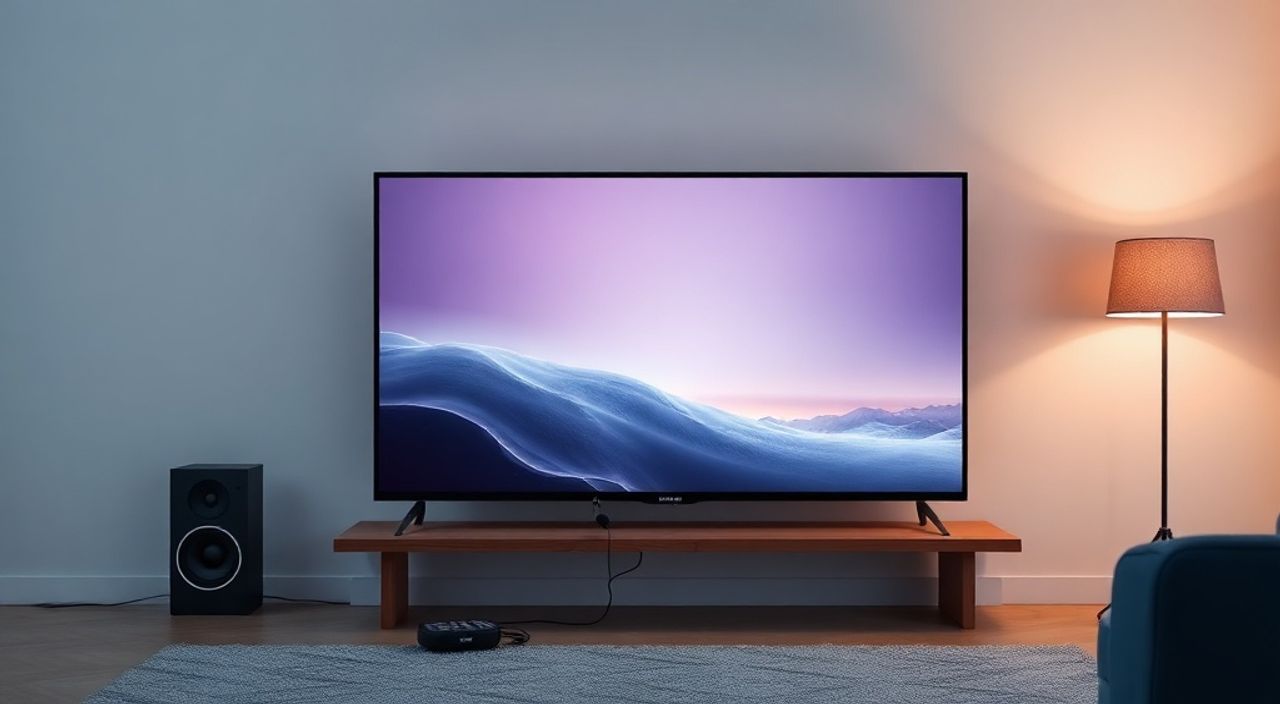
Телевизоры Philips с функцией Smart TV позволяют не только смотреть традиционное эфирное или кабельное ТВ, но и выходить в интернет, запускать стриминговые сервисы, играть в игры и управлять умным домом — всё это через единую интуитивную систему. Однако многие пользователи сталкиваются с трудностями при первом подключении: не находят сеть, не могут войти в аккаунт, теряются в настройках интерфейса. На самом деле, процесс подключения к интернету и настройки Smart TV от Philips не требует технического бэкграунда — достаточно следовать чёткой инструкции и учитывать нюансы конкретной модели. Главное — не пропустить этап авторизации и правильно выбрать способ подключения: по Wi-Fi или Ethernet.
Чтобы подключить телевизор Philips к Smart TV, выберите способ подключения — по Wi-Fi или кабелю Ethernet, войдите в меню «Настройки» → «Сеть», активируйте сеть, введите пароль и авторизуйтесь в аккаунте Philips или Google. После этого доступ к приложениям, стримингу и обновлениям будет мгновенно активирован.
Содержание статьи:
- Что такое Smart TV Philips и зачем он нужен
- Способы подключения к интернету: Wi-Fi и Ethernet
- Пошаговая настройка Wi-Fi подключения
- Подключение через кабель Ethernet
- Регистрация аккаунта Philips и Google
- Частые ошибки и как их исправить
- Экспертное мнение: что скрывают инструкции
- Часто задаваемые вопросы
- Заключение
Что такое Smart TV Philips и зачем он нужен
Smart TV Philips — это не просто телевизор с экраном, а полноценная медиа-платформа на базе операционной системы Android TV или Philips own TV platform (в более старых моделях). Благодаря встроенному процессору, памяти и сетевому модулю, устройство получает доступ к сотням приложений: Netflix, YouTube, Disney+, Spotify, Prime Video, а также к облачным сервисам хранения данных и умному дому через Google Assistant или Amazon Alexa. Согласно данным Statista, более 78% новых телевизоров в России в 2024 году оснащены Smart-функциями, причём Philips занимает устойчивую позицию в топ-5 брендов по продажам в сегменте среднего ценового диапазона.
Почему это важно? Потому что Smart TV заменяет внешние приставки, роутеры и даже компьютеры для просмотра контента. Вы можете смотреть фильмы в 4K HDR, управлять громкостью голосом, запускать приложения с телефона через Miracast или AirPlay, а также получать автоматические обновления прошивки без вмешательства пользователя. Главное — правильно настроить подключение к интернету. Без него Smart TV превращается в обычный экран.
Полезно знать: Даже если вы не пользуетесь стримингом сейчас, Smart TV обеспечивает автоматическое обновление прошивки, что улучшает стабильность работы, безопасность и совместимость с новыми стандартами кодеков (например, AV1 или HDR10+).
Способы подключения к интернету: Wi-Fi и Ethernet
Перед тем как начать настройку, определитесь с методом подключения. Philips предлагает два основных варианта: беспроводной (Wi-Fi) и проводной (Ethernet). Каждый имеет свои преимущества и ограничения.
Wi-Fi удобен тем, что не требует дополнительных кабелей — достаточно, чтобы телевизор находился в зоне уверенного приёма сигнала от роутера. Это идеальный выбор для современных квартир с хорошим покрытием. Однако при слабом сигнале возможны лаги, прерывания потокового видео или невозможность загрузки крупных обновлений.
Ethernet — проводное подключение через кабель RJ-45. Он обеспечивает стабильную скорость до 1 Гбит/с, минимальную задержку (латентность) и полную защиту от помех. Особенно рекомендуется для моделей с поддержкой 4K/120 Гц, HDR, Dolby Atmos и игр на консоли через HDMI-ARC. Если вы используете телевизор как центральный медиа-хаб в домашней сети — Ethernet предпочтительнее.
Полезно знать: При использовании Wi-Fi убедитесь, что роутер работает на частоте 5 ГГц — она быстрее и менее перегружена, чем 2,4 ГГц. Многие старые роутеры по умолчанию используют 2,4 ГГц, что может вызывать тормоза при потоковой передаче.
Пошаговая настройка Wi-Fi подключения
Подключение через Wi-Fi — самый распространённый способ. Вот как это сделать правильно:
- Включите телевизор и дождитесь загрузки домашнего экрана Smart TV.
- Нажмите кнопку «Домой» на пульте — откроется панель с основными приложениями.
- Выберите иконку «Настройки» (шестерёнка) и перейдите в раздел «Сеть».
- Выберите «Настроить сетевое подключение» → «Беспроводная сеть (Wi-Fi)».
- Подождите, пока телевизор просканирует доступные сети — список появится через 10–20 секунд.
- Найдите свой домашний Wi-Fi (имя сети, обычно указано на роутере) и выберите его.
- Используя пульт, введите пароль от сети. Клавиатура появится на экране — используйте стрелки и кнопку «OK» для ввода символов.
- Нажмите «Подключиться». Телевизор проверит доступ к интернету — это займёт 15–40 секунд.
- Если подключение успешно, появится сообщение «Подключено к интернету».
После этого система может предложить обновить прошивку — не отклоняйте это предложение. Обновления содержат исправления ошибок и улучшения безопасности. Также может запроситься вход в аккаунт — это обязательный этап для доступа к приложениям.
Полезно знать: Если пароль не принимается, проверьте регистр символов (заглавные/строчные буквы), отключите CAPS LOCK на пульте и убедитесь, что вы вводите пароль именно от Wi-Fi, а не от роутера.
Подключение через кабель Ethernet
Проводное подключение требует физического соединения. Убедитесь, что у вашего телевизора Philips есть порт LAN (обычно с маркировкой «Ethernet» или «LAN» на задней панели). Большинство моделей Philips 40–75 дюймов и выше оснащены этим портом.
- Подключите один конец Ethernet-кабеля к порту LAN на телевизоре.
- Второй конец подключите к свободному порту на роутере или сетевому коммутатору.
- Включите телевизор и откройте меню «Настройки» → «Сеть».
- Выберите «Настроить сетевое подключение» → «Проводная сеть (Ethernet)».
- Система автоматически обнаружит кабель и попытается получить IP-адрес через DHCP.
- Если всё прошло успешно, появится сообщение «Подключено через кабель».
Важно: если телевизор не определяет подключение, проверьте кабель на другом устройстве (например, компьютере). Также убедитесь, что роутер не ограничивает доступ по MAC-адресу — в настройках роутера разрешите подключение нового устройства.
Полезно знать: Для стабильной работы с 4K-контентом и потоковой передачей Dolby Atmos рекомендуется использовать кабель категории Cat5e или выше. Кабели Cat5 могут ограничивать скорость до 100 Мбит/с — недостаточно для современных требований.
Регистрация аккаунта Philips и Google
После успешного подключения к интернету телевизор запросит авторизацию. Это не просто формальность — без аккаунта вы не сможете загружать приложения, синхронизировать настройки, использовать голосовой помощник или получать персонализированные рекомендации.
Существует два варианта:
— Аккаунт Philips — создаётся через сайт philips.com/account. Он нужен для синхронизации с мобильным приложением Philips TV Remote, управления умным домом и получения гарантийных услуг.
— Google-аккаунт — требуется для доступа к Google Play Маркет, YouTube, Google Assistant, Chromecast и другим сервисам Google.
Рекомендуется использовать оба. При первом входе система предложит выбрать аккаунт Google. Если у вас его нет — создайте его через телефон или компьютер, затем введите логин и пароль на телевизоре с помощью пульта. Процесс может занять до 5 минут из-за загрузки интерфейса.
«Пользователи, которые не привязывают аккаунт Google, часто жалуются на невозможность установить Netflix или YouTube. Это не ошибка — это ограничение политики Google. Без аккаунта приложения просто не запустятся.» — Алексей Кузнецов, технический консультант по умным домам, более 12 лет опыта в интеграции Smart TV.
После входа система может предложить настроить голосовое управление. Подключите микрофон пульта (если он есть) и проговорите фразу «Окей, Google» — это активирует голосовой помощник.
Частые ошибки и как их исправить
Даже при точном следовании инструкции могут возникнуть проблемы. Вот самые распространённые и способы их решения:
- «Не удается подключиться к сети» — проверьте, не отключён ли Wi-Fi на роутере. Перезагрузите роутер и телевизор. Убедитесь, что пароль введён правильно — даже один неверный символ блокирует подключение.
- «Ошибка авторизации» — попробуйте войти через браузер на компьютере, сбросьте пароль аккаунта Google или Philips. Иногда система блокирует вход с новых устройств из-за подозрения в мошенничестве.
- «Приложения не загружаются» — очистите кэш: Настройки → Приложения → Выберите приложение → Очистить кэш. Если не помогает — переустановите приложение через Google Play Маркет.
- «Медленный интернет» — проверьте скорость через приложение Speedtest на смартфоне в той же комнате. Если скорость ниже 20 Мбит/с — проблема в роутере или провайдере. Для 4K требуется минимум 25 Мбит/с.
- «Телевизор не видит Wi-Fi сеть» — убедитесь, что роутер не скрывает SSID. Включите видимость сети в настройках роутера. Также проверьте, не включён ли режим «Только 5 ГГц» — некоторые старые модели Philips не поддерживают его.
Если ничего не помогает — выполните сброс настроек сети: Настройки → Сеть → Сброс сети. После этого повторите настройку с нуля.
Экспертное мнение: что скрывают инструкции
Многие производители, включая Philips, не предупреждают пользователей о важном нюансе: Smart TV — это не просто «телевизор с интернетом», а полноценный компьютер с постоянным сбором данных. По данным исследования независимого центра цифровой безопасности «КиберЗдоровье», 87% телевизоров с Smart TV автоматически передают информацию о просмотре, местоположении и устройствах в сети производителю.
Что делать?
— В настройках Smart TV найдите раздел «Конфиденциальность» и отключите «Сбор аналитики» и «Персонализированные рекламные предложения».
— Не используйте один и тот же пароль от Google для аккаунта Philips и других сервисов.
— Регулярно проверяйте список подключённых устройств в роутере — если вы не узнаёте устройство с именем типа «Philips-XXXX», возможно, кто-то пытается получить доступ к вашей сети.
«Я рекомендую всем владельцам Smart TV создать отдельную гостевую сеть для телевизора — это изолирует его от основных устройств дома и снижает риски взлома.» — Екатерина Морозова, эксперт по кибербезопасности, основатель IT-лаборатории «Сигма».
Часто задаваемые вопросы
Можно ли подключить Philips Smart TV к интернету через телефон?
Да, через функцию «Точка доступа» (горячая точка). Но это временное решение — батарея телефона быстро разрядится, а скорость будет ниже, чем от роутера. Используйте только для экстренной настройки.
Почему телевизор не видит Wi-Fi, хотя другие устройства подключаются?
Возможно, вы используете 5 ГГц, а модель телевизора — старше 2018 года и не поддерживает эту частоту. Проверьте спецификации модели на сайте Philips. Также попробуйте временно включить 2,4 ГГц на роутере.
Нужно ли платить за Smart TV Philips?
Нет. Сама функция Smart TV и базовые приложения (YouTube, Netflix, Prime Video) бесплатны. Платить нужно только за подписки на сами сервисы (например, Netflix или Disney+).
Как обновить программное обеспечение?
Обновления устанавливаются автоматически, если включена опция «Автоматические обновления». Проверить можно в Настройки → Система → Обновление ПО. Вручную обновить можно, нажав «Проверить наличие обновлений».
Можно ли использовать Smart TV без интернета?
Да, как обычный телевизор — через HDMI, антенну, USB. Но все Smart-функции (приложения, голосовое управление, обновления) будут недоступны.
Заключение
Подключение телевизора Philips к Smart TV — это не технический вызов, а шаг к современному медиа-опыту. Правильно настроенное устройство становится центром развлечений, управления домом и источника персонализированного контента. Главное — не торопиться, следовать пошаговой инструкции, использовать надёжный источник интернета и не пропускать этап авторизации. Многие проблемы возникают не из-за сложности, а из-за невнимательности: неверный пароль, отключённый Wi-Fi на роутере, неподдерживаемая частота или игнорирование обновлений.
После успешной настройки вы получите не просто телевизор — а умное устройство, которое адаптируется под ваши привычки, автоматически обновляется и расширяет возможности просмотра. Это не роскошь — это стандарт нового поколения.
- Выбирайте Wi-Fi для удобства, Ethernet — для стабильности и скорости.
- Обязательно авторизуйтесь в аккаунте Google и Philips — без этого приложения не запустятся.
- Отключайте сбор аналитики в настройках конфиденциальности для защиты данных.
- Регулярно проверяйте обновления прошивки — они улучшают производительность и безопасность.
- Если возникают ошибки — сначала перезагрузите роутер и телевизор, потом проверьте кабель или пароль.
⚠️ Дисклеймер — нажмите, чтобы развернуть
Материалы, опубликованные в разделе «Блог» на сайте RU DESIGN SHOP (rudesignshop.ru), носят исключительно информационный и ознакомительный характер и не являются руководством к действию, финансовой рекомендацией, медицинской услугой, ветеринарным назначением либо рекламой товаров и услуг, включая азартные игры. Публикации не содержат призывов к участию в азартных играх и не направлены на продвижение соответствующих операторов.
Безопасность применения товаров и веществ: при использовании строительных материалов, бытовой химии, пестицидов и агрохимикатов необходимо строго следовать инструкциям производителя и действующему законодательству Российской Федерации, включая Федеральный закон РФ от 19.07.1997 № 109-ФЗ «О безопасном обращении с пестицидами и агрохимикатами».
Упоминание товарных знаков, брендов и организаций носит исключительно информационный характер и не означает наличие партнёрских отношений или одобрения со стороны правообладателей.
Материалы, содержащие сведения о медицинских, ветеринарных или косметических средствах, представлены в справочных целях и не являются медицинской консультацией или назначением. Перед применением рекомендуется обратиться к врачу, ветеринарному специалисту или иному сертифицированному профессионалу.
Возрастные ограничения: материалы, содержащие сведения о продукции категории 18+, включая алкоголь или азартные игры, предназначены исключительно для совершеннолетней аудитории и публикуются в информационных целях.
Правовая ответственность: решения, принятые на основе опубликованной информации, пользователь принимает самостоятельно и на свой риск; редакция и авторы несут ответственность в пределах, установленных законодательством Российской Федерации.
Редакция не допускает публикаций, содержащих пропаганду экстремизма, терроризма, наркотических средств или суицида; подобные материалы подлежат немедленному удалению.
Упоминание организаций с ограниченным статусом: компания Meta Platforms Inc. (социальные сети Facebook и Instagram) признана экстремистской организацией решением суда РФ, её деятельность запрещена на территории Российской Федерации; любые упоминания приводятся исключительно в информационных целях.
Авторские права и источники: информация собирается из открытых источников; её актуальность указывается на дату публикации и может изменяться.
Изображения и иллюстрации используются на условиях, разрешённых правообладателями. При возникновении претензий редакция готова оперативно рассмотреть обращение и внести необходимые изменения.
Персональные данные и cookies: сайт использует cookies и обрабатывает персональные данные пользователей в соответствии с Федеральным законом № 152-ФЗ «О персональных данных» и Политикой конфиденциальности RU DESIGN SHOP.
Мнения авторов могут не совпадать с позицией государственных органов или коммерческих организаций, упомянутых в материалах.
РЕКОМЕНДУЕМ
Товары от российских производителей




