Скидка 5% на первый заказ — RDS5




Айфон до заводских настроек как сбросить
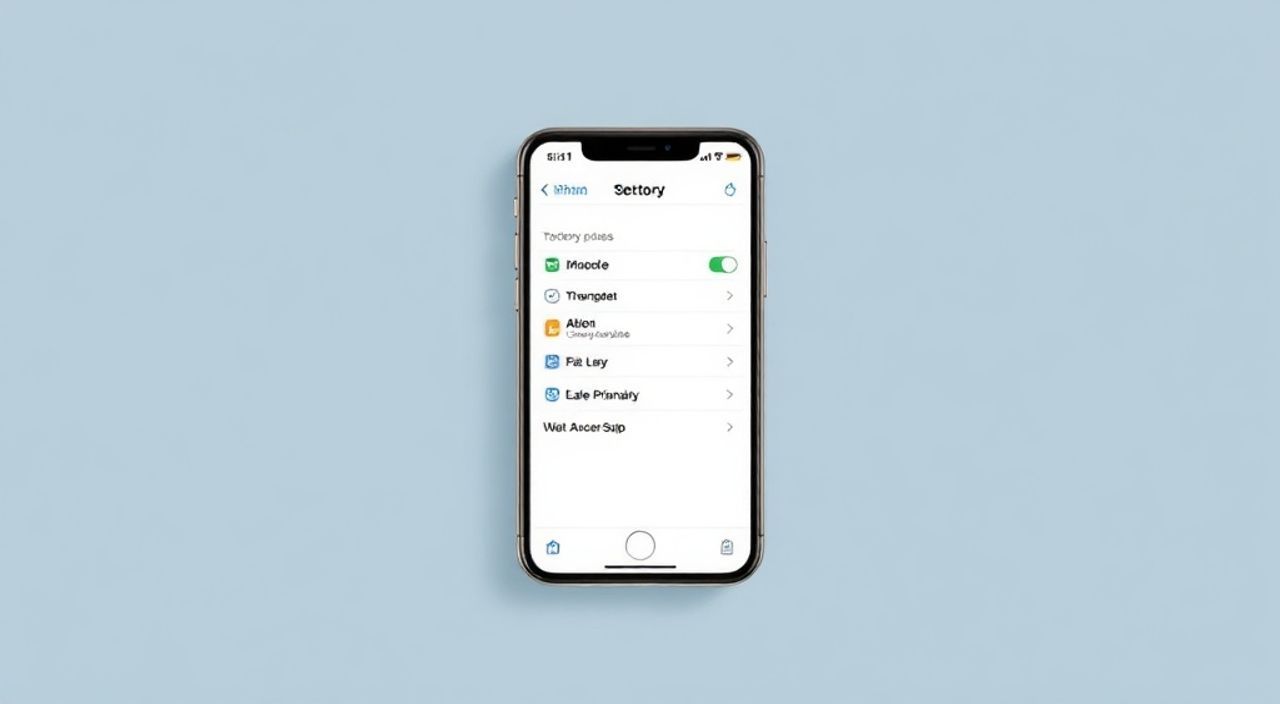
Сброс iPhone до заводских настроек — это процесс полного удаления всех данных, приложений и персональных настроек с устройства, возвращающий его к изначальному состоянию, как если бы вы только что распаковали его из коробки. Эта процедура необходима при продаже или передаче телефона другому человеку, при возникновении серьёзных сбоев в работе системы или для устранения проблем с производительностью. Главная рекомендация: всегда делайте резервную копию данных перед сбросом, чтобы избежать потери важной информации.
Чтобы сбросить iPhone до заводских настроек, зайдите в «Настройки» → «Основные» → «Перенос или сброс iPhone» → «Стереть контент и настройки». Обязательно предварительно сделайте резервную копию через iCloud или iTunes.
Содержание статьи:
- Зачем сбрасывать iPhone до заводских настроек
- Подготовка к сбросу: что нужно сделать заранее
- Способы сброса iPhone до заводских настроек
- 1. Через меню «Настройки» (рекомендуемый способ)
- 2. Через iTunes или Finder (на Mac с macOS Catalina и выше)
- 3. Удалённый сброс через «Найти iPhone»
- Важно о блокировке активации (iCloud Lock)
- Что делать после сброса: первоначальная настройка
- Экспертное мнение
- Интервью с Дмитрием Соколовым, сертифицированным специалистом Apple (Apple Certified Technician), 12 лет в IT
- Вопросы и ответы
- Заключение
Зачем сбрасывать iPhone до заводских настроек
Сброс до заводских настроек — не просто способ освободить место или ускорить работу устройства. Это фундаментальная операция, которая может решить множество технических и личных задач. Наиболее частые причины включают подготовку к продаже или дарению смартфона, когда необходимо полностью удалить всю личную информацию: фотографии, сообщения, контакты, данные приложений и историю браузера. Без этого шага новый владелец сможет получить доступ к вашей цифровой жизни, что является серьёзным риском для конфиденциальности.
Также сброс помогает устранять системные ошибки, которые не поддаются обычному перезапуску или обновлению. Например, если iPhone зависает на заставке Apple, не реагирует на команды или постоянно перезагружается, сброс может восстановить стабильность работы. Другая распространённая ситуация — когда пользователь забывает пароль от экрана блокировки. В этом случае стандартный способ недоступен, и требуется принудительный сброс через компьютер.
Полезно знать: Сброс не влияет на физическое состояние устройства, но полностью очищает хранилище. После него нельзя восстановить данные без резервной копии.
Некоторые пользователи используют сброс как способ «обнулить» устройство для психологического ощущения свежего старта. Особенно это актуально после длительного использования, когда накапливается множество приложений, настроек и файлов, замедляющих работу. Хотя это не обязательно, такой подход может повысить производительность и упростить дальнейшую настройку.
Подготовка к сбросу: что нужно сделать заранее
Прежде чем приступать к сбросу, крайне важно выполнить несколько подготовительных шагов. Основная цель — сохранить все важные данные. Потеря фотографий, документов или сообщений может быть необратимой, если не была создана резервная копия. Рекомендуется использовать как минимум один из двух методов: iCloud или компьютер через iTunes/Finder.
Первым делом убедитесь, что устройство разблокировано и вы знаете Apple ID и пароль. Эти данные понадобятся для отключения функции «Найти iPhone», которая защищает устройство от несанкционированного сброса. Если вы попытаетесь сбросить iPhone без отключения этой функции, даже после удаления всех данных, устройство останется привязанным к вашему аккаунту, и новый владелец не сможет его активировать.
- Откройте «Настройки» → [ваше имя] → «Найти» → «Найти iPhone» и отключите опцию.
- Убедитесь, что на устройстве достаточно заряда (минимум 50%) или подключите его к сети.
- Подключитесь к стабильной Wi-Fi-сети для резервного копирования.
- Выполните резервное копирование в iCloud или через компьютер.
«Никогда не пропускайте этап резервного копирования. Даже если вы считаете, что ничего важного нет, позже могут всплыть ценные фото или документы. Лучше перестраховаться.» — Алексей Петров, инженер по поддержке Apple, 7 лет опыта
Если вы используете iCloud, убедитесь, что у вас достаточно свободного места. Бесплатно доступно 5 ГБ, но для полноценной копии современного iPhone этого может не хватить. В таком случае можно купить дополнительное пространство или выбрать альтернативный способ — резервное копирование через компьютер, которое не ограничено объёмом облачного хранилища.
Способы сброса iPhone до заводских настроек
Существует несколько методов сброса iPhone до заводских настроек, каждый из которых подходит для разных ситуаций. Выбор зависит от того, работает ли устройство нормально, есть ли доступ к экрану и паролю, а также от наличия компьютера.
1. Через меню «Настройки» (рекомендуемый способ)
Этот метод подходит, если вы имеете полный доступ к устройству и можете разблокировать его.
- Зайдите в «Настройки» → «Основные» → «Перенос или сброс iPhone».
- Выберите «Стереть контент и настройки».
- Подтвердите действие, введя пароль от экрана блокировки.
- Дождитесь завершения процесса — это может занять от 5 до 15 минут.
После завершения iPhone автоматически перезагрузится и запустится с чистым интерфейсом начальной настройки.
2. Через iTunes или Finder (на Mac с macOS Catalina и выше)
Этот способ используется, если устройство не запускается нормально или вы хотите гарантированно очистить данные.
- Подключите iPhone к компьютеру с установленным iTunes (Windows) или откройте Finder (Mac).
- Запустите устройство в режиме восстановления: быстро нажмите и отпустите кнопку увеличения громкости, затем уменьшения, затем удерживайте боковую кнопку, пока не появится логотип iTunes/компьютера.
- В iTunes/Finder выберите устройство и нажмите «Восстановить iPhone».
- Подтвердите действие. Программа загрузит последнюю версию iOS и установит её «с нуля».
Полезно знать: Режим восстановления полностью перепрошивается операционная система, что делает этот метод наиболее надёжным при наличии программных сбоев.
3. Удалённый сброс через «Найти iPhone»
Если устройство потеряно или украдено, и вы не можете получить к нему физический доступ, можно стереть данные удалённо.
- Зайдите на сайт iCloud.com/find с любого устройства.
- Войдите в свой Apple ID.
- Выберите потерянное устройство из списка.
- Нажмите «Стереть iPhone» и подтвердите действие.
После удалённого сброса устройство будет заблокировано до следующей активации, и все данные будут удалены при первом подключении к интернету.
Метод |
Когда использовать |
Требуется доступ к устройству? |
Необходим компьютер? |
|---|---|---|---|
Через «Настройки» |
Плановый сброс перед продажей |
Да |
Нет |
Через iTunes/Finder |
Сбой системы, забыт пароль |
Частично (режим восстановления) |
Да |
Через iCloud |
Устройство потеряно |
Нет |
Нет |
Важно о блокировке активации (iCloud Lock)
Одной из самых критичных особенностей современных iPhone является функция активационной блокировки (Activation Lock). Она автоматически включается при включении «Найти iPhone» и привязывает устройство к вашему Apple ID. Даже после сброса данных, для повторной активации нового владельца потребуется ввести ваш логин и пароль.
Если вы забудете отключить «Найти iPhone» перед продажей, покупатель не сможет использовать устройство. Это защита от краж, но она же может стать причиной конфликта между продавцом и покупателем. Чтобы избежать этой ситуации, всегда проверяйте, отключена ли функция:
- Зайдите в «Настройки» → [ваше имя] → «Найти» → «Найти iPhone».
- Убедитесь, что переключатель выключен.
- Для дополнительной уверенности проверьте на сайте iCloud.com, исчезло ли устройство из списка.
«Перед передачей iPhone другому человеку обязательно выйдите из своего Apple ID. Это автоматически отключит Find My и снимет Activation Lock.» — Марина Костина, специалист по безопасности данных, Apple Support Team
Если вы уже сбросили устройство, но не отключили «Найти iPhone», и теперь не можете активировать его снова, единственный выход — авторизоваться с тем же Apple ID, который был привязан ранее. В случае утери доступа к аккаунту, потребуется обращение в службу поддержки Apple с подтверждением права собственности.
Что делать после сброса: первоначальная настройка
После успешного сброса iPhone загрузится как новое устройство. На экране появится анимация радуги, а затем начнётся процесс начальной настройки. Вы увидите приветствие на нескольких языках, после чего сможете выбрать регион, язык, способ подключения к Wi-Fi и другие базовые параметры.
Один из ключевых этапов — решение, восстанавливать ли данные из резервной копии или настраивать iPhone как новый. Если вы делали резервную копию в iCloud, система предложит восстановить данные из облака. Этот процесс может занять от 10 минут до нескольких часов в зависимости от объёма данных и скорости интернета.
- Выберите «Восстановить из резервной копии iCloud».
- Войдите в свой Apple ID.
- Выберите самую свежую копию из списка.
- Дождитесь завершения загрузки и установки данных.
Если вы настраиваете устройство как новое, вам предстоит вручную установить приложения, настроить почту, синхронизировать календарь и т.д. Это более длительный путь, но он позволяет начать «с чистого листа» и избежать переноса ненужных файлов и приложений.
Полезно знать: После восстановления может потребоваться повторный вход в некоторые приложения (например, банковские или мессенджеры), так как они требуют дополнительной аутентификации.
Экспертное мнение
Интервью с Дмитрием Соколовым, сертифицированным специалистом Apple (Apple Certified Technician), 12 лет в IT
«Самая частая ошибка пользователей — это сброс без резервного копирования. Я видел десятки случаев, когда люди теряли семейные фото, переписку и рабочие документы. Вторая ошибка — игнорирование Activation Lock. Продавец думает, что стёр данные, а покупатель получает «кирпич». Всегда проверяйте, отключён ли Find My iPhone.» — Дмитрий Соколов, старший технический специалист, сервисный центр iFix
По его словам, рекомендуется проводить полный сброс раз в год, особенно если устройство начало тормозить. «iOS очень хорошо оптимизирована, но со временем накапливаются временные файлы, кэш и остатки удалённых приложений. Полная переустановка — самый эффективный способ вернуть iPhone к первоначальной скорости.»
Он также советует использовать резервное копирование через компьютер как дополнительный уровень защиты. «iCloud удобен, но не всегда надёжен при больших объёмах данных. Компьютерное копирование — это «холодное хранилище», которое не зависит от интернета и серверов Apple.»
Вопросы и ответы
Можно ли сбросить iPhone без пароля?
Да, но только через режим восстановления с помощью компьютера. Подключите iPhone к ПК/Mac, переведите в режим восстановления и используйте iTunes/Finder для сброса. Это сотрёт все данные, включая пароль.
Стераются ли данные с SIM-карты при сбросе?
Нет. SIM-карта хранит только номер телефона, контактные данные (если они на ней записаны) и настройки сети. Сброс iPhone не затрагивает SIM. Однако рекомендуется извлечь её перед продажей.
Нужно ли отключать Face ID или Touch ID перед сбросом?
Нет необходимости. Все биометрические данные автоматически удаляются при сбросе. Никаких дополнительных действий не требуется.
Что делать, если iPhone завис на логотипе Apple после сброса?
Это может указывать на сбой прошивки. Попробуйте снова войти в режим восстановления и повторить процесс через iTunes/Finder. Если не помогает — обратитесь в авторизованный сервис.
Можно ли отменить сброс после его начала?
Нет. Как только процесс запущен, отменить его невозможно. Устройство продолжит очистку, и все данные будут безвозвратно удалены.
Заключение
Сброс iPhone до заводских настроек — это мощный инструмент, который помогает решить проблемы с производительностью, подготовить устройство к передаче или восстановить его после сбоев. Процедура проста, но требует внимания к деталям, особенно на этапе подготовки. Главное — никогда не пропускать резервное копирование и отключение функции «Найти iPhone», чтобы избежать потери данных или активационной блокировки.
Правильный сброс — это не просто удаление данных, а комплексная процедура, сочетающая технические шаги и элементы цифровой гигиены. Следуя инструкциям и учитывая рекомендации экспертов, вы можете безопасно и эффективно вернуть iPhone к первоначальному состоянию.
- Всегда делайте резервную копию перед сбросом.
- Отключайте «Найти iPhone» и выходите из Apple ID перед продажей.
- Используйте режим восстановления при сбоях или утере пароля.
- Регулярный сброс может улучшить производительность устройства.
- Проверяйте Activation Lock, чтобы избежать проблем у нового владельца.
⚠️ Дисклеймер — нажмите, чтобы развернуть
Материалы, опубликованные в разделе «Блог» на сайте RU DESIGN SHOP (rudesignshop.ru), носят исключительно информационный и ознакомительный характер и не являются руководством к действию, финансовой рекомендацией, медицинской услугой, ветеринарным назначением либо рекламой товаров и услуг, включая азартные игры. Публикации не содержат призывов к участию в азартных играх и не направлены на продвижение соответствующих операторов.
Безопасность применения товаров и веществ: при использовании строительных материалов, бытовой химии, пестицидов и агрохимикатов необходимо строго следовать инструкциям производителя и действующему законодательству Российской Федерации, включая Федеральный закон РФ от 19.07.1997 № 109-ФЗ «О безопасном обращении с пестицидами и агрохимикатами».
Упоминание товарных знаков, брендов и организаций носит исключительно информационный характер и не означает наличие партнёрских отношений или одобрения со стороны правообладателей.
Материалы, содержащие сведения о медицинских, ветеринарных или косметических средствах, представлены в справочных целях и не являются медицинской консультацией или назначением. Перед применением рекомендуется обратиться к врачу, ветеринарному специалисту или иному сертифицированному профессионалу.
Возрастные ограничения: материалы, содержащие сведения о продукции категории 18+, включая алкоголь или азартные игры, предназначены исключительно для совершеннолетней аудитории и публикуются в информационных целях.
Правовая ответственность: решения, принятые на основе опубликованной информации, пользователь принимает самостоятельно и на свой риск; редакция и авторы несут ответственность в пределах, установленных законодательством Российской Федерации.
Редакция не допускает публикаций, содержащих пропаганду экстремизма, терроризма, наркотических средств или суицида; подобные материалы подлежат немедленному удалению.
Упоминание организаций с ограниченным статусом: компания Meta Platforms Inc. (социальные сети Facebook и Instagram) признана экстремистской организацией решением суда РФ, её деятельность запрещена на территории Российской Федерации; любые упоминания приводятся исключительно в информационных целях.
Авторские права и источники: информация собирается из открытых источников; её актуальность указывается на дату публикации и может изменяться.
Изображения и иллюстрации используются на условиях, разрешённых правообладателями. При возникновении претензий редакция готова оперативно рассмотреть обращение и внести необходимые изменения.
Персональные данные и cookies: сайт использует cookies и обрабатывает персональные данные пользователей в соответствии с Федеральным законом № 152-ФЗ «О персональных данных» и Политикой конфиденциальности RU DESIGN SHOP.
Мнения авторов могут не совпадать с позицией государственных органов или коммерческих организаций, упомянутых в материалах.
РЕКОМЕНДУЕМ
Товары от российских производителей
-6%
Гипсовый светильник ARTPOLE SGS33
Первоначальная цена составляла 13433 руб..12630 руб.Текущая цена: 12630 руб..
-3%
Купольный светильник ATLAS 900 SN450
Первоначальная цена составляла 76200 руб..73910 руб.Текущая цена: 73910 руб..

-5%
